Archive | GNU/Linux İpuçları

Debian 9 Stretch Debian 10 Buster’a nasıl yükseltilir?

Bilindiği gibi, Debian ekibi 6 Temmuz 2019‘da Debian 10 “Buster” sürümünü duyurdu. Sürüm; bir önceki sürüm Stretch’ten daha yeni özellikler ve geliştirmeler içeriyor. Bu yazıda, sistemin, Debian 9 Stretch’ten Debian 10 Buster’a nasıl yükseltileceğini ele alacağız. Tüm komutlar root hesabı ile çalıştırılacağı için, kullanıcının kök kullanıcı ayrıcalıklarına veya sudo ayrıcalıklarına sahip olması gerektiğini biliyorsunuz. Mevcut sistemde, sizin için önemli olan verileri yedeklemenizi öneririz. Yükseltme işleminden önce, mevcut Debian sürümüne ait tüm paketlerin güncellenmesi önemlidir. Bu nedenle, öncelikle aşağıdaki komutu kullanarak bu güncellemeyi yapınız.

Continue Reading →

sudo apt update && apt upgrade

Şimdi /etc/apt/sources.list dosyasını düzenlemek gerekiyor. Öncelikle bu dosyayı açalım:

sudo nano /etc/apt/sources.list

Listedeki tüm “stretch” kelimelerini “buster” ile değiştirin. Tüm örnekleri aynı anda bir kerede değiştirmek için sed komutunu kullanabilirsiniz. O zaman terminalden;

sudo cp /etc/apt/sources.list /etc/apt/sources.list.orig
sudo sed -i 's / stretch / buster / g' /etc/apt/sources.list

komutlarını verebilirsiniz. /etc/apt/sources.list dosyasındaki depolar, aşağıdakine benzer biçimde değişmiş olacaktır:

deb http://mirrors.digitalocean.com/debian buster main
deb-src http://mirrors.digitalocean.com/debian buster main

deb http://security.debian.org/ buster/updates main
deb-src http://security.debian.org/ buster/updates main

Şimdi sisteminizi Debian 10 Buster’a yükseltebilirsiniz. Depoları güncelleyip yükseltme komutunu verelim:

sudo apt update && apt upgrade

Yükseltme işlemini tamamlamak için aşağıdaki komutu verelim:

sudo apt dist-upgrade

Bu komutun çalışması, biraz zaman alacaktır. İşlem tamamlandıktan sonra, sistemi yeniden başlatalım:

sudo reboot

Sistem yeniden başladıktan sonra terminalde aşağıdaki komutu çalıştıralım:

lsb_release -a

Aşağıdakine benzer bir çıktı almanız gerekiyor:

Distributor ID: Debian
Description: Debian GNU/Linux 10.0 (buster)
Release: 10
Codename: buster

Böylelikle Debian 10 Buster’a geçişinizi doğrulamış oldunuz. Güle güle kullanın.
0

Netbeans Debian 9’a nasıl yüklenir?

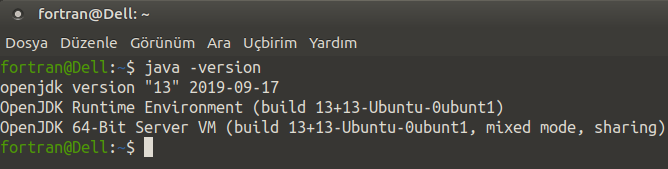
Java, PHP, C, C++, Python gibi programlama dillerini yapısal uygulamalar için destekleyen en popüler platformlar arası bir IDE (Integrated Development Environment) olan Netbeans, Debian 9’a nasıl yüklenir? Kısaca buna göz atacağız. JavaTM programlama dili ile yazılmış, modüler ve standartlara dayalı entegre (IDE) geliştirme ortamıdır. NetBeans’ı Debian 9’a yüklemeye başlamadan önce, sisteminizde root olmayan ama sudo ayrıcalıklarına sahip kullanıcı hesabının bulunması gerektiğini hatırlatmak isterim. Sözdizimi vurgulama, yeniden kod düzenleme, kod oluşturma vb. birçok harika özellik içeren tam özellikli bir IDE olan Netbeans’in kurulumuna geçmeden önce, sisteminizde Java kurulu olup olmadığını kontrol etmelisiniz. Bunu yapmak için java -version komutunu verebilirsiniz.

Continue Reading →

Sisteminizde Java kurulu ise şuna benzer bir çıktı almanız gerekir:

Sisteminizde Java kurulu değilse, bir komut bulunamadı hatası alırsınız. O zaman ilkin Java’yı kurmalısınız. O halde öncelikle depolarımızı güncelleyelim:

sudo apt update

Sonra Java kurulumuna geçelim:

sudo apt install openjdk-8-jdk

Böylelikle Java kurulumu tamamlanmış oluyor. Tekrar

java -version

komutunu verirseniz, bu kez kurulu Java ile ilgili bilgiler ekrana dökülecektir. Sıra, Debian 9 için daha iyi paket yönetimi desteği sunan Snappy‘nin kurulumuna geldi. Snappy, sisteminizde zaten kurulu ise bir sonraki adıma geçebilirsiniz. Ancak kurulu değilse, kurmak üzere aşağıdaki komutu verebilirsiniz.

sudo apt install snapd snapd-xdg-open

Snappy kurulumundan sonra, artık Netbeans kurulumuna geçebiliriz. Şimdi Netbeans’i Debian 9’a yükleyelim. Bunun için;

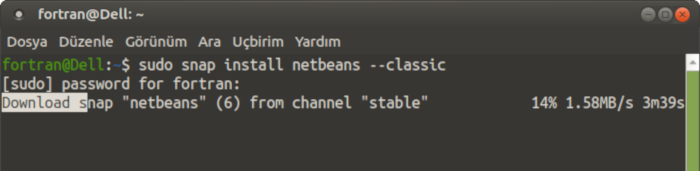
sudo snap install netbeans --classic

komutunu vermeniz gerekiyor. Komutu verdiğinizde, sizi aşağıdaki gibi bir yükleme penceresi karşılayacak ve kurulum süresince süreci buradan izleyebileceksiniz.

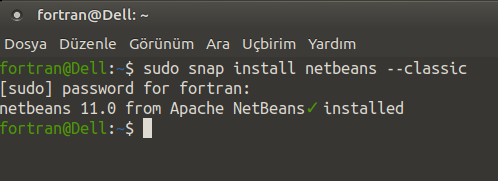
Yükleme sona erdiğinde ise aşağıdaki gibi “Apache Netbeans’den netbeans 11.0 yüklendi” gibi sonuç ekranıyla karşılaşacaksınız.

Kuşkusuz Netbeans, uygulama menüsüne de yerleşti ancak, ilk açılışı yükleme yaptığınız terminal penceresinden;

netbeans

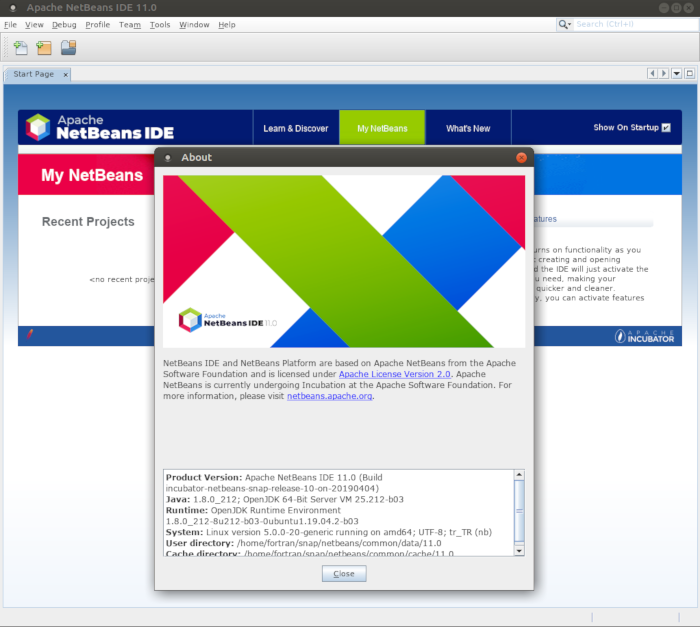
komutuyla da yapabilirsiniz. Karşınıza açılan pencere aşağıdakine benzer bir şey olacaktır:

0

Md5sum doğrulaması nasıl yapılır?

Download edilen ISO kalıplarının md5 doğrulamasını yapmak oldukça kolaydır. Bunun için şöyle bir komut verebilirsiniz:

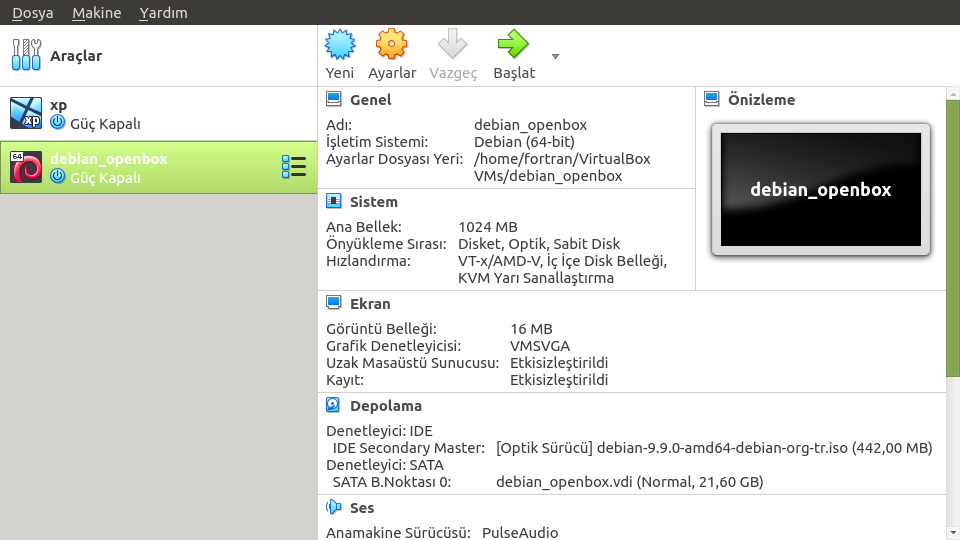
md5sum debian-9.9.0-amd64-debian-org-tr.iso
Şöyle bir karşılık alabilirsiniz:
82b21a8a9dd500fde3fd35151226541e debian-9.9.0-amd64-debian-org-tr.iso
Çıktıdan da anlaşılacağı gibi doğrulama başarılıdır. Kendi oluşturduğunuz iso dosyaları için md5sum oluşturmak da oldukça kolaydır. Bunun için şöyle bir kod verilebilir:

Continue Reading →

md5sum debian-9.9.0-amd64-debian-org-tr.iso > debian-9.9.0-amd64-debian-org-tr.iso.md5
caylak.truvalinux.org.tr
0

Scrot ile resim çekme

Scrot, minimalist bir komut satırı ekrandan resim alma uygulamasıdır. Komut satırında belirli parametrelerle önemli derecede esneklik sağlar. BSD License ile lisanslanan yazılım, Tom Gilbert tarafından geliştirilmiştir. Yaptığı tek şey ekran görüntüsünü yakalamak olan uygulama, kullanıcıya uzak bir masaüstünün ekran görüntüsünü almak için OpenSSH gibi araçlarla ağ üzerinden çalıştırmaya veya pencere yöneticisi komutunun bağlayanı olarak çalıştırmaya izin veriyor. Tabii büyük bir ihtimalle, Scrot, sisteminizde kurulu bulunmuyor. Bu nedenle, ilkin sudo apt install scrot komutuyla Scrot’u kurmalıyız. Ardından scrot komutunu vererek uygulamayı çalıştırabilirsiniz. Scrot, tam bir ekran görüntüsü alacak, ancak bu resmi /home/kullanıcı_adı dizinine yapıştıracaktır. Dilerseniz, cd komutuyla mesela /home/kullanıcı_adı/Masaüstü dizinine gidebilir, çektiğiniz resimlerin bu dizine atılmasını sağlayabilirsiniz.

Continue Reading →

Gelelim uygulamayı hangi parametrelerle kullanabileceğimize. Yukarıda belirttiğimiz gibi yalnızca;

scrot

komutunu verirseniz, ekran görüntüsünün tamamını alabilirsiniz. Ekranın tamamını beş saniye gecikmeli çekmek isterseniz, zaman belirtecini de eklemeniz gerekiyor:

scrot --delay 5

komutu, resmi beş saniye sonra çekilmesini sağlar. Yine tam ekran bir resim alır tabii. Bu arada, çektiğiniz resme peşinen isim vermek isterseniz;

scrot [resim_adı].png

biçiminde bir kod vermeniz gerekiyor. Mesela ben aşağıdaki resmi çekerken, komutu;

scrot ekran.png

biçiminde verdim. Bu nedenle resim adı ekran.png olarak geldi.

Açık olan pencereyi kenarlıksız çekmek için;

scrot -u

komutunu verebilirsiniz. Sonuç aşağıdakine benzer bir şey olacaktır: Görüldüğü gibi yalnızca o an etkin olan pencere çekilmiştir.

Açık olan pencereyi kenarlıklı çekmek için ise;

scrot -ub

komutunu verebilirsiniz. Fareyi kullanarak herhangi bir pencereyi tıklama olanağı yakalayabilirsiniz. Bunu yapmak için;

scrot -s

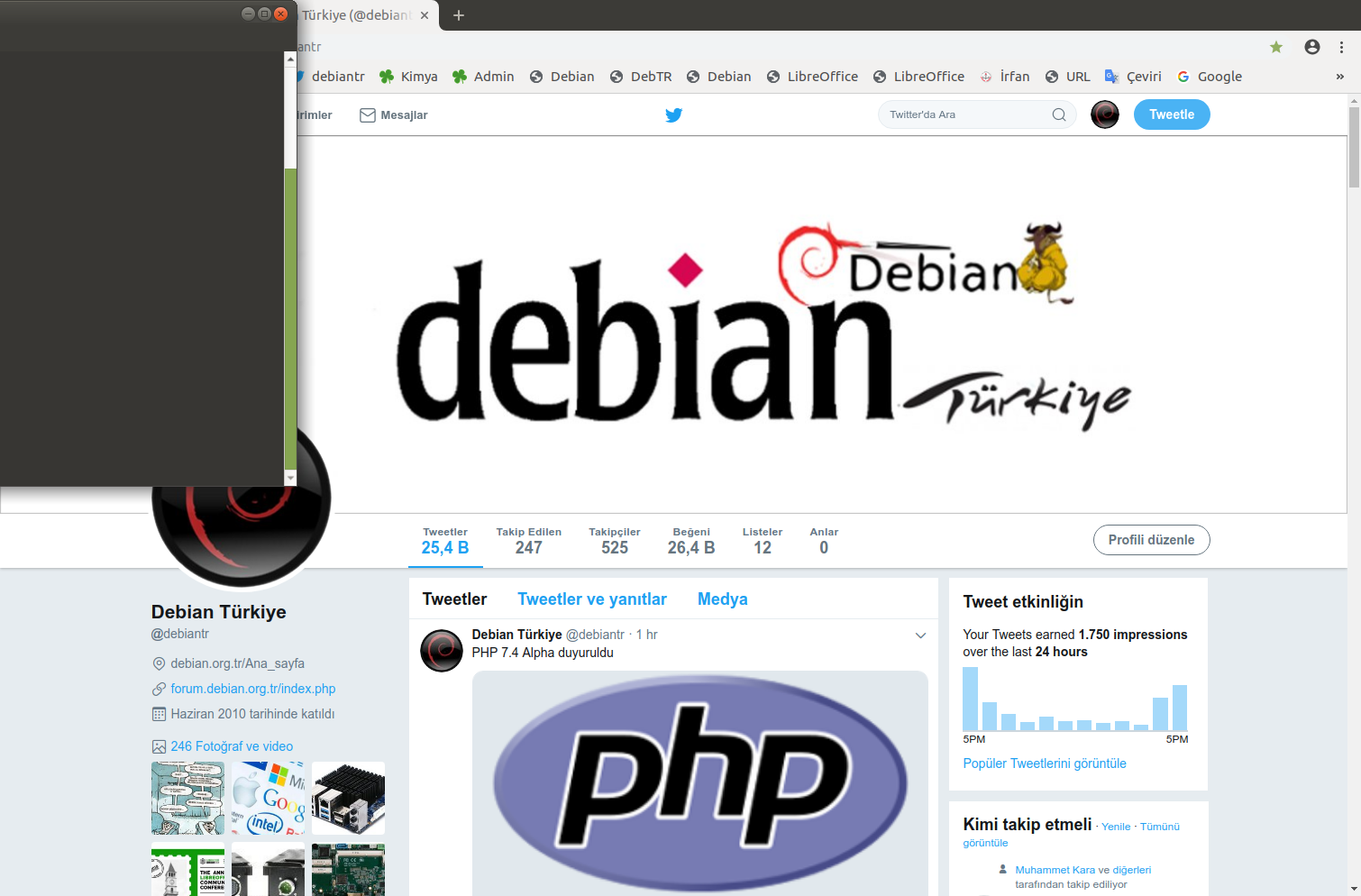
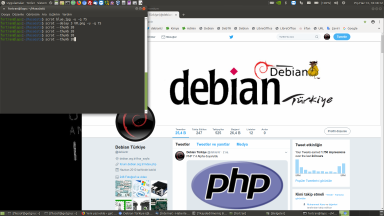
komutunu kullanabilrsiniz. Bu komutu kullandığınızda resim hemen çekilmeyecek, imleç yanıp sönmeye başlayacaktır. Siz herhangi bir pencereye tıkladığınızda, resim çekilecektir. Aşağıdaki resimde, internet tarayıcımın önünde bir terminal açıktı. Ben tarayıcıya tıkladım, görüldüğü gibi resmin benim seçtiğim kısmında, üstteki terminalin parçası da görünüyor.

Scrot ile dilerseniz, görüntü kalitesini 1-100 ölçeğinde ayarlayabilirsiniz. Yüksek değerin, büyük boyut ve düşük sıkıştırma anlamına geldiğini unutmayın. Varsayılan değer 75’tir. Ben hem çekim zamanını ayarlayarak (böylece başka bir pencere seçebiliyorum), açık olan pencereyi çek diyerek, dosya adını da belirleyerek aşağıdaki komutu verdim:

scrot --delay 3 VM.png -u -q 75

Aşağıdaki resmi aldım. Tahmin edeceğiniz gibi çekim öncesinde VM Virtualbox penceresini tıklamıştım.

Scrot yardımcı programı, ekran görüntüsünün küçük resmini oluşturmaya da olanak sağlar. Bu, -thumb seçeneği kullanılarak yapılıyor. Orjinal görüntünün yüzdesini yazara, bu özelliği kullanabilirsiniz. Mesela ben aşağıdaki komutu verdim ve alttaki çıktıyı aldım.

scrot --thumb 20


Bu komutun resmin hem orjinal boyutunu hem de sizin belirlediğiniz boyutunu yaptığını da belirtelim. Bilgisayarınızda kendisine bağlı birden fazla ekran varsa, scrot bu ekranların ekran görüntülerini yakalamaya ve birleştirmeye olanak sağlar. Bunun için:

scrot -m

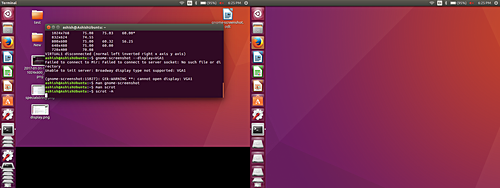
komutunu verebilirsiniz. Böylece mesela şöyle bir resim alabilirsiniz:

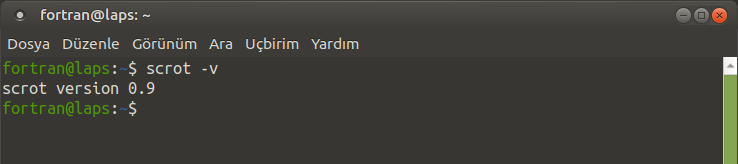
Son olarak, isterseniz, -v seçeneğini kullanarak scrot sürümünüzü kontrol edebilirsiniz:

scrot -v

Aşağıdakine benzer bir çıktı alacaksınız.

Ayrıca, bu konuyla ilgili olarak howtoforge.com sayfasını ziyaret etmenizi öneririm.

0

Stellarium 0.19.0 Ubuntu üzerine nasıl yüklenir?

Bilindiği gibi, GNU Genel Kamu Lisansı ile dağıtılan, özgür bir astronomi benzetimi yazılımı olan Stellarium’un 0.19.0 sürümü henüz duyuruldu. 5 yeni gökyüzü kültürü içeren yeni sürüm, birçok geliştirme ve hata düzeltmesi ile geliyor. DSO dokusu eklenen yeni sürümde, komut dosyası motoru için birçok geliştirme gerçekleştirilmiş bulunuyor. Takımyıldızlarının ve yıldız karakterlerinin yazı tipi boyutunu değiştirmek için GUI seçenekleri eklenen yazılıma, Maya takımyıldızları ile 2 Babil gökyüzü de eklenmiş bulunuyor. Çıplak gözle, dürbünle veya küçük bir teleskopla gözlemlenemeyecek gökcisimlerini inceleme imkanı sunan Stellarium; 2001 yılından bu yana, Fransız programcı Fabien Chéreau öncülüğündeki geniş bir özgür yazılım topluluğunun katkılarıyla geliştiriliyor. Bu yazıda; Ubuntu 16.04, Ubuntu 18.04, Ubuntu 18.10 ve daha üst versiyonlardaki Ubuntu sürümlerine ve Ubuntu türevi diğer dağıtımlara Stellarium 0.19.0’ın nasıl yüklendiğini ele alacağız.

Continue Reading →

Yükleme işlemi PPA depo üzerinden yapıldığı için, kolaydır. Yapmanız gereken tek şey ilgili PPA depoyu sisteminize eklemek ve yükleme komutlarını vermektir. O halde kuruluma geçebiliriz. Öncelikle ilgili PPA depoyu sistemimize ekleyelim:

sudo add-apt-repository ppa:stellarium/stellarium-releases

Depolarımızı güncelleyelim:

sudo apt-get update

Stellarium 0.19.’ı yükleyelim.

sudo apt-get install stellarium

Daha sonra gerek duyarsanız, Stellarium’u kaldırmak için şu komutu kullanabilirsiniz:

sudo apt-get remove --autoremove stellarium

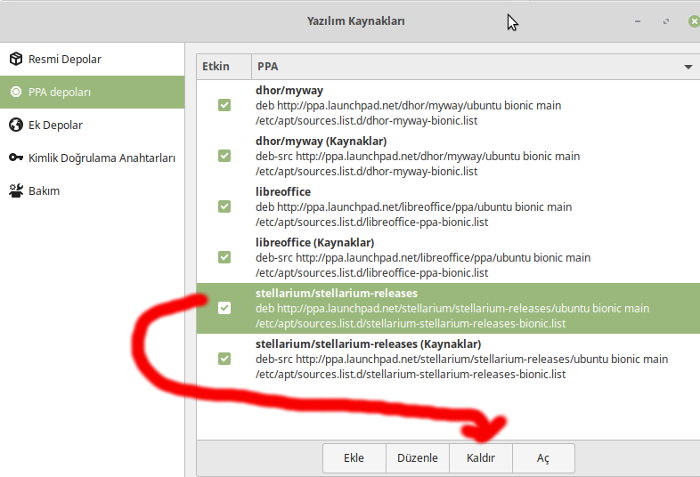
Dilerseniz, yüklediğiniz PPA’yı da Güncelleme yöneticisinin yazılım kaynakları bölümünden kaldırabilirsiniz.

0

Ubuntu 18.04 için önyüklenebilir bir USB bellek oluşturma

Bu yazıda, Linux terminalinden Ubuntu 18.04 için önyüklenebilir bir USB belleğin nasıl oluşturulacağını ele alacağız. Bunun için, 4GB veya daha büyük bir USB belleğe ihtiyacımız var. Öncelikle Ubuntu’nun indirme sayfasından, masaüstü, sunucu veya başka bir tür Ubuntu versiyonunu indirmiş olmanız gerekiyor. ISO kalıplarını USB sürücülere yerleştirmenize izin veren birçok farklı GUI aracı olsa da, bu yazıda, dd komutunu kullanarak önyüklenebilir ubuntu 18.04 USB belleği oluşturacağız. Şimdi, USB sürücüyü, bilgisayarın USB bağlantı noktasına takalım. USB sürücünüzün adını, terminalden vereceğiniz lsblk komutuyla öğrenebilirsiniz.

Continue Reading →

lsblk

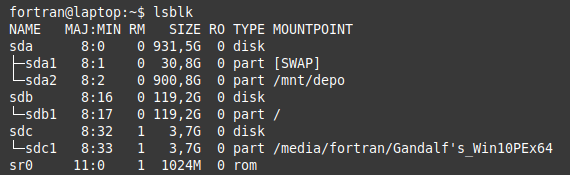
Şuna benzer bir çıktı alacaksınız:

Görüldüğü gibi, bendeki USB sürücünüzün adı: sdc’dir. Elbette ki bu, bu sistemden sisteme değişebilir. Şimdi daha da emin olmak üzere, umount komutuyla bu USB sürücüyü sistemden ayırın:

sudo umount /dev/sdc1

Ayrılma başarılı olduysa, problemsiz ilerliyoruz demektir.

Ardından, ISO dosyasının yolunu kendinize uygun biçimde aşağıdaki komutta bulunan /dosya yolu yazan kısma yazıyorsunuz. /sdc kısmına kendi USB sürücünüzün adını doğru biçimde giriyorsunuz. Böylece komutunuz hazır hale geliyor.

sudo dd bs=4M if=/dosya yolu/ubuntu-18.04.2-desktop-amd64.iso of=/dev/sdc status=progress oflag=sync

Şimdi komutunuzu verebilirsiniz. Bendeki son durum, şu şekilde:

sudo dd bs=4M if=/mnt/depo/ISO/ubuntu-mate-18.04.1-desktop-amd64.iso of=/dev/sdc status=progress oflag=sync

ISO dosyasının boyutuna ve USB bellek hızına bağlı olarak işlem bir süre devam edecektir.Aşağıda işlemin sürdüğünü görüyorsunuz.

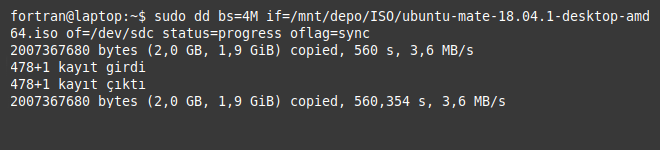
Sonunda, işlemin sona erdiğine ilişkin olarak, aşağıdakine benzer bir çıktı ile karşılaşacaksınız:

Artık, USB belleğinizde, önyüklenebilir bir Ubuntu var. Güle güle kullanın.

0

Mate’de sağ tık menüsüne paylaşma seçenekleri seçeneği nasıl eklenir?

Mate masaüstü ortamını kullananlar, dosya üzerine sağ tık yapıldığında açılan menüyü bilirler. Bu menü aşağıdaki 1 no’lu resimde görüldüğü gibidir. İstenirse, bu sağ tık menüsü içerisine paylaşma seçenekleri seçeneği de eklenebilir. Bunun yapılabilmesi için sisteminizde Samba üzerine samba smbclient caja-share paketini yüklemeniz gerekmektedir. Yüklemeyi gerçekleştirmek için sudo apt-get install samba smbclient caja-share komutunu verebilirsiniz. Paket, kolaylıkla sisteminize yüklenecektir. Şimdi sisteminizi yeniden başlatın. Böylelikle sağ tık menüsünde paylaşma seçenekleri seçeneği aktif hale gelecektir.

Continue Reading →


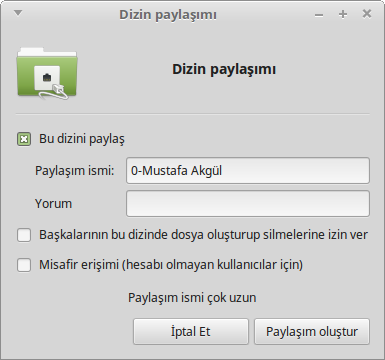
Şimdi herhangi bir klasör üzerine sağ tıklayın, 2 no’lu resimde olduğu gibi, uç birimde aç seçeneği üzerine paylaşma seçenekleri seçeneğinin eklendiği görülecektir. Şimdi bu seçeneğe tıklayın. Sizi aşağıda gördüğünüz pencere karşılayacaktır. Buradan paylaşım seçeneklerinizi ayarlayabilirsiniz.

0