Archive | GNU/Linux

Bluestar Linux 5.1.9 çıktı

İnsanların ihtiyaç duydukları sağlam bir sistemi sağlamayı amaçlayan ve işlevsellik bakımından belli bir genişliği sağlayan Arch Linux tabanlı dağıtım Bluestar Linux‘un 5.1.9 sürümü çıktı. Henüz resmi duyurusu yapılmamış olan sürüm indirilmek üzere yansılarda yerini almış bulunuyor. Güncel yazılımlar dışında bir dizi masaüstü ve multimedya yazılımı da içeren ve bir live DVD olarak sunulan sistem; kullanıcılarının ihtiyaçlarını karşılayacak şekilde tasarlanıyor. Güncel bir çekirdek ile gelen sistem, çok çeşitli uygulamalar, her zaman güncel yazılım sürümleri, tam bir geliştirme ortamı içeriyor. Henüz herhangi bir resmi duyuru yapılmamış olduğu için sistem hakkında yeterli bilgi toplama imkanı yoktur. Ancak paket listesi incelenerek, sisteme ilişkin fikir edinilebilir. Buna göre, KDE Plasma 5.16.0 masaüstü ortamıyla kullanıma sunulan sistemin, 5.1.9.arch1-1 Linux çekirdeği üzerine yapılandırıldığı belirtiliyor. Sistem; bash 5.0.007-1, binutils-2.32-1, dhcpcd-7.2.1-1, e2fsprogs-1.45.2-1, glibc-2.29-1, gnupg-2.2.16-1, gzip-1.10-1, nano-4.2-1, man-pages-5.01-1, openssh-8.0p1-1, openssl-1.1.1.c-1 gibi güncel paketler içeriyor.

Continue Reading →

Bluestar Linux 5.1.9 edinmek için aşağıdaki linklerden yararlanabilirsiniz.

0

FreeBSD 11.3-RC1 duyuruldu

Üçüncü beta sürümü 7 Haziran 2019‘da duyurulan serverlerin, masaüstü bilgisayarların ve gömülü aygıtların gözde işletim sistemi FreeBSD’nin 11.3 sürümünün ilk sürüm adayı sürüm takvimine uygun biçimde, Glen Barber tarafından duyuruldu. mxl5en sürücüsündeki bir hatanın düzeltildiğini söyleyen Barber; ipfilter için küçük bir düzeltme içeren yeni sürümde, çeşitli USB düzeltmeleri yapılmış olduğunu belirtti. Barber; 11.2 sürümünden bu yana yapılan değişikliklerin bir listesinin kararlı 11 sürüm notlarında bulunduğunu belirtti. Barber; bu sürüm notlarının 11.3 sürüm döngüsü ilerledikçe sürekli güncelleneceğini hatırlattı. OpenPAM de en son akış sürümüne güncellenmiş bulunuyor. FreeBSD 11.3-RC1 hakkında ayrıntılı bilgi edinmek ve kalıpların MD5/SHA256 checksums değerlerine ulaşabilmek için sürüm duyurusunu inceleyebilirsiniz.

Continue Reading →

FreeBSD 11.3-RC1 edinmek için aşağıdaki linklerden yararlanabilirsiniz.

0

Q4OS 3.7 Testing duyuruldu

Klasik tarzda bir kullanıcı arayüzü ile basit eklentileri ve Google Chrome, VirtualBox ve geliştirme araçları gibi karmaşık üçüncü parti uygulamalar için kararlı API’leri hizmete sokmayı şiar edinen, Trinity veya KDE Plasma masaüstü ortamını içeren, Debian GNU/Linux tabanlı hafif bir dağıtım olan Q4OS’un 3.7 Testing sürümü duyuruldu. Q4OS 3 Centaurus geliştirmesinin son aşamasına girildiği bildirilirken, bu nedenle, kod dondurma işleminin de başladığı ifade ediliyor. Bunun bir test sürümü olduğunun unutulmaması ve yalnızca test etmek amacıyla kullanılması gerektiği hatırlatılırken, test eden kullanıcıların tespit ettikleri hataları rapor etmeleri rica ediliyor. Q4OS 3.x’in beş yıl destek alacağı söyleniyor. Q4OS 3.7 Testing hakkında ayrıntılı bilgi edinmek için projenin ilgili sürüm duyurusunu inceleyebilirsiniz.

Continue Reading →

Q4OS 3.7 Testing edinmek için aşağıdaki linklerden yararlanabilirsiniz.

0

Scrot ile resim çekme

Scrot, minimalist bir komut satırı ekrandan resim alma uygulamasıdır. Komut satırında belirli parametrelerle önemli derecede esneklik sağlar. BSD License ile lisanslanan yazılım, Tom Gilbert tarafından geliştirilmiştir. Yaptığı tek şey ekran görüntüsünü yakalamak olan uygulama, kullanıcıya uzak bir masaüstünün ekran görüntüsünü almak için OpenSSH gibi araçlarla ağ üzerinden çalıştırmaya veya pencere yöneticisi komutunun bağlayanı olarak çalıştırmaya izin veriyor. Tabii büyük bir ihtimalle, Scrot, sisteminizde kurulu bulunmuyor. Bu nedenle, ilkin sudo apt install scrot komutuyla Scrot’u kurmalıyız. Ardından scrot komutunu vererek uygulamayı çalıştırabilirsiniz. Scrot, tam bir ekran görüntüsü alacak, ancak bu resmi /home/kullanıcı_adı dizinine yapıştıracaktır. Dilerseniz, cd komutuyla mesela /home/kullanıcı_adı/Masaüstü dizinine gidebilir, çektiğiniz resimlerin bu dizine atılmasını sağlayabilirsiniz.

Continue Reading →

Gelelim uygulamayı hangi parametrelerle kullanabileceğimize. Yukarıda belirttiğimiz gibi yalnızca;

scrot

komutunu verirseniz, ekran görüntüsünün tamamını alabilirsiniz. Ekranın tamamını beş saniye gecikmeli çekmek isterseniz, zaman belirtecini de eklemeniz gerekiyor:

scrot --delay 5

komutu, resmi beş saniye sonra çekilmesini sağlar. Yine tam ekran bir resim alır tabii. Bu arada, çektiğiniz resme peşinen isim vermek isterseniz;

scrot [resim_adı].png

biçiminde bir kod vermeniz gerekiyor. Mesela ben aşağıdaki resmi çekerken, komutu;

scrot ekran.png

biçiminde verdim. Bu nedenle resim adı ekran.png olarak geldi.
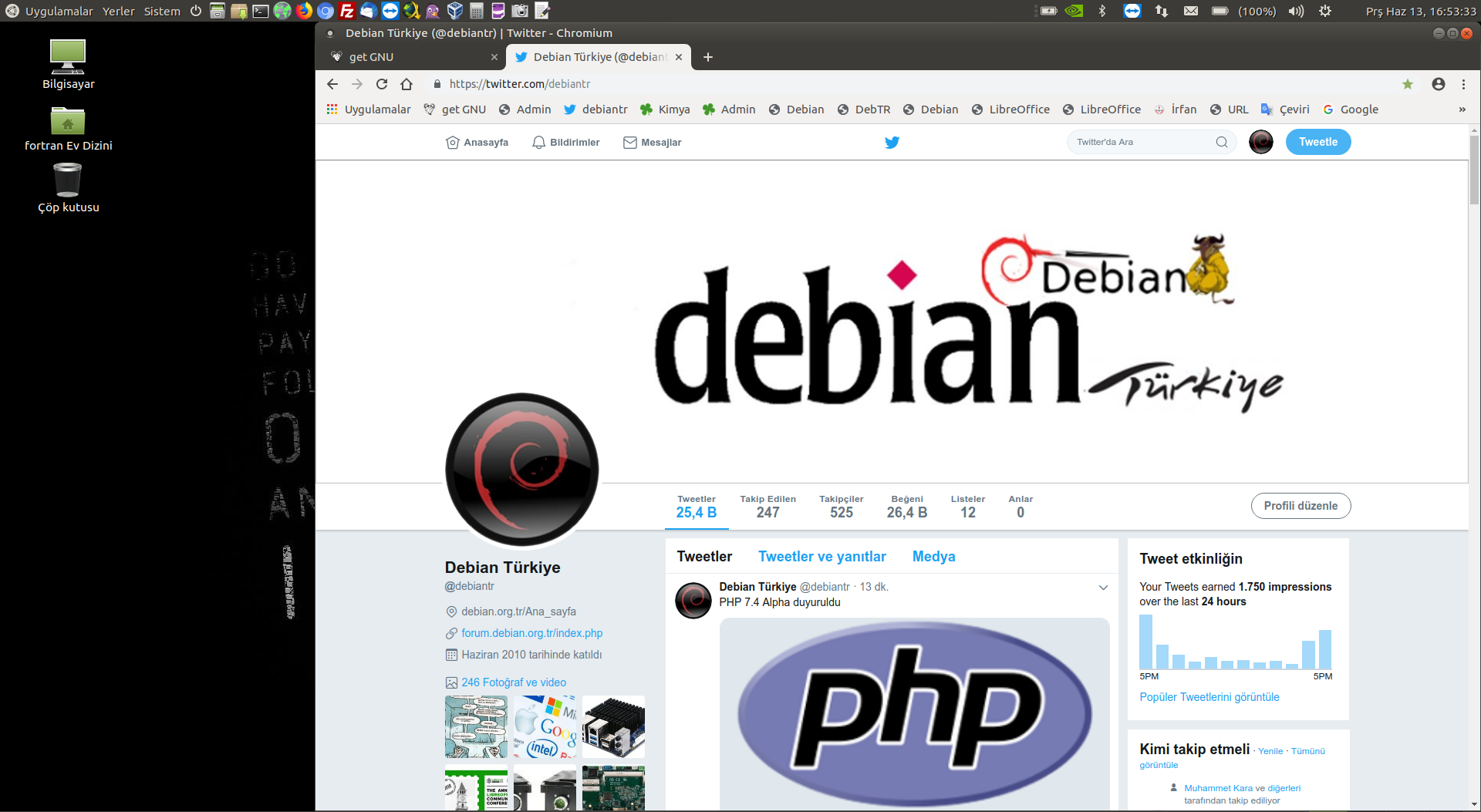
Açık olan pencereyi kenarlıksız çekmek için;

scrot -u

komutunu verebilirsiniz. Sonuç aşağıdakine benzer bir şey olacaktır: Görüldüğü gibi yalnızca o an etkin olan pencere çekilmiştir.

Açık olan pencereyi kenarlıklı çekmek için ise;

scrot -ub

komutunu verebilirsiniz. Fareyi kullanarak herhangi bir pencereyi tıklama olanağı yakalayabilirsiniz. Bunu yapmak için;

scrot -s

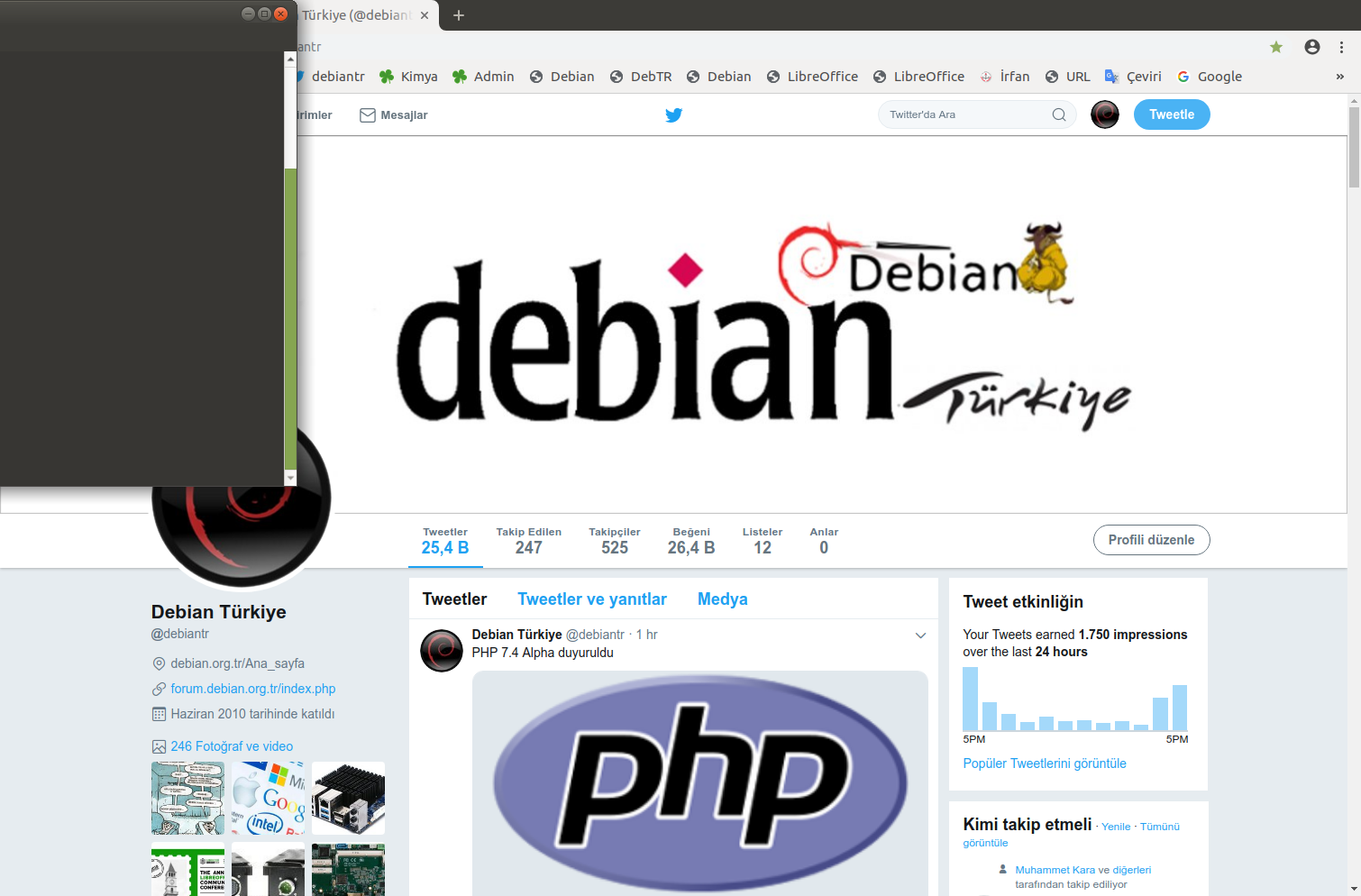
komutunu kullanabilrsiniz. Bu komutu kullandığınızda resim hemen çekilmeyecek, imleç yanıp sönmeye başlayacaktır. Siz herhangi bir pencereye tıkladığınızda, resim çekilecektir. Aşağıdaki resimde, internet tarayıcımın önünde bir terminal açıktı. Ben tarayıcıya tıkladım, görüldüğü gibi resmin benim seçtiğim kısmında, üstteki terminalin parçası da görünüyor.
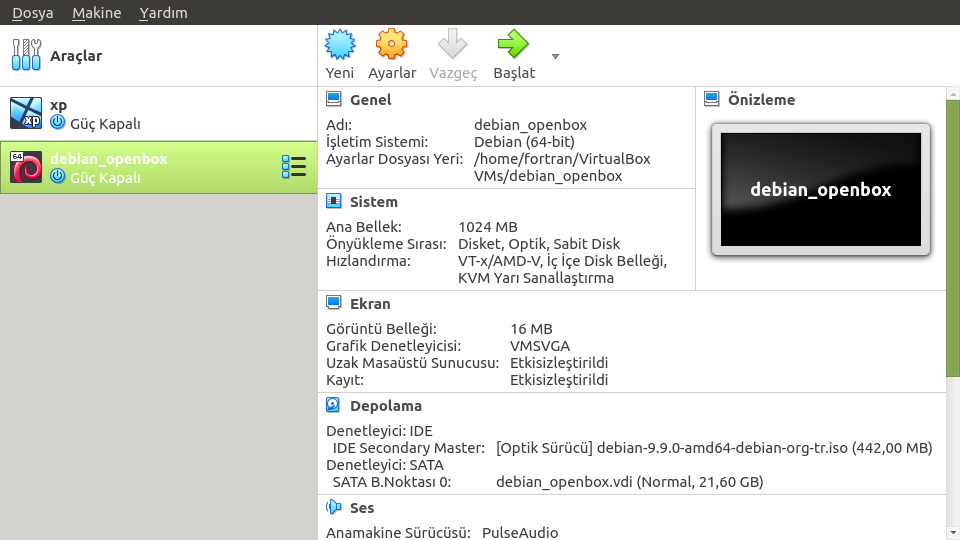
Scrot ile dilerseniz, görüntü kalitesini 1-100 ölçeğinde ayarlayabilirsiniz. Yüksek değerin, büyük boyut ve düşük sıkıştırma anlamına geldiğini unutmayın. Varsayılan değer 75’tir. Ben hem çekim zamanını ayarlayarak (böylece başka bir pencere seçebiliyorum), açık olan pencereyi çek diyerek, dosya adını da belirleyerek aşağıdaki komutu verdim:

scrot --delay 3 VM.png -u -q 75

Aşağıdaki resmi aldım. Tahmin edeceğiniz gibi çekim öncesinde VM Virtualbox penceresini tıklamıştım.
Scrot yardımcı programı, ekran görüntüsünün küçük resmini oluşturmaya da olanak sağlar. Bu, -thumb seçeneği kullanılarak yapılıyor. Orjinal görüntünün yüzdesini yazara, bu özelliği kullanabilirsiniz. Mesela ben aşağıdaki komutu verdim ve alttaki çıktıyı aldım.

scrot --thumb 20


Bu komutun resmin hem orjinal boyutunu hem de sizin belirlediğiniz boyutunu yaptığını da belirtelim. Bilgisayarınızda kendisine bağlı birden fazla ekran varsa, scrot bu ekranların ekran görüntülerini yakalamaya ve birleştirmeye olanak sağlar. Bunun için:

scrot -m

komutunu verebilirsiniz. Böylece mesela şöyle bir resim alabilirsiniz:
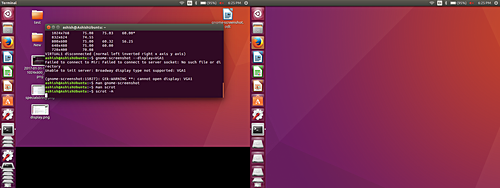
Son olarak, isterseniz, -v seçeneğini kullanarak scrot sürümünüzü kontrol edebilirsiniz:

scrot -v

Aşağıdakine benzer bir çıktı alacaksınız.
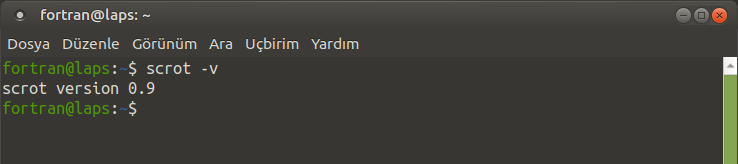
Ayrıca, bu konuyla ilgili olarak howtoforge.com sayfasını ziyaret etmenizi öneririm.


0

antiX 19 Beta 1 duyuruldu

Debian tabanlı ve hızlı, hafif, kurulumu kolay bir GNU/Linux dağıtımı olan antiX’in Debian “Buster” e dayalı olarak gelen 19 Beta 1 sürümü duyuruldu. IceWM pencere yöneticisinin 1.5.5 sürümüyle gelen yeni sürüm, yaklaşan antiX 19’un ilk beta sürümü oluyor. Debian “Buster” tabanlı yeni sürümün bir test sürümü olduğunun unutulmaması ve yalnızca test etmek amacıyla kullanılması gerektiği hatırlatılırken, test eden kullanıcıların tespit ettikleri hataları rapor etmeleri rica ediliyor. antiX 17’den miras alınan değişikliklerle ConnMan wicd’nin yerine geçtiği, ceni’nin ise hâlâ sisteme dahil olduğu, RAM kullanımını düşük tutmak için ConnMan GUI’nin başlangıç ​​dosyasına dahil edildiğini ama etkin olmadığı açıklanıyor. “Yeni” papirüs-antix simge temasıyla daha güncel bir görünüm kazandırılan sistem, 4.9.176 Linux çekirdeği üzerine yapılandırılmış bulunuyor. Ayrıca, en son 4.19 ve 5.1 çekirdek sürümlerinin kolayca yüklenebileceği söyleniyor. IceWM 1.5.5 pencere yöneticisiyle gelen sistem; herbstluftwm 0.7.2, gnome-mpv 0.16 gibi güncel paketler içeriyor. antiX 19 Beta 1 hakkında ayrıntılı bilgi edinmek için sürüm duyurusunu inceleyebilirsiniz.

Continue Reading →

antiX 19 Beta 1 edinmek için aşağıdaki linklerden yararlanabilirsiniz.

0

DragonFly BSD 5.6.0-RC1 duyuruldu

Artık varsayılan olarak HAMMER2 dosya sistemini kullanacak olan DragonFly BSD’nin 5.6.0 sürümünün ilk sürüm adayı, Justin Sherrill tarafından duyuruldu. FreeBSD 4.8′in çatallaması olarak 2003 yılında Matthew Dillon tarafından oluşturulan UNIX benzeri bir dağıtım olan DragonFly BSD’nin 5.6.0-RC1 sürümünün bir test sürümü olduğunun unutulmaması ve yalnızca test etmek amacıyla kullanılması gerektiği hatırlatılırken, test eden kullanıcıların tespit ettikleri hataları rapor etmeleri rica ediliyor. DragonFly’ı sınıfındaki diğer işletim sistemlerinden ayıran yararlı pek çok özellik olduğunu hatırlatan Sherrill; bunlardan en belirgin birinin tarihi erişim işlevselliği ile modern ve yüksek performanslı dosya sistemi olan HAMMER olduğunu söyledi. DragonFly’ın benzersiz dosya sistemi veri ve meta verileri önbelleklemesi için takas alanı kullanımı sağladığını söyleyen Sherrill; sistem yöneticileri için yararlı özellikler sunduğunu belirttiği sistemin bir dizi yeni özellik ve yükseltmeyle geldiğini ifade etti. DragonFly BSD 5.6.0-RC1 hakkında ayrıntılı bilgi edinmek için sürüm duyurusunu inceleyebilirsiniz.

Continue Reading →

DragonFly BSD 5.6.0-RC1 edinmek için aşağıdaki linklerden yararlanabilirsiniz.

0

GParted Live 1.0.0-2 duyuruldu

Bir GNU Projesi olan ve disk yönetimi ve veri kurtarma araçları koleksiyonu ile gelen Debian tabanlı live CD GParted‘in live 1.0.0-2 kararlı sürümü çıktı. Henüz resmi duyurusu yapılmamış sürüme ait ISO Kalıpları yansılarda yerini aldı. Yeni sürüm hakkında asgari fikir edinmek için sürüme ilişkin beni oku dosyası incelenebilir. Buna göre sürümün 11 Haziran 2019 tarihi itibariyle Debian Sid depolarıyla senkronize edildiği belirtiliyor. Paket önyükleme sürümünün 1:20180603-drbl3 olacak şekilde eklendiği bildiriliyor. Sisteme, UEFI kurulumuna ilişkin bir menü eklendiği hatırlatılıyor. GParted Live’in yeni sürümünün VirtualBox, VMware, BIOS, UEFI, AMD/ATI, NVidia ve Intel grafik kartlarıyla gelen fiziksel bilgisayarlarda başarıyla test edildiği söyleniyor.

Continue Reading →

GParted ile disk bölümlerini silmek, yeni disk bölümleri oluşturmak, disk bölümlerini yeniden boyutlandırmak, sorunlu USB bellekleri silip biçimlendirmek mümkündür. GParted, bir diskin içeriğini koruyarak yeniden bölümlendirilmesine de olanak sağlar. GParted; NTFS, FAT16, FAT32, ext2, ext3, ext4, ReiserFS, Reiser4, XFS, JFS gibi çok sayıda dosya sistemine destek sunar. GParted’in live sürümünde tüm disk bölümlerinin öntanımlı olarak bağlanmadan geliyor olması kullanım kolaylığı sağlar. GParted Live 1.0.0-2 edinmek için aşağıdaki linklerden yararlanabilirsiniz.

0