 Bilindiği gibi, “Wily Werewolf” kod adlı Ubuntu 15.10 dün (22 Ekim 2015) duyuruldu. “Wily Werewolf” kod adlı 15.10 final sürüm, Ubuntu dışında Ubuntu Server, Ubuntu Snappy Core, Ubuntu Cloud Server, Ubuntu Netboot, Kubuntu, Lubuntu, Ubuntu Studio, Ubuntu GNOME, Ubuntu Kylin, Ubuntu MATE ve Xubuntu versiyonları için de çıktı. 4.2 Linux çekirdeği üzerine yapılandırılan sistem, MATE masaüstü ile rafine biçimde entegrasyona tabi tutulan, çeşitli düzeltmeler ve geliştirmelerle gelen Compiz’i içeriyor. Nautilus 3.14.2, LibreOffice 5.0.1, libvirt 1.2.16, qemu 2.3, Open vSwitch 2.4.0, Shotwell 0.22, GTK 3.16, Totem 3.16.4, GNOME System Monitor 3.16.0, Evince 3.16.1, Terminal 3.16.2, Rhythmbox 3.2.1, GNOME 3.16, Unity 7.3.2, Plasma desktop 5.4.2, MATE 1.10, XFCE 4.12 gibi pek çok güncel yazılımla gelen yeni sürümde; Firefox 41, Chromium ise 45 sürümüne güncellendi. Sistem; NASA tarafından geliştirilen, bulut bilişim (cloud computing) alt yapısı olarak kullanılan bir açık kaynak platformu olan OpenStack içeriyor. Ubuntu 15.10 hakkında ayrıntılı bilgi edinmek için sürüm notlarını inceleyebilirsiniz. Bu yazıda, Ubuntu 15.04’ten Ubuntu 15.10’a nasıl yükseltme yapılacağını ele alacağız. Burada, daha önceki bir sürüme, mesela Ubuntu 14.10’a sahipseniz, Ubuntu 15.10’a yükseltmek için, sisteminizi öncelikle Ubuntu 15.04’e; sonra Ubuntu 15.10’a yükseltmeniz gerektiğini de hatırlatalım.
Continue Reading →
Yükseltme işleminden önce sistemin güncellenmesi gerekiyor. Bunun için terminali açıp aşağıdaki komutları girmelisiniz:
sudo apt-get update && sudo apt-get dist-upgrade
Yukarıdaki komut, mevcut en son paketleri indirip kuracaktır.
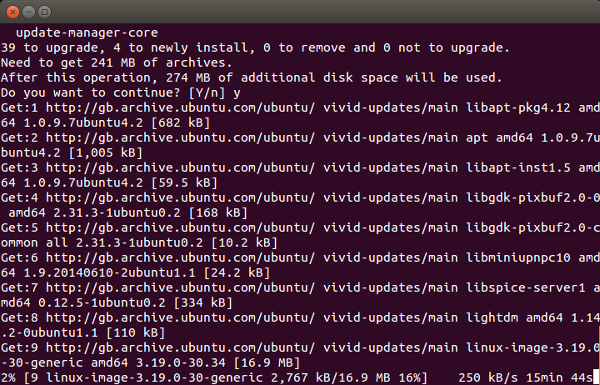
Güncellemelerin yüklenmesi bittikten sonra sistemin yeniden başlatılması gerekiyor:
sudo reboot
Ardından yükseltme işlemini başlatmak üzere aşağıdaki komut giriliyor:
sudo update-manager -d
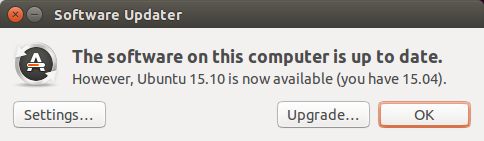
Karşınıza yazılım güncelleyici gelecek ve birkaç saniye sonra size, sahip olduğunuz sürümün 15.04 olduğunu ve fakat, Ubuntu 15.10’un kullanılabilir olduğunu söyleyecektir. Ubuntu 15.10’a yükseltme işlemini başlatmak için yükseltme butonuna tıklayın.
Yazılım güncelleyici, yükseltme işleminin onaylanmasının ardından yeni yazılım kanallarını kurmaya başlayacaktır.

Yazılım güncelleyici, size yapılan işlemin sonucunu bildirecek ve yükseltme işleminin başlaması için son soruyu soracaktır. İşlemin başlamasını söyleyip, yükseltmeyi başlatın.
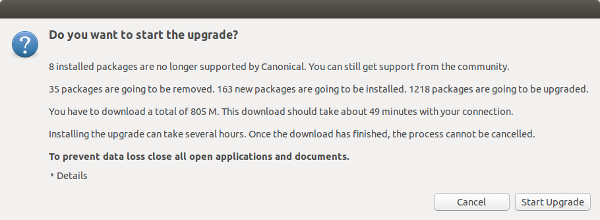
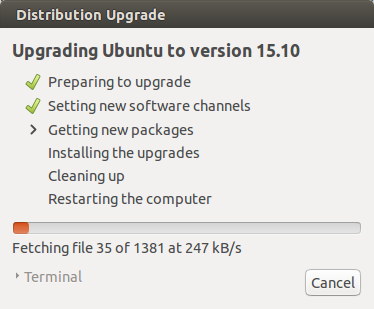
Yükseltme işlemi başlayacaktır.
Bir süre sonra, gereksiz uygulamaların kaldırılması istenecektir, kaldır’ı tıklayarak işleme devam edin.

Son olarak, yükseltmeyi tamamlamak için “yeniden başlat”ı tıklayın.
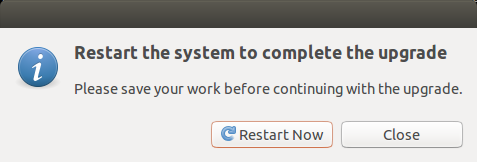
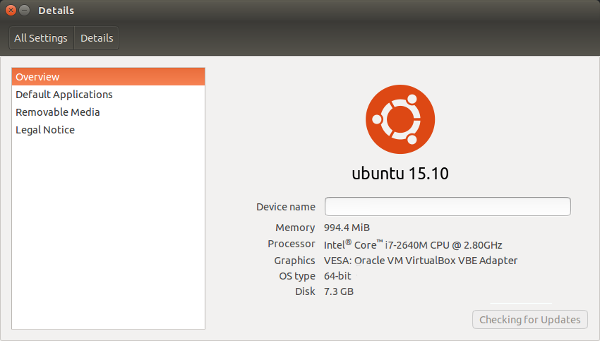
Bu kadar, 15.10’a yükseltme işlemini başarıyla tamamladınız. Sizi, Ubuntu 15.10 masaüstü ortamı karşılayacaktır. Ubuntu masaüstü ortamının ayrıntılarını görüntülemek için, sistem ayarları/detaylar sekmesini gözden geçirebilirsiniz.


 Debian GNU/Linux Testing tabanlı bir GNU/Linux dağıtımı olan Tanglu‘nun “Dasyatis kuhlii” kod adlı Tanglu 4.0 sürümünün ilk alphası, Matthias Klumpp tarafından duyuruldu. GNU Compiler Collection’ın 5. sürümü, KDE Plasma 5.4 ve GNOME 3.18 ile gelen yeni sürümün Tanglu Core versiyonunu da içerdiğini söyleyen Klumpp; 4.0 sürümünün ilk geliştirme sürümünü duyurmaktan mutluluk duyduklarını ifade etti. Pek çok değişiklik içeren sürümün 4.2 Linux çekirdeği üzerine yapılandırıldığını söyleyen Klumpp; systemd 207, KDE Plasma 5.4, GNOME 3.18 içeren sürümde Calamares live yükleyicinin güncellendiğini, KDE paketlerinin ve pek çok paketin Debian Testing depolarıyla senkronize edildiğini belirtti. Tanglu 4.0 Alpha hakkında ayrıntılı bilgi edinmek için sürüm duyurusunu inceleyebilirsiniz.
 Öntanımlı masaüstü ortamı olarak hafif bir varyant olan LXDE ile gelen Puppy tabanlı dağıtım Simplicity Linux’un





 Küçük ve orta ölçekli işletmeler için