

 Final sürüme yönelik son adımın 27 Kasım 2014 tarihinde duyurulduğunu bildirmiştik. Nitekim final sürüm, iki gün sonra Clement Lefebvre tarafından duyuruldu. Cinnamon versiyonunun 2.4 serisiyle geldiğini söyleyen Lefebvre; tüm Cinnamon bileşenlerinin gözden geçirildiğini ve Cinnamon simgelerine Mint-X simge tema setinin eklendiğini belirtti. Lefebvre; Güncelleme Yöneticisinin artık paketleri kaynak dosyasına göre gruplandırdığını söyledi. Yeni sürüm, herhangi bir paketi, mesala LibreOffice’i artık kendi içinde gruplandırarak gösterecek. Grup üzerine tıklandığında, içerikte hangi paketlerin bulunduğu görülebilecek. Güncelleme Yöneticisinin Görünüm menüsü altındaki Linux çekirdekleri seçeneği, daha işlevsel bir hale getirilmiş. Dil Ayarları, daha fazla bilgi için yeniden düzenlenmiş ve kullanımı daha etkin hale getirilmiş. MDM Giriş Ekranında, seçilen temanın ön izlemesinin yapılabileceği bir düğme de eklenen yeni özellikler arasında. Linux Mint 17.1 Mate sürüm ile Compiz pencere yöneticisi hazır olarak gelecek. Yani kurulum sonrası ek bir paket yüklenmeden Compiz kullanılabilecek. Masaüstü ayarlarına eklenen seçenek ile Marco (Mate’in varsayılan pencere yöneticisi) ve Compiz pencere yöneticileri arasında geçiş yapılabilecek. Bu değişiklik sonrası Compiz’in etkinleşmesi için oturumu kapatıp yeniden açmak yeterli olacak. Nemo ve Caja için hazırlanan folder-color eklentisi sayesinde dizinlere farklı renkler de verilebilecek. Linux Mint 17.1 “Rebecca” hakkında ayrıntılı bilgi edinmek için Cinnamon ve MATE sürüm notlarını ve Cinnamon ve MATE neler yeni sayfalarını inceleyebilirsiniz.
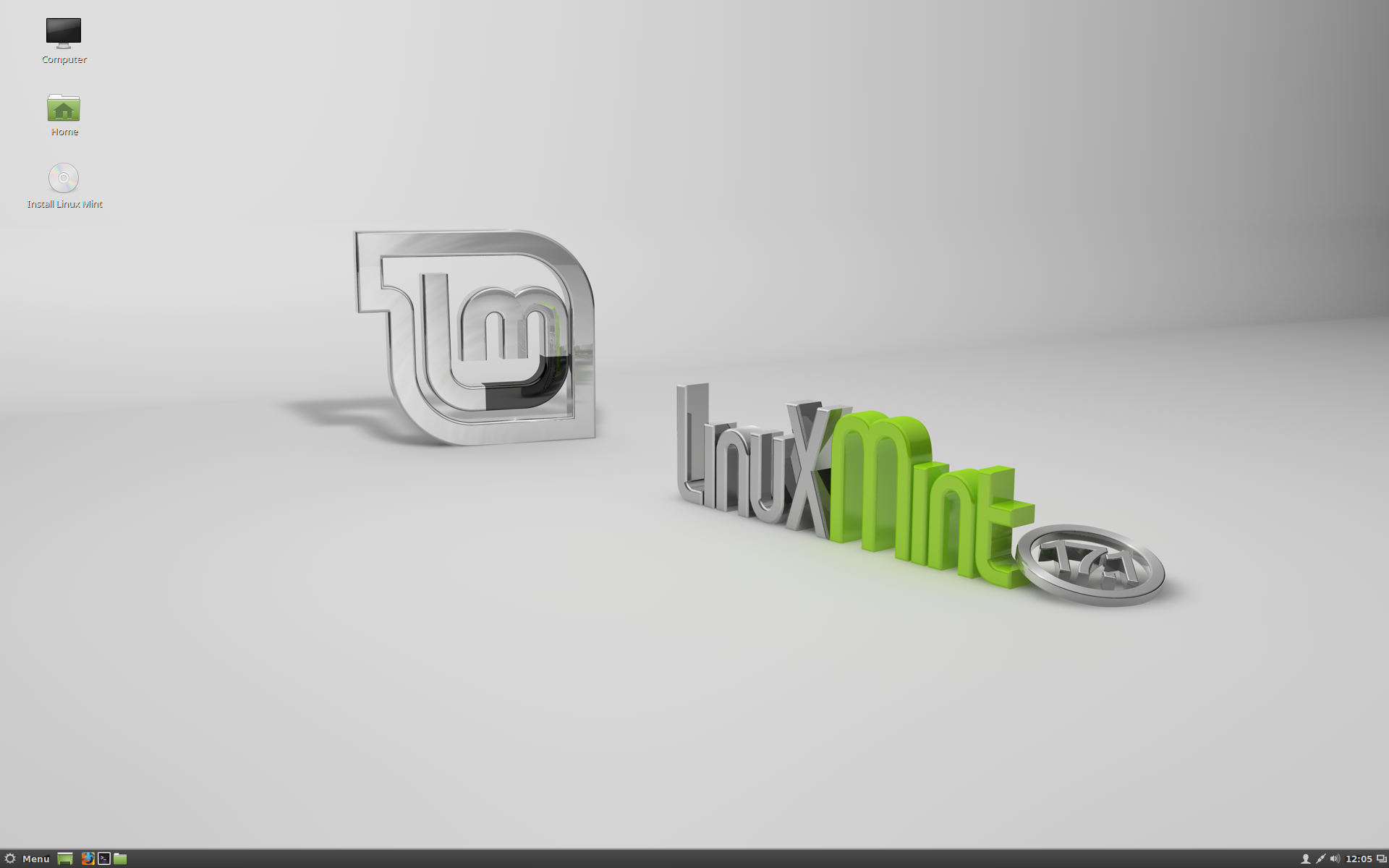
Linux Mint 17.1 Rebecca Cinnamon Edition
Linux Mint 17.1 Rebecca edinmek için aşağıdaki linklerden yararlanabilirsiniz.
- İndirme sayfası (SHA256)
- İndirme sayfası (SHA256)
- linuxmint-17.1-cinnamon-64bit.iso (1.4GB, torrent)
- linuxmint-17.1-mate-64bit.iso (1.5GB, torrent)

Güncelleme Yöneticisi artık paketleri kaynak dosyasına göre gruplandırıyor.

Linux Mint 17.1 Mate sürüm ile Compiz pencere yöneticisi hazır olarak gelecek.
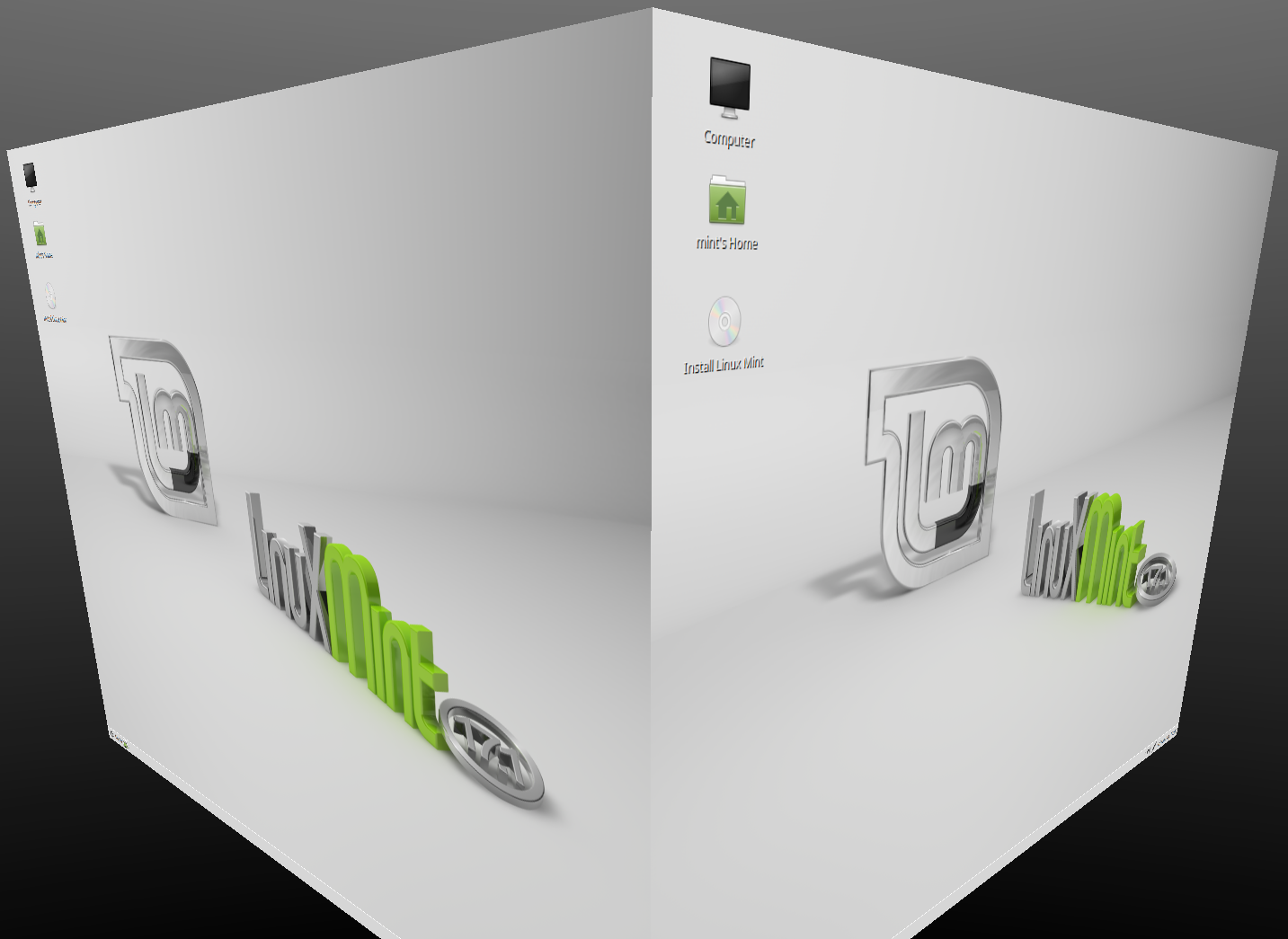
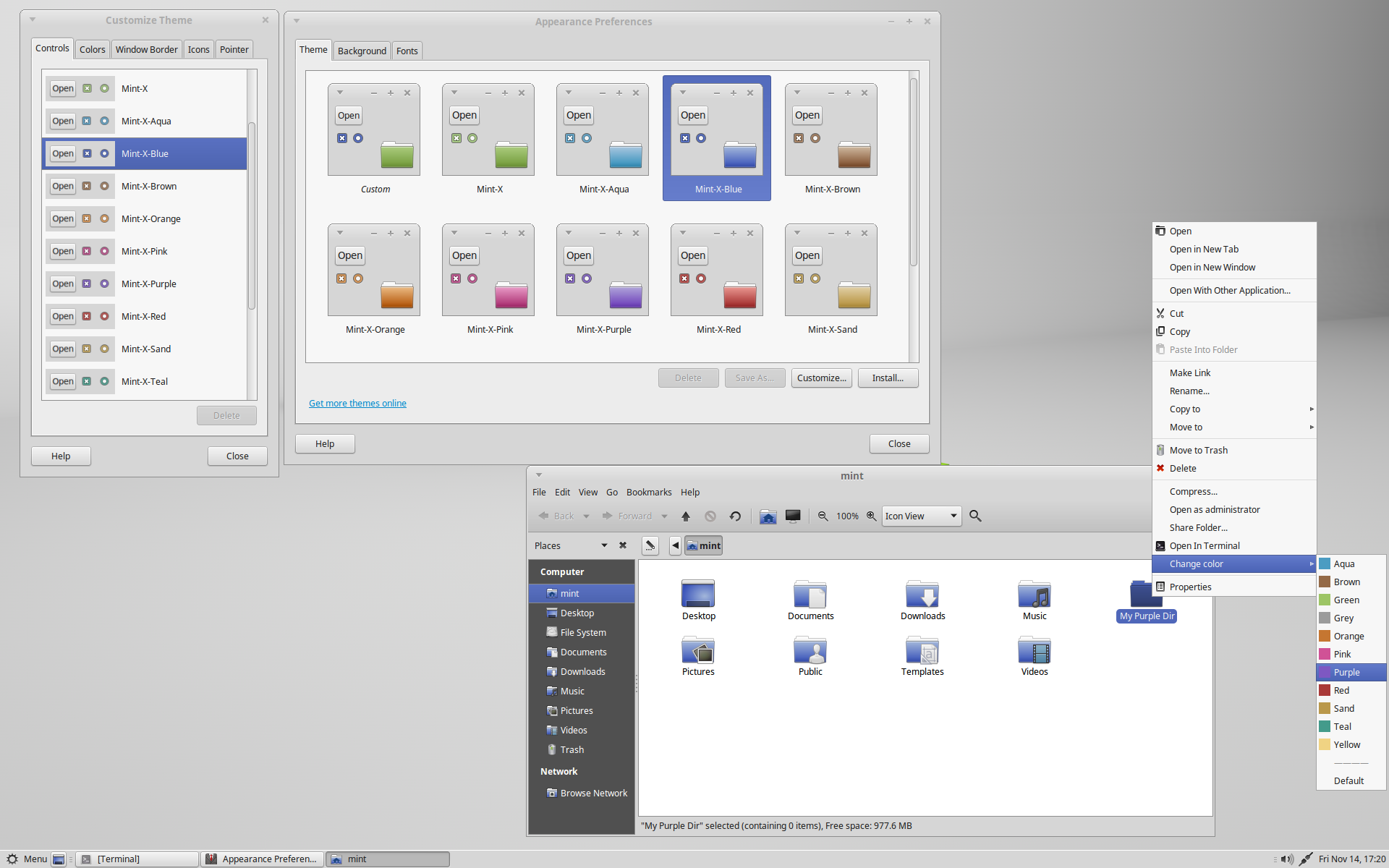
Nemo ve Caja için hazırlanan folder-color eklentisi ile dizinlere farklı renkler verebileceksiniz.
Linux Mint 17.1 Rebecca hakkında fikir edinmek için aşağıdaki videoyu izleyebilirsiniz.
 Debian GNU/Linux “unstable” tabanlı hafif bir dağıtım olan Semplice Linux’un Openbox masaüstü ortamıyla yapılandırılan 7. sürümünün ilk geliştirme versiyonu, Eugenio Paolantonio tarafından duyuruldu. “Comfortably Numb” kod adlı Semplice Linux 7 Preview’i duyurmaktan zevk aldığını söyleyen Paolantonio; Semplice 7 döngüsünde uzun bir zamandan sonra bir önizleme sürümünü kullanıma sokmaktan memnun olduklarını belirtti. Sürümün biraz geç geldiğini belirten Paolantonio; sistemi 3.17.2 Linux çekirdeği üzerine inşa ettiklerini ve 27.11.2014 tarihi itibariyle Debian Sid depolarıyla senkronize ettiklerini söyledi. Iceweasel’in yerini Chromium’a bıraktığını söyleyen Paolantonio; PulseAudio’nun varsayılan olarak etkin geldiğini, yeni Vera masaüstü ortamının da yeni özellikler arasında olduğunu ifade etti. Semplice Linux 7 Preview hakkında daha ayrıntılı bilgi edinmek için
 Bilindiği gibi,
 FreeBSD 4.8′in çatallaması olarak 2003 yılında Matthew Dillon tarafından oluşturulan UNIX benzeri bir dağıtım olan
