


Linux çekirdeği resmi sitesi: https://www.kernel.org
Uzun süreli destek sürümü:
 3.10.58 2014-10-15
Değişiklik listesi…
Archive | GNU/Linux
Red Hat Enterprise Linux 6.6
 Beta sürümü 12 Ağustos 2014 tarihinde duyurulan Red Hat Enterprise Linux’un (RHEL) kalıt versiyonunun 6.x serisinin altıncı güncellemesi, Red Hat Enterprise Linux ekibi tarafından duyuruldu. Red Hat Enterprise Linux ekibi, Red Hat Enterprise Linux 6 platformunun son sürümü duyurmaktan mutluluk duyduğunu ifade etti. Red Hat Enterprise Linux 6.6 sürümünün kararlı ve güvenilir bir temel sağladığı belirtildi. Red Hat Enterprise Linux 6.6’nın fiziksel, sanal ve bulut ortamlarında genel olarak artan bir sistem performansı ve çeşitli iyileştirmeler sunduğu ifade edildi. Red Hat Enterprise Linux 6.6 hakkında ayrıntılı bilgi edinmek için sürüm duyurusunu ve sürüm notlarını inceleyebilirsiniz.
Bir RHEL müşterisi iseniz, access.redhat.com üzerinden bu sürümü indirebilir ya da mevcut yüklemelerle her zamanki kanallar aracılığıyla bir yükseltme gerçekleştirebilirsiniz.
Scientific Linux 7.0
 Beta sürümü 25 Temmuz 2014 tarihinde duyurulan Fermi National Accelerator Laboratory ve European Organization for Nuclear Research (CERN) tarafından ortaklaşa geliştirilerek Red Hat Enterprise Linux’tan yeniden derlenen Scientific Linux‘un, Red Hat Enterprise Linux 7 kaynak paketlerinden inşa edilerek akademik ve bilimsel ortamlarda kullanılmak üzere üretilen 7. sürümünün finali, Pat Riehecky tarafından duyuruldu. Red Hat Enterprise Linux ve CentOS’tan gelip, ekstra yazılımlar ve yardımcı uygulamalar içeren Scientific Linux 7.0 x86_64’ün yayınlandığını söyleyen Riehecky; sistemin, yum repo ve GPG anahtarı içeren ELRepo ile EPEL, OpenAFS sürücü ve istemci programları içeren OpenAFS, GDM kullanıcı listesini devre dışı bırakacak olan SL_gdm_no_user_list gibi olanakları ihtiva ettiğini ifade etti. Scientific Linux 7.0 hakkında ayrıntılı bilgi edinmek için sürüm duyurusunu ve sürüm notlarını inceleyebilirsiniz.
Scientific Linux 7.0 edinmek için aşağıdaki linklerden yararlanabilirsiniz.
- İndirme sayfası
- SL-7-x86_64-DVD.iso (4,019MB, SHA256)
FreeBSD 10.1-RC2
 İlk sürüm adayı 5 Ekim 2014 tarihinde duyurulan serverlerin, masaüstü bilgisayarın ve gömülü aygıtların gözde işletim sistemi FreeBSD’nin 10.1 sürümünün ikinci sürüm adayı, Glen Barber tarafından duyuruldu. Bunun 10.1 sürüm döngüsünün ikinci sürüm adayı olduğunu belirten Barber; sürümün amd64, armv6, i386, ia64, powerpc, powerpc64 ve sparc64 mimarileri için hazırlanan kalıplarının FTP sunucularında yerini aldığını söyledi. Herhangi bir sorunla karşılaşan kullanıcının bunu normal GNATS PR sistemi veya posta listesi yoluyla bildirebileceğini ifade eden Barber; varolan sisteme kaynak tabanlı bir güncelleme yapılmak isteniyorsa, SVN kullanılabileceğini hatırlattı. FreeBSD 10.1-RC2 hakkında ayrıntılı bilgi edinmek ve kalıpların MD5/SHA256 checksums değerlerine ulaşabilmek için sürüm duyurusunu inceleyebilirsiniz.
FreeBSD 10.1-RC2 edinmek için aşağıdaki linklerden yararlanabilirsiniz.
0 A.D. Alpha 17'yi Yüklemek
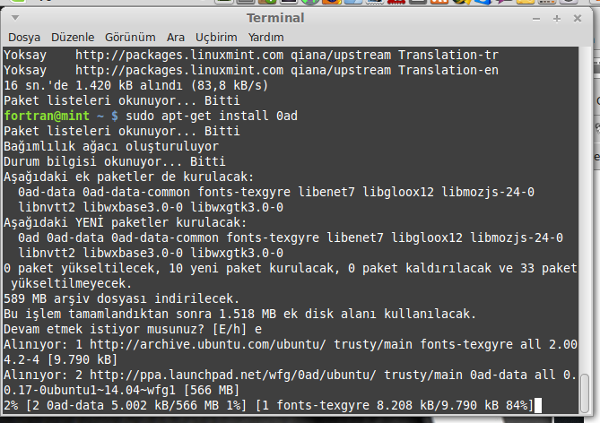
 Wildfire Games; 0 A.D.’ın on yedinci alfa sürümünü duyurdu. Sürüm, majör oyunu yeniden dengelemek, duvar üzerindeki birimler, gelişmiş mod desteği ve daha fazlası gibi kimi önemli değişiklikler içeriyor. Wildfire Games tarafından geliştirilen açık kaynak kodlu tarihsel savaş ve ekonomi RTS oyunu, eski uygarlıkların özellikleri üzerine kurulmuş, Yunan ve Roma’dan Kartaca ve Iran’a kadar. 0 A.D. Alpha 17’nin Ubuntu ya da Linux Mint’e kurulması için bir PPA deponun kullanılması gerekiyor. Bir Ubuntu ya da Linux Mint sisteme resmi 0 A.D. PPA deposunu eklemek için öncelikle Ctrl+Alt+T tuş kombinasyonuyla terminali açıyoruz, ardından sırasıyla aşağıdaki kodları veriyoruz:
sudo add-apt-repository ppa:wfg/0ad
sudo apt-get update
sudo apt-get install 0ad

0 A.D. Alpha 17 hakkında fikir sahibi olmak için aşağıdaki videoyu izleyebilirsiniz.
siduction 14.1.0 Dev Cinnamon
 14.1.0 Dev sürümü 10 Mayıs 2014 tarihinde duyurulan Debian GNU/Linux “unstable” tabanlı siduction‘ın Cinnamon masaüstü ortamına dayalı yeni sürümü, Ferdinand Thommes tarafından duyuruldu. siduction içine Cinnamon masaüstü ortamının ilk entegrasyonunu sunmaktan çok mutlu olduklarını söyleyen Thommes; Cinnamon’un klasik bir görünüme sahip GTK 3’e dayalı modern bir masaüstü ortamı olduğunu ifade etti. 2011 yılından beri popüler Linux Mint dağıtımı tarafından geliştirilen Cinnamon’un 2.2 sürümüyle Debian Jessie’ye de geldiğini belirtti. Cinnamon’un Gnome3 masaüstü ortamından türetildiğini hatırlatan Thommes; onun, kendi pencere yöneticisi muffin ve nemo dosya yöneticisi ile birlikte geldiğini söyledi. Thommes; Cinnamon kontrol merkezinin kendi kendine yeten, tam özellikli bir grafik kullanıcı arayüzüne sahip olduğunu ifade etti. Sistemin 11 Ekim 2014 tarihi itibariyle Debian GNU/Linux depolarıyla senkronize edildiğini söyleyen Thommes; X-Server 1.16.1’e dayalı sistemin 3.17 Linux çekirdeği üzerine yapılandırıldığını belirtti. Thommes; siduction geliştiricilerinin, son sürümden bu yana, 150’den fazla hata saptayıp düzelttiğini ifade etti. siduction 14.1.0 Dev Cinnamon hakkında ayrıntılı bilgi edinmek için sürüm notlarını inceleyebilirsiniz.
siduction 14.1.0 Dev Cinnamon edinmek için aşağıdaki linklerden yararlanabilirsiniz.
RealVNC ile GNU/Linux'ta Uzaktan Erişim
 Özellikle ADSL’in yaygınlaşmasından sonra, uzaktan erişim çoğu kullanıcı için önemli bir konu haline geldi. Çoğumuz, artık bilgisayarımızı her an her yerden kontrol edebilmek istiyoruz. Kuşkusuz bir sunucu yöneten bir kişi için bile, her an makinenin başına gitmek olanaklı değildir. üstelik sunucular, çoğu zaman bir grafik arayüz dahi sunmazlar. Unix tabanlı bütün işletim sistemleri gelişmiş uzaktan erişim imkanlarına sahiptirler. Ev kullanıcıları da bu teknolojiyi mümkün olabildiğince kullanabilirler. GNU/Linux ile çalışan makinelerde, temelleri 1995 yılına kadar dayanan SSH, uzaktan erişimin standardı hâline gelmiştir. SSH istemcisi GNU/Linux sistemlerde standart olarak gelmektedir. Herhangi bir bilgisayara SSH istemcisi ile bağlanmak için aşağıdaki gibi bir kod yazmanız gerekiyor:
ssh -l kullanıcı_adı adres -p port_numarası
Burada kullanıcı_adı yerine bağlanacağınız bilgisayarda tanımlı kullanıcı adı giriliyor. adres ise bağlanmak istediğiniz bilgisayarın adresidir. Bu, 212.191.1.18 gibi bir IP adresi ya da adres.org gibi bir web adresi olabilir. SSH protokolü, 22 numaralı port üzerinden hizmet veriyor. 2212 olarak tercih edebilirsiniz. Windows işletim sisteminden, Linux yüklü bilgisayarlara erişmek istenirse, fazladan PuTTY ve WinSCP adlı programlara başvurulabilir. Bilgisayarınızı SSH erişimine açmak için ilk yapmanız gereken, SSH sunucu servisini (daemon) kurmaktır. Bu, openssh-server kurulumunu gerektirir:
sudo apt-get install openssh-server
Kurulumun başarılı olup olmadığını anlamak için aşağıdaki komutla kendi bilgisayarınıza bağlanmaya çalışabilirsiniz:
ssh localhost
Komut satırında parola sorulursa, bu, başarılı olduğunuz anlamına gelir. Yukkarıda SSH protokolünün 22 numaralı port üzerinden hizmet verdiğini söylemiştik. Bunu değiştirmemiz iyi olur. SSH sunucu servisini kurduktan sonra, bir terminal açıp:
sudo pluma /etc/ssh/sshd_config
komutuyla sshd_config dosyasını açın. SSH sunucu servisiyle ilgili bilgiler içeren bu dosyasının üzerinde:
# What ports, IPs and protocols we listen for
satırının hemen altında 22 yazdığını göreceksiniz. Bunu mesela 2212 yapın. Dosyayı kaydedip kapatın. Bilgisayarınızı yeniden başlattığınızda, artık 2212 numaralı portu kullanmanız gerekecektir. Test etmek için aşağıdaki kodu girin:
ssh localhost -p 2212
Kullanıcı şifresi sorulursa, işlemleri doğru yaptığınızı anlayabilirsiniz. Virtual Network Computing (kısaca VNC), bilgisayarınızı başında olmadan yönetilmeniz için geliştirilmiş bir yöntemdir. Secure Shell’den farkı, görsel arayüzle çalışabilmenizi sağlamasıdır. VNC temelinde TightVNC, UltraVNC, .NET VNC gibi farklı yazılımlar vardır. Biz burada RealVNC üzerinde duracağız. RealVNC’nin en ayırıcı yanı, Windows’a da çok iyi bir destek vermesidir. RealVNC ile iki GNU/Linux makine dışında, GNU/Linux’tan Windows’a ya da Windows’tan Windows’a bağlantı kurabilirsiniz.
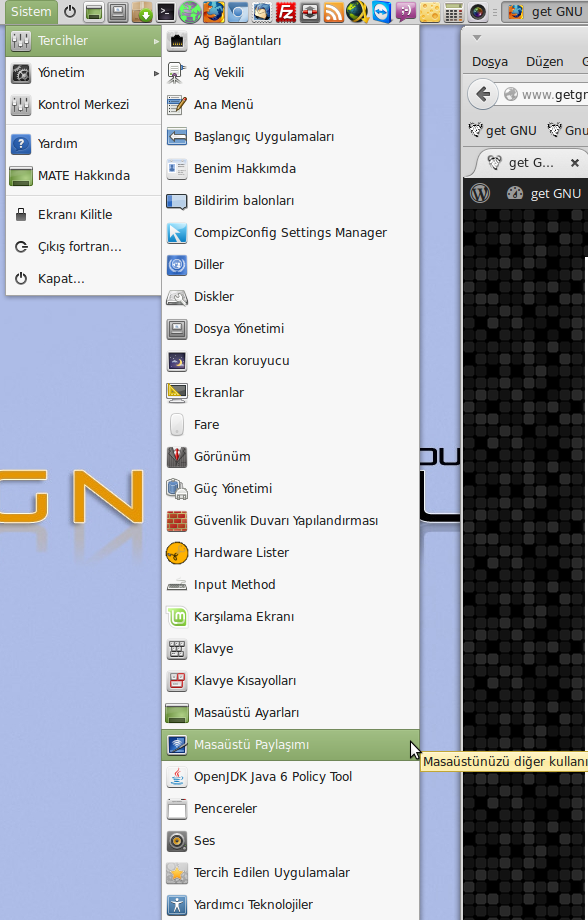
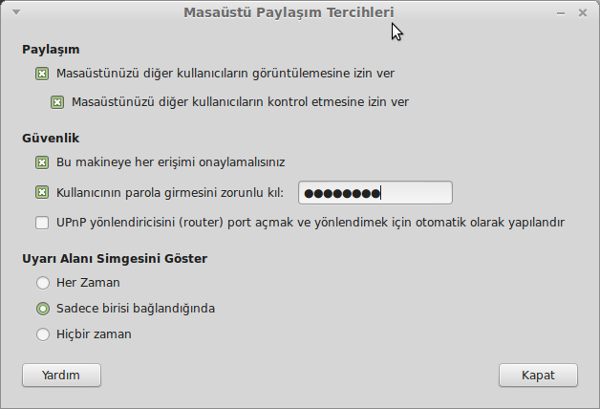
Bilgisayarınızın uzaktan erişime açık olması için GNOME masaüstü ortamında, Sistem-> Tercihler-> Masaüstü paylaşımı yolunu izleyin. Bu arayüzü kullanarak kullanıcıların bilgisayarınıza erişip erişmemesini belirleyebilir, dışardan gelen bağlantılar için şifre sorabilir ya da her seferinde sizden onay istenmesini ayarlayabilirsiniz.
Statik IP kullanma şansınız yoksa ki, çoğu kullanıcının yoktur, dinamik IP kullanan bir kullanıcı olarak bilgisayarınızın izini kaybetmemek için şöyle bir yöntem izlemeniz gerekiyor. Sisteminizde JRE’nin (Java Runtime Environment – Java Çalıştırma Ortamı) kurulu olduğunu varsayıyoruz. Buraya girin ve sayfanın en altında bulunan “Kayıt Sayfası” bağlantısına tıklayın. Kaydınızı yaptırın. Kayıt işleminin başarı ya da başarısızlığına göre, sonuç dönecektir. Buraya girerek, LogMyIP projesinin çalıştırılabilir (Binary) dosyasını indiriyor ve dosyayı açıyorsunuz. Terminal üzerinden cd komutuyla açtığınız dizinin içine girin. Şu komutu verin:
java -jar LogMyIP.jar -s
Az önce girmiş olduğunuz kullanıcı adı, ardından şifre istenecektir. Bunları yazın.
Eğer programın siz yokken dahi sürekli olarak kayıt etmesini istiyorsanız:
java -jar LogMyIP.jar -b
komutunu verin. Bilgisayarınızın IP adresini öğrenmek için tekrar LogMyIP kullanım sayfasına gidin. Belirlediğiniz kullanıcı adı ve şifreyi girerek bilgisayarınızın IP adresini her zaman buradan öğrenebilirsiniz. RealVNC ya da başka araçlarla görsel bir bağlantı kuracaksanız, renk ayarlarını düşük tutmanız yararınıza olacaktır. Çoğu ADSL modemin 80, 8080 dışındaki bütün portlarının kapalı olduğunu da belirtmek gerekir. SSH, VNC gibi hizmetleri kullanmak istiyorsanız, 22 ve 5900 numaralı portları açık tutmanız gerekir. ADSL modemlerde nasıl port açabileceğinizi, üretici sitelerinden ya da basit bir Google aramasından öğrenebilirsiniz.
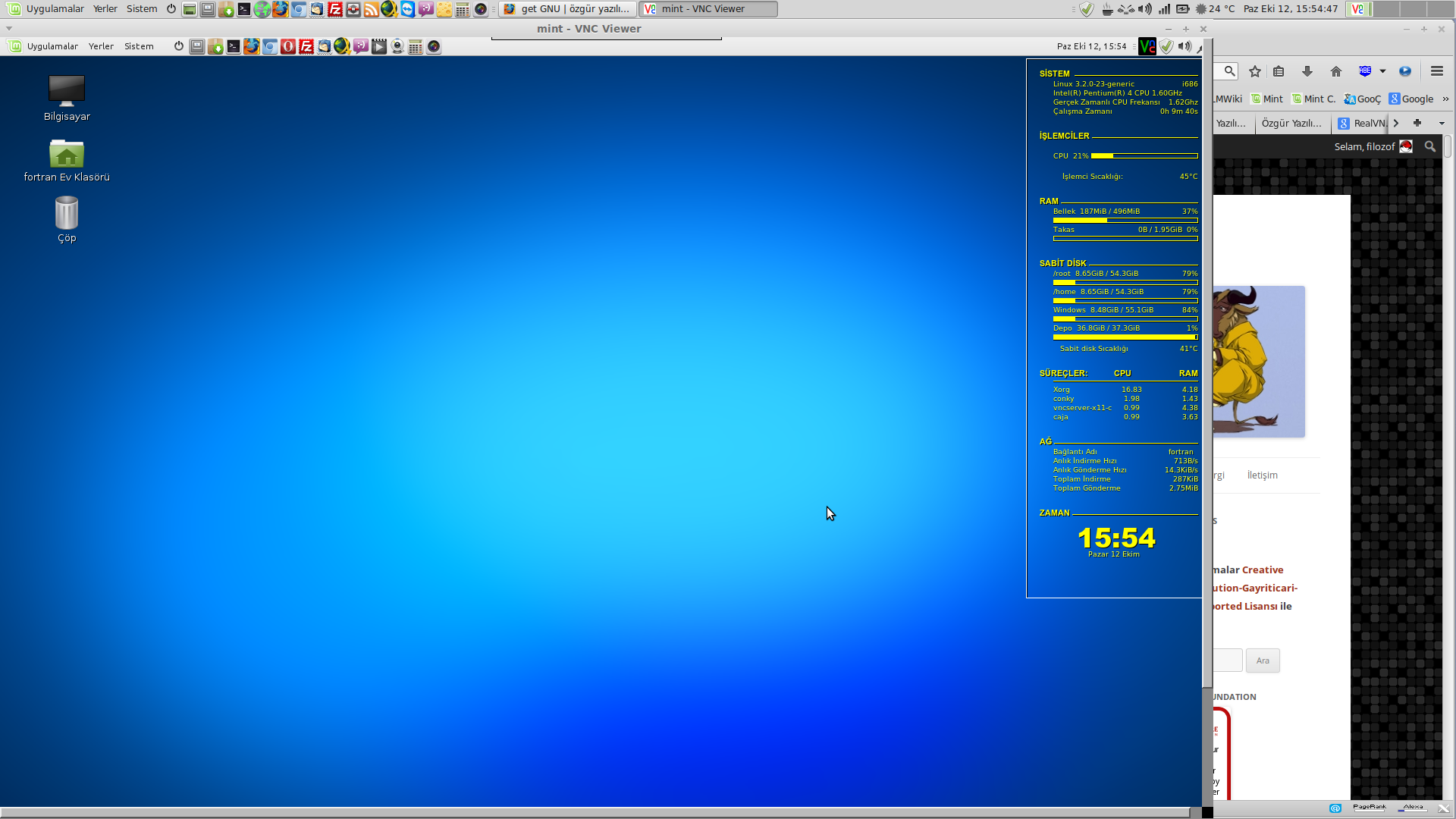
Ve sonuç, diğer bilgisayarınızı kendi masaüstünüzde işte bu biçimde görüntüleyebiliyorsunuz.
Ayrıca bakınız: cagataycebi.com