
Bunun için aşağıdaki kodu veriyoruz:
sudo apt-get install linux-headers-generic
Depoları ekliyor, güncelliyoruz:
sudo apt-add-repository ppa:xorg-edgers/ppa
sudo apt-get update && sudo apt-get upgrade
Bumblebee deposunu ekliyoruz:
sudo add-apt-repository ppa:bumblebee/stable
Depoları güncelliyoruz ve Bumblebee, Primus ve Nvidia kurulumuna geçiyoruz:
sudo apt-get update && sudo apt-get install bumblebee bumblebee-nvidia primus
Ve sonra xorg-edgers depodan nvidia-331 paketini yüklüyoruz:
sudo apt-get install nvidia-331 nvidia-settings-331
herbivor‘un dediği gibi nvidia-settings-331 yok ise, nvidia-settings kurabilirsiniz. O halde kod şöyle olacaktır:
sudo apt-get install nvidia-331 nvidia-settings
Kurulum bitti. Şimdi bumblebee.conf dosyası üzerinde birkaç değişiklik yapmamız gerekiyor. Bunun için;
sudo gedit /etc/bumblebee/bumblebee.conf
koduyla ilgili dosyayı açıyoruz. 22. satırdaki “Driver=” yanına nvidia yazıyoruz. Satır şöyle oluyor:
Driver=nvidia
55. satırdaki “KernelDriver=“i buluyoruz. Yanına “nvidia-331” yazıyoruz.
KernelDriver=nvidia-331
oluyor. 58. satırdaki “LibraryPath=“i buluyoruz. İçeriğin aşağıdaki gibi olmasını sağlıyoruz.
LibraryPath=/usr/lib/nvidia-331:/usr/lib32/nvidia-331
Son olarak 61. satırdaki “XorgModulePath=” diye başlayan satırın içeriği de aşağıdaki gibi olmalı:
XorgModulePath=/usr/lib/nvidia-331/xorg,/usr/lib/xorg/modules
Şimdi bbswitch-dkms’i yeniden yüklüyoruz:
sudo apt-get install --reinstall bbswitch-dkms
Şimdi kullanıcı adımızı Bumblebee’e eklemeye geldi sıra. Bunun için:
sudo usermod -a -G bumblebee kullanıcı-adı
ya da
sudo adduser kullanıcı-adı bumblebee
kodlarını kullanabilirsiniz. Tabii kullanıcı-adı yerine sizin kullanıcı adınızın yazılmış olması gerekiyor.
Son olarak; Bumblebee’i durdurup yeniden başlatabilirsiniz.
sudo /etc/init.d/bumblebeed stop
sudo /etc/init.d/bumblebeed start
Artık sistemi yeniden başlatabilirsiniz:
sudo reboot
Sistem açıldıktan sonra;
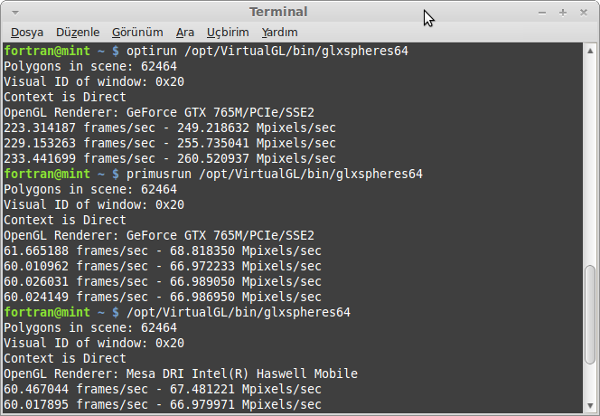
optirun glxgears
optirun glxspheres
ya da benim gibi Nvidia ekran kartı 3D controller olarak tanımlanmış bir dizüstü bilgisayar kullanıyorsanız;
optirun glxspheres64
kodlarını vererek sistemin çalışmasını kontrol edebilirsiniz.
Bir ekleme yapalım. Gerekiyorsa şurada anlattığım gibi Glxspheres kurabilir ve
/opt/VirtualGL/bin/glxspheres64
ya da
optirun /opt/VirtualGL/bin/glxspheres64
komutlarını verebilirsiniz.
Linux Mint 17 çıktıktan sonra, kimi dostlarımız görece kimi değişiklikler olduğunu, bir güncelleme mümkün olup olmadığını yazmışlar. Doğrudur, Linux Mint 17 için ayrıca bir ekleme yapalım. Linux Mint 17 için şu yöntemi takip edebilirsiniz:
sudo add-apt-repository ppa:bumblebee/stable
sudo apt-get update
sudo apt-get install bumblebee nvidia-331 nvidia-settings bumblebee-nvidia primus linux-headers-`uname -r`
Öncelikle sırasıyla yukarıdaki komutları verelim. Ayrıca sisteminiz 64 bit ise aşağıdaki komut ile Primus için 32 bit uyumluluk paketini kurmayı da ihmal etmeyin:
sudo apt-get install primus-libs-ia32
Yine bumblebee.conf dosyası üzerinde birkaç değişiklik yapmamız gerekiyor. Bunun için;
sudo pluma /etc/bumblebee/bumblebee.conf
koduyla ilgili dosyayı açıyoruz. 22. satırdaki “Driver=” yanına nvidia yazıyoruz. Satır şöyle oluyor:
Driver=nvidia
55. satırdaki “KernelDriver=“i buluyoruz. Yanına “nvidia-331” yazıyoruz.
KernelDriver=nvidia-331
oluyor. 58. satırdaki “LibraryPath=“i buluyoruz. İçeriğin aşağıdaki gibi olmasını sağlıyoruz.
LibraryPath=/usr/lib/nvidia-331:/usr/lib32/nvidia-331
Son olarak 61. satırdaki “XorgModulePath=” diye başlayan satırın içeriği de aşağıdaki gibi olmalı:
XorgModulePath=/usr/lib/nvidia-331/xorg,/usr/lib/xorg/modules
Şimdi bbswitch-dkms’i yeniden yüklüyoruz:
sudo apt-get install --reinstall bbswitch-dkms
Şimdi kullanıcı adımızı Bumblebee’e eklemeye geldi sıra. Bunun için:
sudo usermod -a -G bumblebee kullanıcı-adı
ya da
sudo adduser kullanıcı-adı bumblebee
kodlarını kullanabilirsiniz. Tabii kullanıcı-adı yerine sizin kullanıcı adınızın yazılmış olması gerekiyor.
Sisteminize ayrıca virtualgl paketini kurmanız gerekebilir:
sudo apt-get install virtualgl
Artık sistemi yeniden başlatabilirsiniz:
sudo reboot
Sistem açıldıktan sonra;
optirun glxgears
optirun glxspheres
ya da benim gibi Nvidia ekran kartı 3D controller olarak tanımlanmış bir dizüstü bilgisayar kullanıyorsanız;
optirun glxspheres64
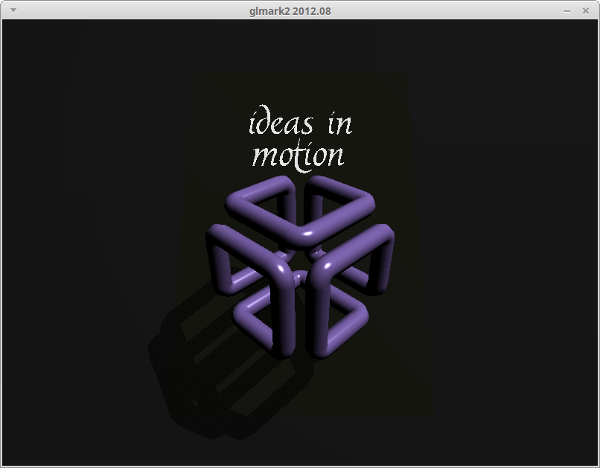
Bu arada, GPU testi için glmark2’yi de deneyebilirsiniz. Denemenizi öneririm. Glmark2’yi kurmak için şu komutu verebilirsiniz:
sudo apt-get install glmark2
Sonra, glmark2’yi çalıştırmak için terminale;
glmark2
ya da Bumblebee ile kullanmak üzere;
optirun glmark2
yazıp enterliyorsunuz. İşte sonuç:
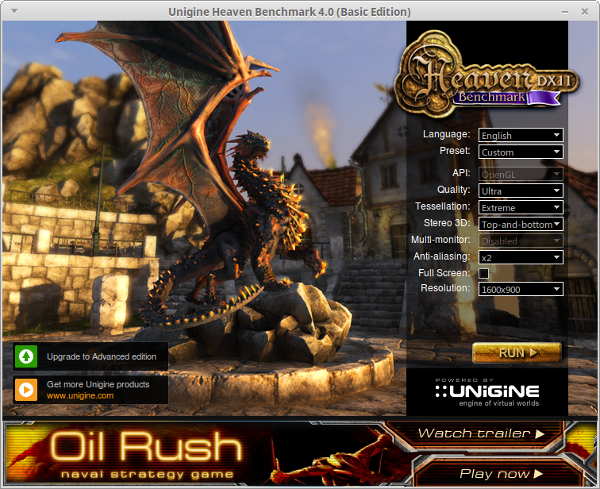
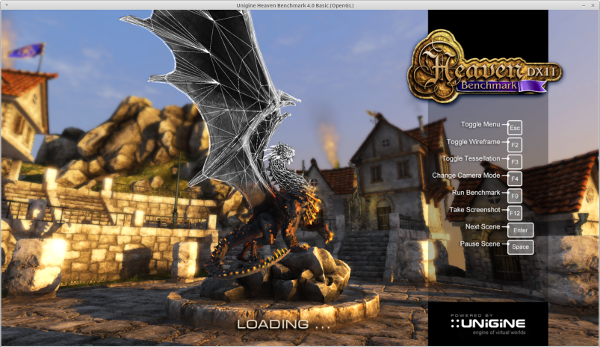
Ayrıca, Heaven Benchmark ile donanımınızı test edebilirsiniz. OEM firmalarının da tercih ettiği güvenilir ve son derece özelleştirilebilir bir araç olan Heaven Benchmark’ı buradan indirebilirsiniz. İndirdiğiniz klasörün içine giriyorsunuz ve terminalde de cd komutuyla aynı dizine gelip:
./heaven
komutunu vererek yazılımı çalıştırıyorsunuz. İşte sonuç:
Aynı zamanda, elle optirun komutu girmeden, Nvidia ekran kartı ile kullanmak istediğiniz uygulamaları doğrudan seçerek kullanabileceğiniz bir yazılımı da kurabilirsiniz. Bumblebee-ui adlı bu yazılımın kurulumu şöyledir:
sudo apt-get install python-appindicator
sudo apt-get install git
git clone https://github.com/Bumblebee-Project/bumblebee-ui.git
cd bumblebee-ui
sudo ./INSTALL
Kurulumdan sonra uygulamayı menüden bulup çalıştırabilirsiniz, ancak dilerseniz, başlangıç Uygulamaları arasına ekleyip orada görünmesini de sağlayabilirsiniz. Bunun için, başlangıç uygulamalarını açıp ekle butonuna basınız.
İsim : Bumblebee-ui
Komut : /usr/local/bin/bumblebee-indicator
yazınız. Artık bumblebee-ui isimli uygulamacık sistem çekmesine yerleşecektir. Güle güle kullanın.


 Arch Linux’un her ayın başında düzenli olarak kullanıma sunduğu popüler rolling-release CD’lerinin sonuncusu, Arch Linux geliştiricileri tarafından duyuruldu. Bilindiği gibi, Arch Linux geliştirme ekibi; her ay hatalarını giderip geliştirdiği sisteme, güncelleştirilmiş pek çok paketi ekleyip yeni bir çekirdek üzerine inşa ederek yeni kurulum kalıpları hazırlıyor. Kalıbın CD’ye ya da “dd” gibi bir olanak kullanılarak doğrudan USB belleğe yazılabileceği söylenirken, hızı ve güvenli oluşu bakımından indirme için torrentin tercih edilmesinin önerildiği hatırlatıldı. Arch kullanıcılarının sistemleri güncellenmiş olduğu için 3.12.9 Linux çekirdeği üzerine inşa edilen sistemi taşıyan yeni bir kalıp indirmelerine gerek olmadığı ifade edildi. AUR’da bir hata ile karşılaşılması durumunda hata takip sistemine bildirilmesi rica ediliyor. Arch Linux kullanıcıları sistemlerini sudo pacman -Syu komutunu kullanarak güncelleyebiliyorlar.
 Sürüm adayı
  Mandriva Linux’tan çatallanmış bir Rus GNU/Linux dağıtımı olan ROSA Linux’a dayalı olarak geliştirilen OpenMandriva’nın Lx 2014.0 sürümünün ilk alphası , Kate Lebedeff tarafından duyuruldu. Sürümün yayın planında belirtilen zamanda yayınlandığını belirten Lebedeff; test etme sürecine girildiğini, hata avcılığı ve raporlama için hazır olunduğunu ifade etti. 3.1.[3-5] Linux çekirdeğiyle X.Org Server to 1.15.x ve Mesa to 10.x’e dayalı olarak gelen sistem; KDE 4.12.1 masaüstü ortamını içeriyor, LibreOffice 4.2’e güncellenmiş bulunuyor ve UEFI desteği sunuyor. OpenMandriva Lx 2014.0 Alpha 1 hakkında ayrıntılı bilgi edinmek için
  Desktop Fresh R2 LXDE sürümü
  Debian GNU/Linux Testing tabanlı, varsayılan masaüstü ortamı LXDE olan; Enlightenment, Openbox, JWM, MATE, Xfce ve Razor-qt masaüstü ortamlarını da kullanan, hem eski hem yeni bilgisayarlar için tasarlanmış hafif, hızlı ve basit bir GNU/Linux dağıtımı olan
  Optimus özellikli dizüstü bilgisayarlarda genellikle bir Intel ekran kartı, ayrıca Nvidia ya da Ati ekran kartı bulunuyor. Sisteme buna uygun biçimde gerekli sürücülerin ve Bumblebee ile Primus adlı yazılımların kurulup kullanılması gerekiyor. Ubuntu 13.10 ve Ubuntu 13.10 tabanlı Zorin OS 8 gibi yeni dağıtımlara Bumblebee nasıl kurulur? Bu, önemli bir soru. Zira, gerek kurulumda gerek kurulum sonrasında çeşitli sıkıntılarla karşılaşmak olası. Aşağıda, sisteme şu an için en yeni Nvidia sürücüsünün (nvidia-331) kurulumu da dahil Bumblebee’nin nasıl kurulduğu anlatılacak, yazılımların sıkıntısız bir biçimde nasıl çalışır hale getirileceği ele alınacaktır. Öncelikle Nvidia sürücüsü için DKMS paketini yeniden derlemek için gerekli olan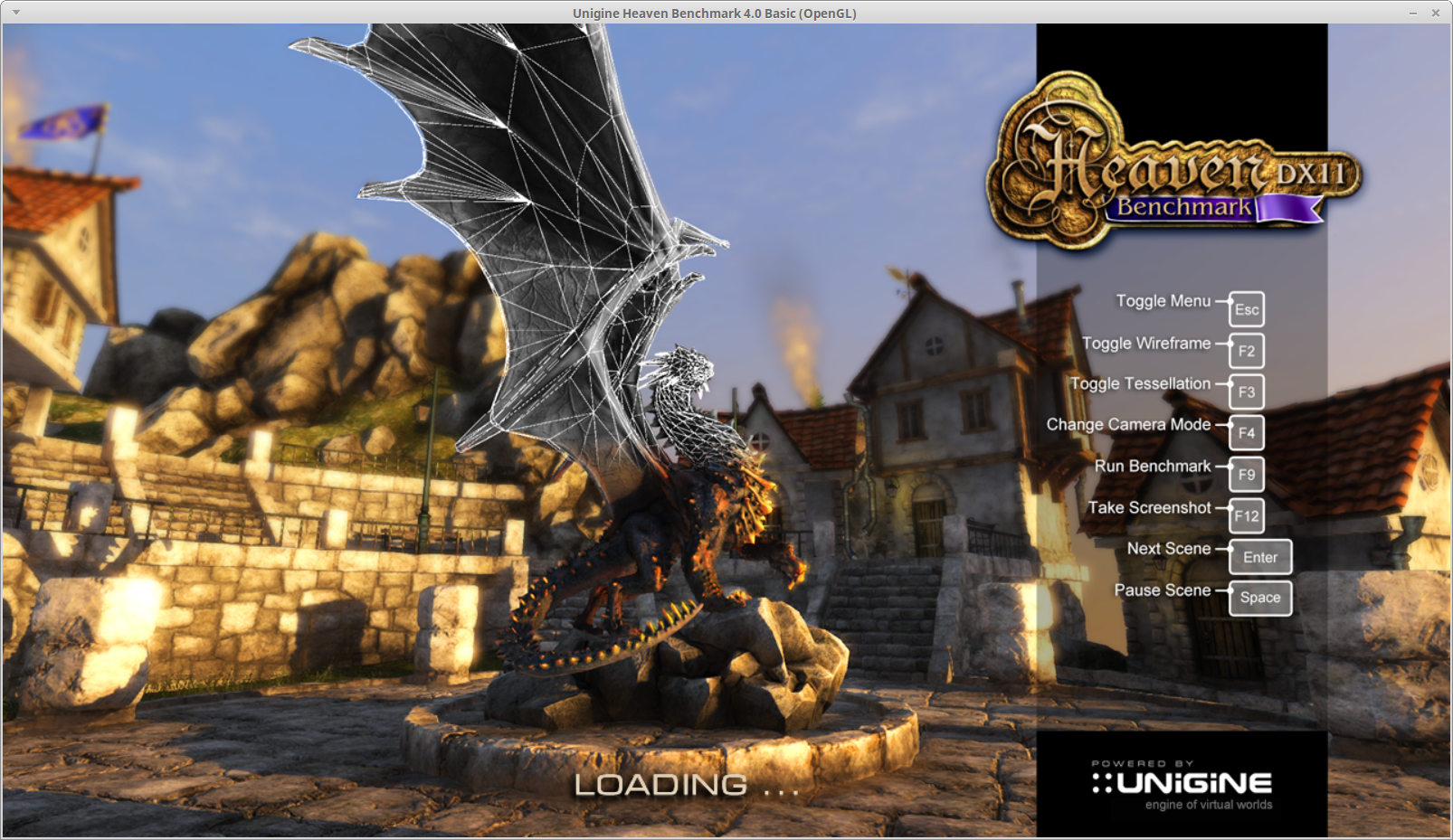
 Fermi National Accelerator Laboratory ve European Organization for Nuclear Research (CERN) tarafından ortaklaşa geliştirilerek Red Hat Enterprise Linux’tan yeniden derlenen