

 Yazılım ve çevresindeki tüm konuların konuşulup, tartışıldığı bir ortam olarak tanımlanan Istanbul Coders‘ten bu kez, Lego NXT ile Tuvalet Kağıdı Robotu & Startup Pitch sunumları geliyor. Barış Eker ve Oglu Muammer Ekmel Lego Mindstorms, Hamdi Küçük Risker adlı risk analizi yapan bir SAS servisi, Mervan Deli ve Mehmet Suyuti Dindar ise Startup ve Pitch sunumlarıyla izleyici karşısına çıkıyorlar. Bilindiği gibi, kendini geliştiren, paylaşan ve mesleğine tutkuyla bağlı herkese açık olduğu ifade edilen Istanbul Coders grup etkinlikleri ücretsiz, herkese açık ve herhangi bir kayıt gerektirmiyor. Etkinlikler, genellikle her Perşembe saat 19:30’da yapılıyor.
GTK+ 3.22.1 sürümüne güncellendi
 Çok platformlu grafiksel kullanıcı arayüzü geliştirme araç takımı olan GTK+‘nın (eski adıyla GIMP Toolkit) 3.22.1 sürümü, Matthias Clasen tarafından duyuruldu. Clasen; kullanıcılar tarafından bildirilen sayısız hatanın giderildiğini belirtti. Qt ile beraber X Pencere Sistemi’nin en popüler araç takımı olan GTK+, başlangıçta GNU Resim İşleme Programı için yazılmıştı. 2.8 sürümü ile birlikte çok sayıda yeni etkinlik içeren yazılım, C’de yazılmış nesne yönelimli Glib nesne sistemini kullanıyor. GIMP hâlâ GTK+ olanağını kullanan en iyi programlardan biri olmaya devam ediyor. Pek çok uygulama ve masaüstü ortamının grafik arayüzü geniş bir dil desteğine sahip olan GTK+ araç takımı kullanılarak yazılmıştır. GTK+, bugün GNU Projesi’nin bir parçası olarak LGPL lisansı altında ücretsiz olarak dağıtılmaktadır. GTK+ 3.22.1 hakkında bilgi edinmek için sürüm duyurusunu inceleyebilirsiniz.
GTK+ 3.22.1 edinmek için aşağıdaki linklerden yararlanabilirsiniz.
FFmpeg 3.1.4 sürümüne güncellendi
 “Laplace” kod adlı 3.1 serisi 26 Haziran 2016‘da duyurulan FFmpeg’in aynı seriden son kararlı sürümü 3.1.4 duyuruldu. Her üç ayda bir büyük sürüm yayınlayan popüler bir multimedya kapsamı olan FFmpeg’in “Laplace” kod adlı 3.1.4 sürümünde çeşitli kütüphane sürümlerinin güncellendiği ifade edildi. Laplace” kod adlı 3.1 serisinden yeni bir güncelleme sürümünün duyurulmasından mutluluk duyulduğu belirtilirken, sürümün beğenileceğinin umulduğu ifade edildi. Sürümle ilgili olarak projenin git sayfasının incelenebileceği belirtiliyor. Sürüme ilişkin olarak herhangi bir sorunla karşılaşan kullanıcıların, bunu, #ffmpeg IRC kanalı (irc.freenode.net) ya da e-posta listeleri üzerinden iletebilecekleri belirtildi. FFmpeg 3.1.4 hakkında bilgi edinmek için sürüm duyurusunu inceleyebilirsiniz.
FFmpeg 3.1.4 edinmek için aşağıdaki linklerden yararlanabilirsiniz.
MariaDB’nin 10.1.18 sürümü duyuruldu
 İlişkisel veritabanı sistemi olan MySQL’in kaynak kodundan türeyen ve GNU Genel Kamu Lisansı altında kullanıma sunulan MariaDB’nin 10.1.18 sürümü duyuruldu. MariaDB 10.1.18 hakkında ayrıntılı bilgi edinmek için sürüm notları ve değişiklikler sayfası incelenebilir. Bunun, MariaDB’nin 10.1 kararlı dizisinin güncel ve kararlı bir sürümü olduğu ifade edilirken; güvenlik, yüksek kullanılabilirlik ve ölçeklenebilirlik özellikleriyle gelen yazılımın, daha fazla işlevsellik sunmaya çaba gösterdiği belirtildi. Bilindiği gibi yazılımın MariaDB ve MariaDB Galera Cluster olmak üzere iki versiyonu bulunuyor. MySQL’in yaratıcısı olan Monty Widenius; kızının adı My’ı yazılıma isim olarak vermişti. Oracle MySQL’in topluluk geliştirme modelinden uzaklaşınca, Monty Widenius MySQL’in kodunu çatallayıp yeni bir yazılıma yönelince, bu kez ikinci kızının adı olan Maria’yı isim olarak seçti ve MariaDB ortaya çıktı. MySQL ile bire bir yer değiştirebilen MariaDB, pek çok kütüphane kodlarının ortak olması nedeniyle tüm MySQL komutlarını tanır ve MySQL arayüz metotlarını destekler.
Genel Kamu Lisansı’na (GPL) sahip özgür bir yazılım olarak sunulan yazılımı GPL’in kısıtladığı alanlarda kullanmak isteyenler ayrı bir lisansla satın alabiliyor. MySQL ile aynı komutları, aynı arayüzleri, aynı kitaplıkları ve API’leri içeren MariaDB; MySQL ile özellik açısından birebir uyumludur. Dağıtımların çoğu hâlâ resmi olarak MySQL’i desteklerken, yeni ek özellikler ve geliştirmeler yapılan MariaDB’nin ayrıca kurulması gerekiyor. MariaDB’nin 10.1.18 edinmek için aşağıdaki linklerden yararlanabilirsiniz.
Calibre 2.69 duyuruldu
 Ücretsiz, açık kaynak kodlu bir e-kitap yönetim yazılımı olan Calibre‘nin 2.69 sürümü duyuruldu. Kobo sürücüsünün 4.1 firmware sürümüne ve aygıttaki aşırı hızlı kitaplara destek sunulan yeni sürümde, pek çok hata giderilmiş bulunuyor. Bazı eski VNC sunucu uygulamaları ile kullanıldığında Calibre’nin başlamayabildiği belirtilirken, doğu Asya dillerinde yayın yapan bazı haber sitelerinin de çalışmadığı ifade edildi. epub, cbz, mobi, fb2 gibi en popüler kitap formatlarını destekleyen ve GNU/Linux, Windows ve Mac OS X gibi değişik platformlarda çalışabilen Calibre; takip edilmek istenen blog ya da haber sitelerinin RSS beslemelerini otomatik olarak indirip, cihazda okumaya uygun bir biçime dönüştürebilir. Tüm kitapları bir kütüphanede saklayan ve internet üzerinden otomatik olarak kitap bilgilerini ve kitap kapaklarını indirebilen Calibre; kendi içinde tüm e-kitap biçimlerini açabilen bir okuyucu içeriyor. Üstelik, Calibre, tüm e-kitap biçimlerini birbirine çevirebilir. PDF ve EPUB biçimindeki kitapları, Kindle’ın açabileceği MOBI biçimine çevirmek mümkündür. Ya da tam tersi, MOBI biçimindeki kitapları Nook’ta açmak için EPUB biçimine çevirebilirsiniz. Bir başka seçenek de dönüştürme ekranında, Page Setup kısmından Output Profile olarak Kindle gibi seçimler yapabilmenizdir. Kullanıcı dostu bir arayüze sahip olan ve hiç zorlanmadan kullanılabilen Calibre’nin yeni sürümü hakkında ayrıntılı bilgi edinmek için neler yeni sayfasını inceleyebilirsiniz.
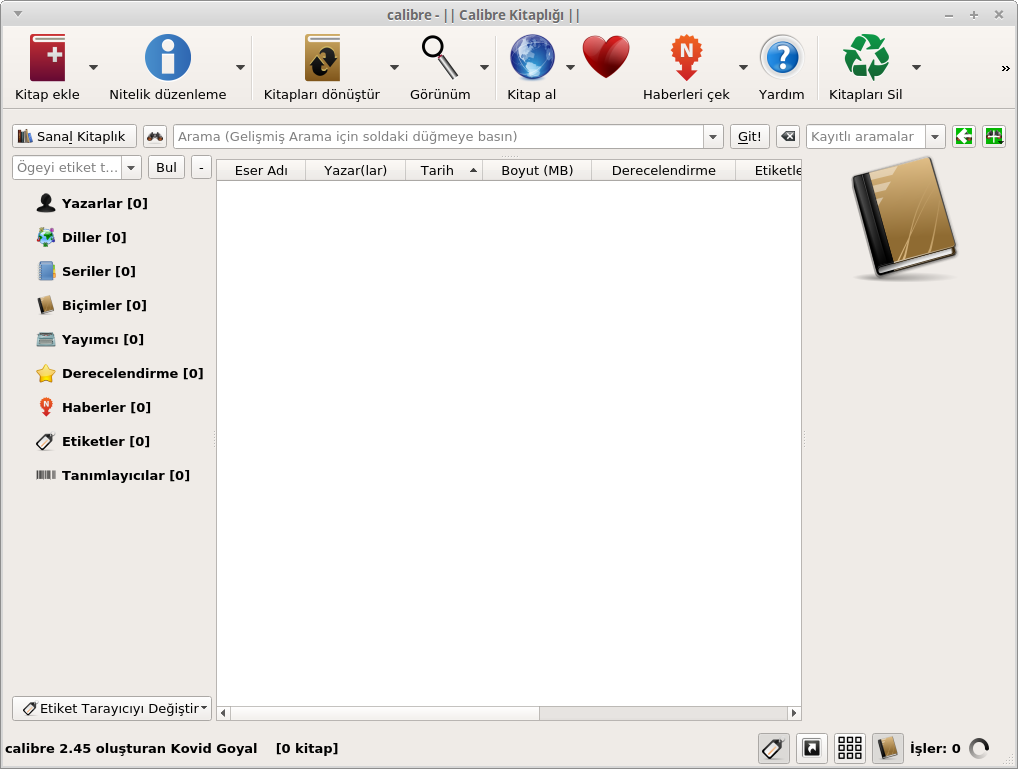
Dönüştürme ekranında, Page Setup kısmından Output Profile olarak Kindle gibi seçimler yapılabilir.
Calibre 2.69 edinmek için aşağıdaki linklerden yararlanabilirsiniz.
Kernel’in 4.7.6 kararlı sürümü duyuruldu

Linux çekirdeği resmi sitesi: https://www.kernel.org
En son kararlı çekirdek:
 4.7.6 2016-09-30
Değişiklik listesi…
Kernel’in 4.4.23 uzun süreli destek sürümü duyuruldu

Linux çekirdeği resmi sitesi: https://www.kernel.org
Uzun süreli destek sürümü:
 4.4.23 2016-09-30
Değişiklik listesi…