

 Final sürümü 9 Aralık 2014 tarihinde duyurulması planlanan Fedora 21’in yarından itibaren iki haftalık bir son dondurma sürecine gireceği açıklandı. Alfa ve beta sürümlerle sürdürülen test sürecinin ardından uzun süreli bir birikim elde edildiği vurgulanan açıklamada, 9 Aralık günü geldiğinde hata içermeyen bir Fedora 21’in kullanıma sunulacağının umut edildiği ifade edildi. Stephen Gallagher tarafından yapılan açıklamada, Fedora 20’den bir yıl sonra, pek çok özelliğe sahip paketi içeren bir sistemin geliyor olduğu belirtildi. Konuya ilişkin daha geniş bilgi edinmek için Stephen Gallagher’in duyurusunu inceleyebilirsiniz.
Nouveau'ya Logo Yapılıyor
 Valeria Aguilera adlı bir grafik tasarımcısı, Nouveau projesi için yeni bir logo üzerinde çalışıyor. Martin Peres ve Ilia Mirkin ön tasarımlarını gönderdikten sonra genelin görüşünü edinmek üzere logoyu paylaşıma açmaya karar veren tasarımcılar, açık kaynak bir sürücü için Linux çekirdek bileşenlerine karşılık gelen bir pengueni logoya yerleştirmişler. Aguilera; yayımladığı duyuruda, logonun Linux çekirdek bileşenlerine karşılık gelen bir penguen içerdiğini vurgulamak istediğini, 3D küp/şeklinin 2D ve 3D hızlandırma özelliğini temsil ettiğini söyledi. Nouveau’nun ilk harfi olarak “n”yi kullandıklarını söyleyen Aguilera; NVIDIA ekran kartları için yeşil rengin seçildiğini ifade etti.

Martin Peres ve Ilia Mirkin’in özellikle tasarım konusunda kendisine yardımcı olduklarını söyleyen Aguilera; logo üzerindeki çalışmalarının devam ettiğini ifade etti. Daha geniş bilgi için Valeria Aguilera’ın duyurusunu inceleyebilirsiniz.
LXQt 0.8 Nasıl Yüklenir?
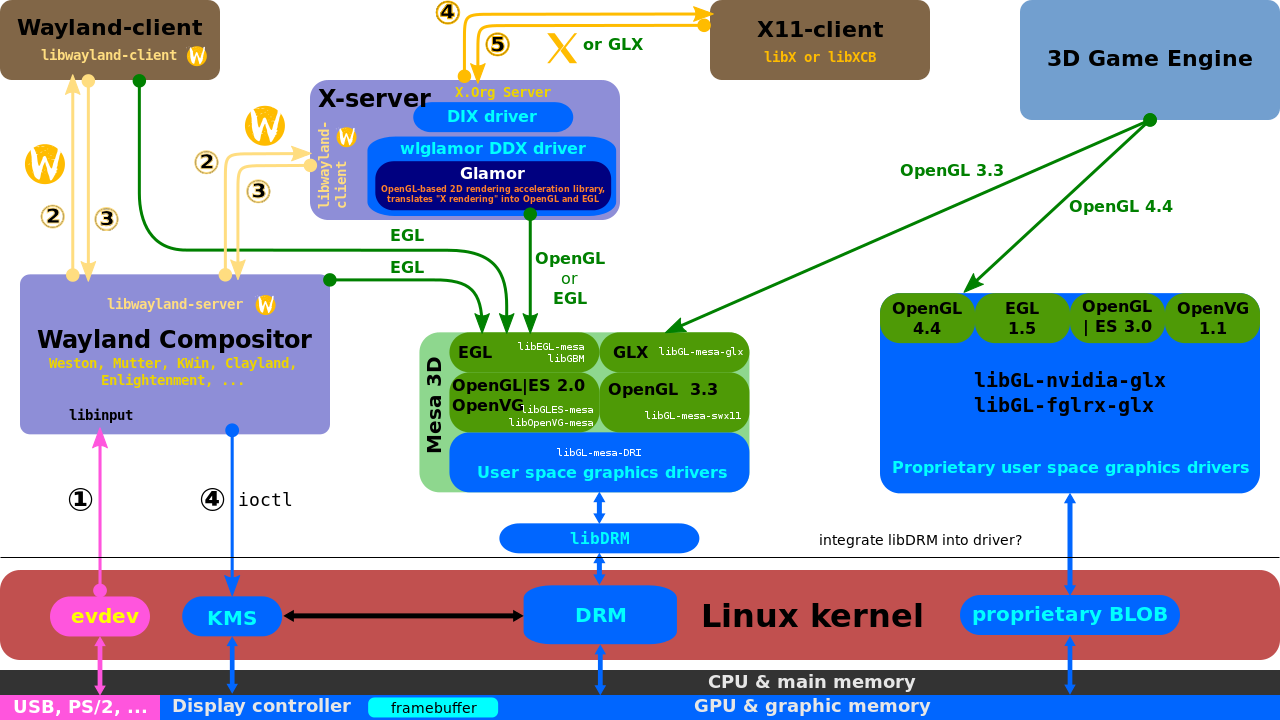
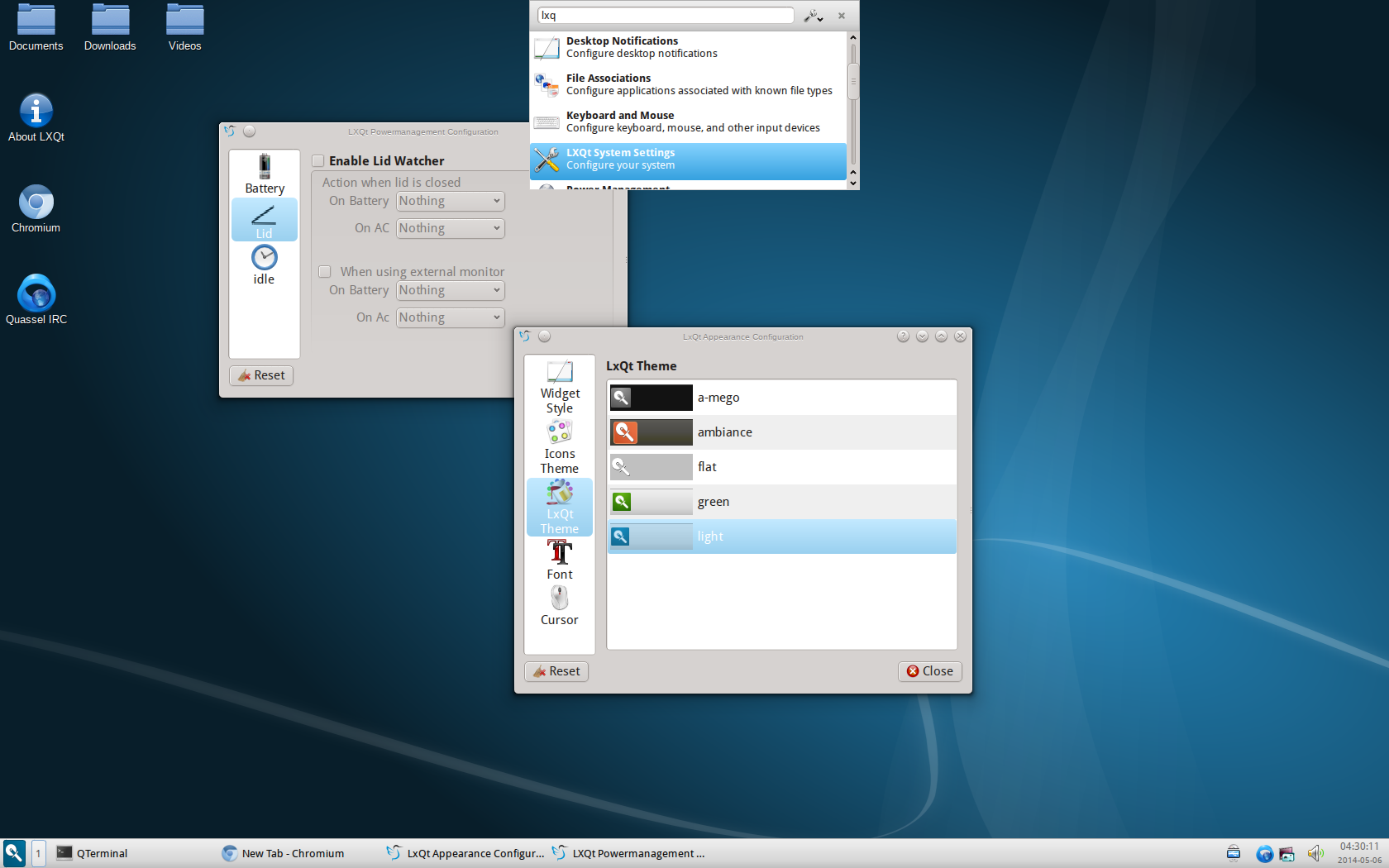
 Bilindiği gibi LXDE geliştiricileri, masaüstü ortamlarını LXQt adı altında Qt’ye taşımaya başladılar. PCManFM’in bir versiyonu olan bu yapı, Qt ile yeniden yazılmış PCManFM-Qt kullanıyor; varsayılan dosya yöneticisi ve Openbox, pencere yöneticisi olarak Wayland için desteği de olan Red Hat tarafından geliştirilen yeni bir görüntü sunucusu kullanılır oldu. Son zamanlarda LXQt kullanılarak yapılan Lubuntu resmi kalıbı çıktı. Lubuntu-LXQt 14.10 Utopic Unicorn’u buradan indirebilirsiniz. Ya da LXQt’yi Ubuntu 14.10 Utopic Unicorn, Ubuntu 14.04 Trusty Tahr veya bir Ubuntu türevine, Linux Mint 17 Qiana, Pinguy OS 14.04, Elementary OS 0.3 Freya, Deepin 2014, Peppermint Five, LXLE 14.04, Linux Lite 2.0’a yükleyebilirsiniz. Bunun için yapılması gereken ilk iş sisteme ppas ve lxqt-meta paketini eklemektir.
sudo add-apt-repository ppa:lubuntu-dev/lubuntu-daily
sudo apt-get update
sudo apt-get upgrade
sudo apt-get install lxqt-metapackage lxqt-session lxsession
Gerek duyarsanız LXQt 0.8’i aşağıdaki komutlarla sisteminizden kaldırabilirsiniz.
sudo apt-get remove lxqt-metapackage lxqt-session lxsession
sudo apt-get autoremove
Porteus 3.1'in İkinci Sürüm Adayı Duyuruldu
 İlk sürüm adayı 18 Ekim 2014 tarihinde duyurulan küçük Slackware-tabanlı bir live CD’ye göre düzenlenen ve KDE, LXQt, MATE ve Xfce masaüstü seçenekleriyle sunulan Porteus 3.1’in ikinci sürüm adayı, Jay Flood tarafından duyuruldu. Porteus topluluğunun Porteus 3.1’in ikinci sürüm adayını duyurmaktan büyük memnuniyet duyduğunu söyleyen Flood; çeşitli güncellemelerle gelen sistemde ilk sürüm adayında kullanılan KDE4 4.14.1, LXQt 0.7, MATE 1.9.1 ve Xfce 4.10 masaüstü ortamlarının korunduğunu belirtti. Sistem; smplayer-14.9.0, transmission-2.84, mesa-10.3.3, pidgin-2.10.10, LibreOffice-4.3.3, oxygen-gtk-1.4.6, qmmp-0.8.2, flashplayer-plugin-11.2.202.418, simple-screen-recorder-0.3.1 gibi güncel yazılımları içeriyor. Porteus 3.1 RC2 hakkında ayrıntılı bilgi edinmek için sürüm duyurusunu inceleyebilirsiniz.
Porteus 3.1 RC2 edinmek için aşağıdaki linklerden yararlanabilirsiniz.
- İndirme sayfası (MD5)
- Porteus-KDE4-v3.1-rc2-x86_64.iso (215MB)
- Porteus-LXQt-v3.1-rc2-x86_64.iso (185MB)
- Porteus-MATE-v3.1-rc2-x86_64.iso (206MB)
- Porteus-XFCE-v3.1-rc2-x86_64.iso (174MB)
LyX 2.1.2.2 Sürümüne Güncellendi
 Yüksek çıktı kalitesine gereksinim duyan kullanıcılar için önemli bir seçenek olan LyX, 2.1.2.2 sürümüne güncellendi. Bir “gördüğün anlatmak istediğindir” (“What You See Is What You MEAN” türü metin editörü olan LyX; belgelerin yapısı üzerinde (görünüşü değil) yazım tabanlı bir yaklaşımla değişiklik yapabilmeyi olanaklı kılan bir belge işleyicidir. LyX projesi, Matthias Ettrich’in 1995 yılında Lyrix diye adlandırılan bir program geliştirmeye başlamasıyla ortaya çıkmıştır. Daha sonra, USENET üzerinden duyurulmuş ve büyük dikkat toplayıp yayılarak günümüze kadar gelmiştir. Başlangıç sürümlerinden hemen sonra, başka bir yazılım adına tescilli olduğu ortaya çıkan Lyrix adı, LyX olarak değiştirilmiştir. LyX adının tercih edilmesinin sebebi, Lyrix dosyalarının uzantısının .lyx olmasıdır. Özgür bir yazılım olan LyX; GPL lisansı altında dağıtılmaktadır ve arka planda, yine GPL lisansı altında yayımlanan belgeleri şekillendiren bir dil olan LateX ile çalışır. LaTeX’in öyküsü Donald E. Knuth ile başlar. 1977’de tanınmış ünlü “Bilgisayar Programlama Sanatı”nı yazmak için mantıklı bir düzenleme veya kelime işlemci programı arıyan Knuth; TeX’i yaratmaya karar verdi. Sonra, 80’lerin başında, Leslie Lamport, onlara çok yüksek bir arayüz vererek TeX komutlar takımını ve TeX stilini temel alan komutlar serisini yazdı. Böylece LaTeX doğdu. Henüz resmi duyurusu yapılmayan LyX 2.1.2.2 hakkında ayrıntılı bilgi edinmek için resmi duyurusu yapıldıktan sonra, haberler sayfasını inceleyebilirsiniz.
LyX; belgeyi basma aşamasında LaTeX biçemine çevirir ve arka planda LaTeX yorumlayıcısını kullanarak çıktı alınmasını sağlar. Pek çok kullanıcı temel biçemleme işini LyX aracılığı ile yapıp, LaTeX koduna çevrilmiş son halini saklayarak kendi istedikleri özel değişiklikleri bu kod üzerinde yapmaktadır. LyX, teknik yazarlar ve bilim adamları arasında gelişmiş matematiksel özelliklerinden dolayı popüler olsa da, onun kullanımı oldukça geniş bir kaynakça veritabanı entegrasyonuna sahip olması nedeniyle ve daha bir çok organize özellik barındırmasından dolayı, sosyal bilimciler ve teknik nitelikleri olmayan insanlar tarafından da gittikçe artmaktadır. Kitap, tez, makale, günlük ve daha birçok ön tanımlı mizanpajı ya da sizin hazırlayabileceğiz sayfa düzenlerini LyX’e göstermeniz mümkündür. İbranice ve Arapça gibi sağdan sola akışlı dilleri dahi destekler. Aynı zamanda Çince, Japonca ve Korece için ayrı sürümleri vardır. LyX 2.1.2.2 edinmek için aşağıdaki linklerden yararlanabilirsiniz.
Kernel’in 3.18 Kararsız 5. Sürüm Adayı Duyuruldu

Linux çekirdeği resmi sitesi: https://www.kernel.org
Geliştirme & kararsız çekirdek:
 3.18-rc5 2014-11-17
Linus Torvalds’ın duyurusu.
Terminalden Tweet Nasıl Atılır?
GNU/Linux’a aşina olanlar, çoğu işlerini terminal üzerinden çözümlemeyi severler. Terminal, sistemin temel işlem merkezi gibidir. Twitter üzerinde yapacağınız kimi işleri de terminal üzerinden yapabileceğinizi biliyor muydunuz? Bunun için küçük bir araca, twidge paketine ihtiyacınız olacak. Linux Mint kullanıcıları onu depolarında bulacakları için kolaylıkla kurabilirler. Bunun için sudo apt-get install twidge komutunu döndürmeleri ya da Synaptic Paket Yöneticisini çalıştırıp twidge’yi aratıp, kurulumu talep etmeleri yeterli olacaktır. Ancak, mesela Debian kullanıcıları için öncelikle sources.list dosyasını açmak, sonra da içine twidge ile ilgili depoyu kaydedip, sonra dosyayı kaydedip çıkmak gerekebilir.
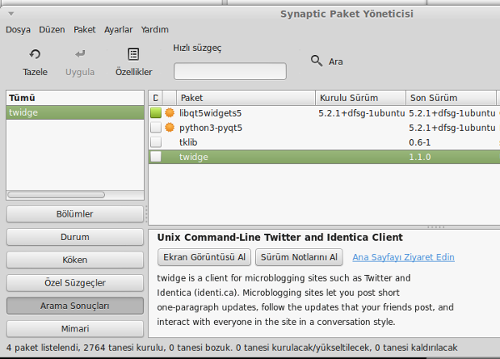
Paketin kurulumundan sonra twidge’nin hesap kurulumunu gerçekleştirmek gerekiyor. Bunun için terminalde şu komutu vermek gerekiyor:
twidge setup
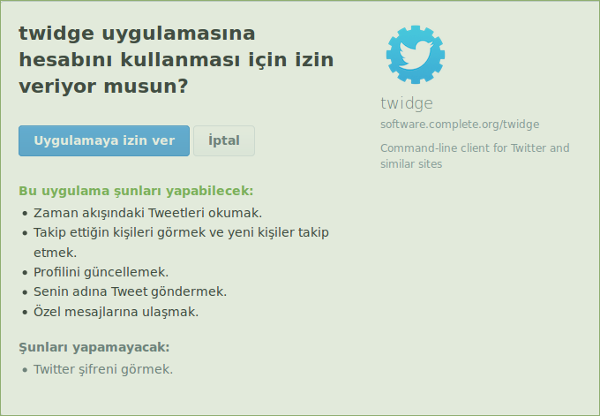
Bu kod girildiğinde, terminale bir link düşecektir ve bu linkin tarayıcıda açılması istenecektir. Bu linki tarayıcıda açın. Tarayıcıda aşağıdaki gibi bir görüntüyle karşılaşacaksınız. Burada “uygulamaya izin ver” butonuna tıklayın.
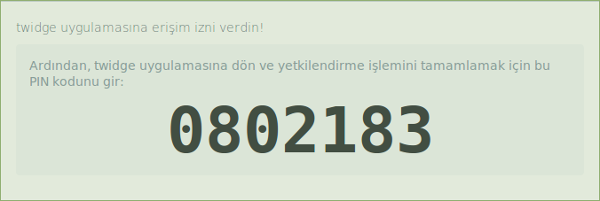
Sonrasında bir PIN kodu görüntülenecektir. Sizden istenen bu PIN kodunu, terminalde Authorization key’in karşısına yazmanızdır. PIN’i buraya girin. Böylece kurulum işlemi bitmiş oluyor. Artık terminalden tweet yollayabilirsiniz. Mesela şöyle bir deneme yapabilirsiniz:
twidge update “Merhaba Twitter”
“Merhaba Twitter“in Twitter hesabınıza anında düştüğünü görebilirsiniz.
Konuyla ilgili daha çok ayrıntıya ulaşmak için:
man twidge
kodunu kullanabilirsiniz ya da çeşitli varyasyonları internetten arayabilirsiniz.