


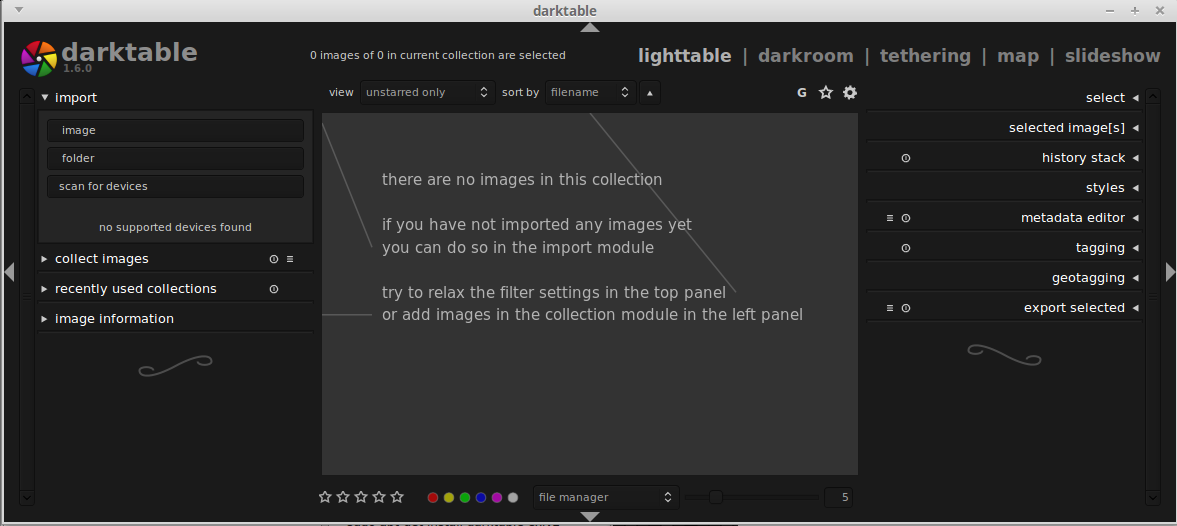
Darktable açık kaynak kodlu bir fotoğraf uygulaması ve RAW geliştiricisidir. GNU Genel Kamu Lisansı 3 altında kullanıma sunulan ve GNU/Linux, OS X ve Solaris altında çalışan yazılım, fotoğrafçılar için sanal bir karanlık oda sağlar. Bu, bir veritabanında dijital negatifler yönetir, yakınlaştırılabilenleri görüntüleme olanağı sağlar, ham görüntüleri geliştirmeye ve onları geliştirmeye imkan verir. Darktable’ın mevcut en son sürümü 1.6, pek çok değişikliklerle kullanıma sunulmuştur. Yüksek çözünürlüklü monitör desteği, ses notlarını oynatma desteği, yapışkan önizleme, diske aktarırken dosyaların üzerine yazma seçeneği gibi çok çeşitli yenilikler, bu sürümde kullanıcıları bekliyor. Bu yazıda, Darktable 1.6’nın Ubuntu 14.10 Utopic Unicorn, Ubuntu 14.04 Trusty Tahr, Linux Mint 17.1 Rebecca, Linux Mint 17 Qiana, Pinguy OS 14.04, Elementary OS 0.3 Freya, Deepin 2014, Peppermint Five, LXLE 14.04, Linux Lite 2.0 ve diğer Ubuntu türevlerine nasıl yüklendiğini ele alacağız. Ubuntu 14.10, Ubuntu 14.04 ve diğer Ubuntu türevlerine Darktable 1.6’nın yüklenmesi depo üzerinden yapıldığı için, kolaydır. Yapmanız gereken tek şey ilgili PPA depoyu sisteminize eklemek ve yükleme komutlarını vermektir. O halde kuruluma geçebiliriz.
Kernel’in 2.6.32.65 Uzun Süreli Destek Sürümü Çıktı

Linux çekirdeği resmi sitesi: https://www.kernel.org
Uzun süreli destek sürümü:
2.6.32.65 2014-12-13
Değişiklik listesi…
Tanglu 2.0’ın Final Sürümü Duyuruldu
Sürüm adayı 7 Aralık 2014 tarihinde duyurulan Debian GNU/Linux Testing tabanlı bir GNU/Linux dağıtımı olan Tanglu‘nun “Bartholomea” kod adlı 2.0 sürümünün finali, Matthias Klumpp tarafından duyuruldu. Tanglu’nun ikinci sürümünü duyurmaktan mutluluk duyduklarını söyleyen Klumpp; Bu sürümün büyük miktarda güncellenmiş paket içerdiğini, KDE 4 ve GNOME masaüstü ortamlarının en son sürümleriyle geldiğini belirtti. Debian yükleyici ve kendi live yükleyicisiyle gelen sistemin Debian yükleyici ile kurulmasını önerdiklerini söyleyen Klumpp; live yükleyicinin Tanglu 3 ile değiştirileceğini ifade etti. Tanglu’ya özgü KDE’nin ve Plazma çalışma alanlarının hata düzeltmeleri içerdiğini söyleyen Klumpp; KDE uygulamalarının yeni sürümleriyle geldiğini belirtti. Tanglu 2.0 hakkında ayrıntılı bilgi edinmek için sürüm duyurusunu inceleyebilirsiniz.
Tanglu 2.0 edinmek için aşağıdaki linklerden yararlanalabilirsiniz.
- İndirme sayfası (SHA256)
- tanglu-2.0-kde-live-amd64.hybrid.iso (1,367MB)
- tanglu-2.0-gnome-live-amd64.hybrid.iso (1,284MB)
Vibrancy Colors GTK Simge Temasının Kurulumu
Vibrancy Colors Tema, cesur renkleri, çağdaş ve güzel görünümüyle canlı bir simge teması. Açık kaynak simge projelerinin ve temaların şaşırtıcı bir karışımı olan Vibrancy, yeni güzel bir simge teması içine yerleşmiş bulunuyor. Bu temiz ve özelleştirilebilir tema, seçilebilir 13 klasör rengi içeriyor: Mavi, mavi (Koyu), aqua, grafit, kahverengi, yeşil, mor, kırmızı, pembe, turuncu, teal, sarı. Unity ile uyumlu olan simge teması, Gnome, KDE, Xfce vb. gibi masaüstü ortamlarına da uyum sağlıyor. Bu yazıda, Vibrancy Colors simge temasının Ubuntu 14.10 Utopic Unicorn, Ubuntu 14.04 Trusty Tahr, Ubuntu 12.04 Precise Pangolin, Linux Mint 17.1 Rebecca, Linux Mint 17 Qiana, Linux Mint 13 Maya, Pinguy OS 14.04, Elementary OS 0.3 Freya, Elementary OS 0.2 Luna, Deepin 2014, Peppermint Five, Linux Lite 2.0, LXLE 14.04 ve diğer Ubuntu türevlerine nasıl yüklendiğini ele alacağız. Ubuntu 14.10, Ubuntu 14.04 ve diğer Ubuntu türevlerine Vibrancy Colors simge temasının yüklenmesi depo üzerinden yapıldığı için, kolaydır. Yapmanız gereken tek şey ilgili PPA depoyu sisteminize eklemek ve yükleme komutlarını vermektir. O halde kuruluma geçebiliriz. Bunun için ilkin Ctrl+Alt+T tuş kombinasyonuyla terminali açıyoruz ve sırasıyla aşağıdaki kodları veriyoruz.
Ubuntu 14.10 Utopic Unicorn, Ubuntu 14.04 Trusty Tahr, Ubuntu 12.04 Precise Pangolin, Linux Mint 17.1 Rebecca, Linux Mint 17 Qiana, Linux Mint 13 Maya için aşağıdaki komutları verebilirsiniz:
sudo add-apt-repository ppa:ravefinity-project/ppa
sudo apt-get update
sudo apt-get install vibrancy-colors
Eğer Vibrancy Colors simge temasını yüklemek için Ubuntu ve Linux Mint dışında Debian da söz konusuysa, bu durumda aşağıdaki kodları tercih etmeniz uygun olacaktır:
wget -O vibrancy-colors.deb https://launchpad.net/~ravefinity-project/+archive/ubuntu/ppa/+files/vibrancy-colors_1.1~trusty~Noobslab.com_all.deb
sudo dpkg -i vibrancy-colors.deb
rm vibrancy-colors.deb
Bu kadar.
Ubuntu ve Türevi Sistemlere qBittorrent 3.1.11 Nasıl Yüklenir?
qBittorrent; µTorrent adlı programa alternatif olarak üretilen libtorrent kütüphanesine dayalı, GNU/Linux, Mac OS X, Windows, OS/2, FreeBSD işletim sistemlerinde çalışabilen Bittorrent istemcisidir. qBittorrent’in mevcut en son sürümü 3.1.11, yeni özellikler ve hata düzeltmeleri ile birlikte gelmiştir. Gereksiz araç ipuçlarının kaldırıldığı yazılımda, TorrentReactor arama eklentisindeki hata giderilmiş bulunuyor. Pirate bay arama motoru güncellenirken, sistem simgelerinin maksimum boyutu artırılmış bulunuyor. Bu yazıda, qBittorrent 3.1.11’in Ubuntu 15.04 Vivid Vervet, Ubuntu 14.10 Utopic Unicorn, Ubuntu 14.04 Trusty Tahr, Ubuntu 12.04 Precise Pangolin, Linux Mint 17.1 Rebecca, Linux Mint 17 Qiana, Linux Mint 13 Maya, Pinguy OS 14.04, Elementary OS 0.3 Freya, Elementary OS 0.2 Luna, Deepin 2014, Peppermint Five, Linux Lite 2.0, LXLE 14.04 ve diğer Ubuntu türevlerine nasıl yüklendiğini ele alacağız. Ubuntu 15.04, Ubuntu 14.10, Ubuntu 14.04 ve diğer Ubuntu türevlerine qBittorrent 3.1.11’in yüklenmesi depo üzerinden yapıldığı için, kolaydır. Yapmanız gereken tek şey ilgili PPA depoyu sisteminize eklemek ve yükleme komutlarını vermektir. O halde kuruluma geçebiliriz.

sudo add-apt-repository ppa:qbittorrent-team/qbittorrent-stable
sudo apt-get update
sudo apt-get install qbittorrent
Daha sonra gerek duyarsanız, qBittorrent’i kaldırmak için şu komutu kullanabilirsiniz:
sudo apt-get remove qbittorrent

Wine 1.7.33 Ubuntu ve Türevi Sistemlere Nasıl Yüklenir?
Bilindiği gibi Wine, bir emülatör (öykünücü) değildir. Windows altında çalıştırılmak üzere yazılmış çeşitli uygulamaları GNU/Linux altında çalıştıran bir yazılım olan Wine’ın çeşitli yeniliklerle gelen yeni geliştirme sürümü 1.7.33, henüz duyuruldu. Bu yazıda, Half-Life 2′den Counter-Strike ve WoW’a pek çok ilgi çekici oyunun GNU/Linux sistemde oynanabilmesini olanaklı kılan Wine’ın yeni geliştirme sürümü 1.7.33’ün Ubuntu 14.10 Utopic Unicorn, Ubuntu 14.04 Trusty Tahr, Linux Mint 17.1 Rebecca, Linux Mint 17 Qiana, Elementary OS 0.3 Freya, LXLE 14.04, Pinguy OS 14.04, Peppermint Five, Linux Lite 2.0, Deepin 2014 ve diğer Ubuntu türevlerine nasıl yüklendiğini ele alacağız. Ubuntu 14.10, Ubuntu 14.04 ve diğer Ubuntu türevlerine Wine 1.7.33’ün yüklenmesi depo üzerinden yapıldığı için, kolaydır. Yapmanız gereken tek şey ilgili PPA depoyu sisteminize eklemek ve yükleme komutlarını vermektir. O halde kuruluma geçebiliriz.

Aşağıdaki kodları sırasıyla verelim:
sudo add-apt-repository ppa:ubuntu-wine/ppa
sudo apt-get update
sudo apt-get install wine1.7 winetricks
Daha sonra gerek duyarsanız, Wine 1.7.33 ve winetricks’i kaldırmak için şu komutu kullanabilirsiniz:
sudo apt-get remove wine1.7 winetricks
Wine’in 1.7.33 Geliştirme Sürümü Duyuruldu
Wine’ın son geliştirme sürümü 1.7.33, Alexandre Julliard tarafından duyuruldu. Çeşitli hata düzeltmeleriyle gelen yeni sürümde, MSHTML içinde daha birkaç işlev var. yazılımda 29 bilinen hata düzeltmesi yapılmış. Julliard; Windows altında çalıştırılmak üzere yazılmış çeşitli uygulamaları GNU/Linux altında çalıştıran bir yazılım olan Wine’ın yeni geliştirme sürümünü duyurmaktan ekip olarak gurur duyduklarını söyledi. Half-Life 2′den Counter-Strike ve WoW’a pek çok ilgi çekici oyunun GNU/Linux sistemde oynanabilmesini olanaklı kılan Wine’ın yeni geliştirme sürümü 1.7.33 hakkında daha ayrıntılı bilgi edinmek için sürüm duyurusunu inceleyebilirsiniz.
Wine 1.7.33 edinmek için aşağıdaki linklerden yararlanabilirsiniz.