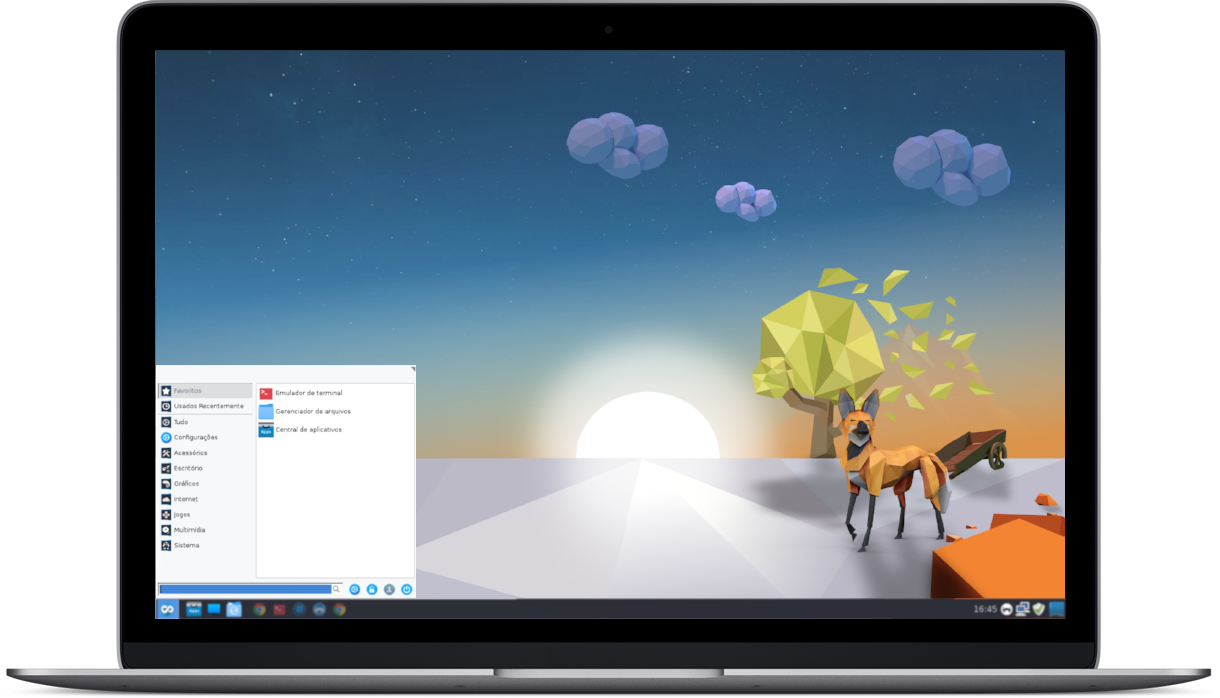
 Aslında Debian, Ubuntu ve tüm türevleri ile Linux Mint sürümleri için güncel Linux çekirdeğine nasıl yükseltme yapılacağını irdeleyen bir yazı yazmış olduğumuz için bu tür özel yazılar yazmamıza gerek olmamasına karşın, kullanıcılardan gelen beklentiler nedeniyle hâlâ böyle yazılar yazıyoruz. Linux’un en son yayınlanan kararsız (geliştirme) sürümü 4.14 RC6; 23 Ekim 2017 tarihi itibariyle duyuruldu. Kernel 4.14 RC6’nın resmi duyurusunu Linus Torvalds yaptı. Bu yazıda, 4.14 RC6 Linux çekirdeğinin nasıl yükleneceğine değineceğiz. Bilindiği gibi, bir Linux çekirdeğini derlemek çok zor olduğundan, Canonical, tüm çekirdek sürümlerini .deb paketleri olarak paketliyor ve bunları kernel.ubuntu.com deposu aracılığıyla Ubuntu veya Ubuntu tabanlı sistemleri kullananların kullanımına sunuyor. Bunun için, Canonical’ın kernel.ubuntu.com deposu aracılığıyla kullanıma sunduğu .deb paketlerini kullanacağız. Söz konusu işlemleri yaparken; temel olarak Ubuntu ile Linux Mint, Elementary OS, Pinguy OS, Deepin, Peppermint, LXLE, Linux Lite, Voyager gibi Ubuntu türevi dağıtımları hesaba kattığımızı hatırlatalım.
Continue Reading →
32 bit sistemler için: 4.14 RC6 Linux çekirdeği 32 bit sistemlere aşağıdaki gibi yüklenir. İlkin gerekli paketleri indiriyoruz:
cd /tmp
wget \kernel.ubuntu.com/~kernel-ppa/mainline/v4.14-rc6/linux-headers-4.14.0-041400rc6_4.14.0-041400rc6.201710230731_all.deb \
wget \kernel.ubuntu.com/~kernel-ppa/mainline/v4.14-rc6/linux-headers-4.14.0-041400rc6-generic_4.14.0-041400rc6.201710230731_i386.deb \
wget \kernel.ubuntu.com/~kernel-ppa/mainline/v4.14-rc6/linux-image-4.14.0-041400rc6-generic_4.14.0-041400rc6.201710230731_i386.deb
Şimdi 4.14 RC6 Linux çekirdeğini yükleyelim:
sudo dpkg -i linux-headers-4.14*.deb linux-image-4.14*.deb
Eğer gerek duyarsanız daha sonra çekirdeği kaldırmak için bu sayfadan yararlanabilir ya da aşağıdaki komutu verebilirsiniz.
sudo apt-get remove linux-headers-4.14* linux-image-4.14*
64 bit sistemler için: 4.14 RC6 Linux çekirdeği 64 bit sistemlere aşağıdaki gibi yüklenir. İlkin gerekli paketleri indiriyoruz:
cd /tmp
wget \kernel.ubuntu.com/~kernel-ppa/mainline/v4.14-rc6/linux-headers-4.14.0-041400rc6_4.14.0-041400rc6.201710230731_all.deb \
wget \kernel.ubuntu.com/~kernel-ppa/mainline/v4.14-rc6/linux-headers-4.14.0-041400rc6-generic_4.14.0-041400rc6.201710230731_amd64.deb \
wget \kernel.ubuntu.com/~kernel-ppa/mainline/v4.14-rc6/linux-image-4.14.0-041400rc6-generic_4.14.0-041400rc6.201710230731_amd64.deb
Şimdi 4.14 RC6 Linux çekirdeğini yükleyelim:
sudo dpkg -i linux-headers-4.14*.deb linux-image-4.14*.deb
Eğer gerek duyarsanız daha sonra çekirdeği kaldırmak için bu sayfadan yararlanabilir ya da aşağıdaki komutu verebilirsiniz.
sudo apt-get remove linux-headers-4.14* linux-image-4.14*
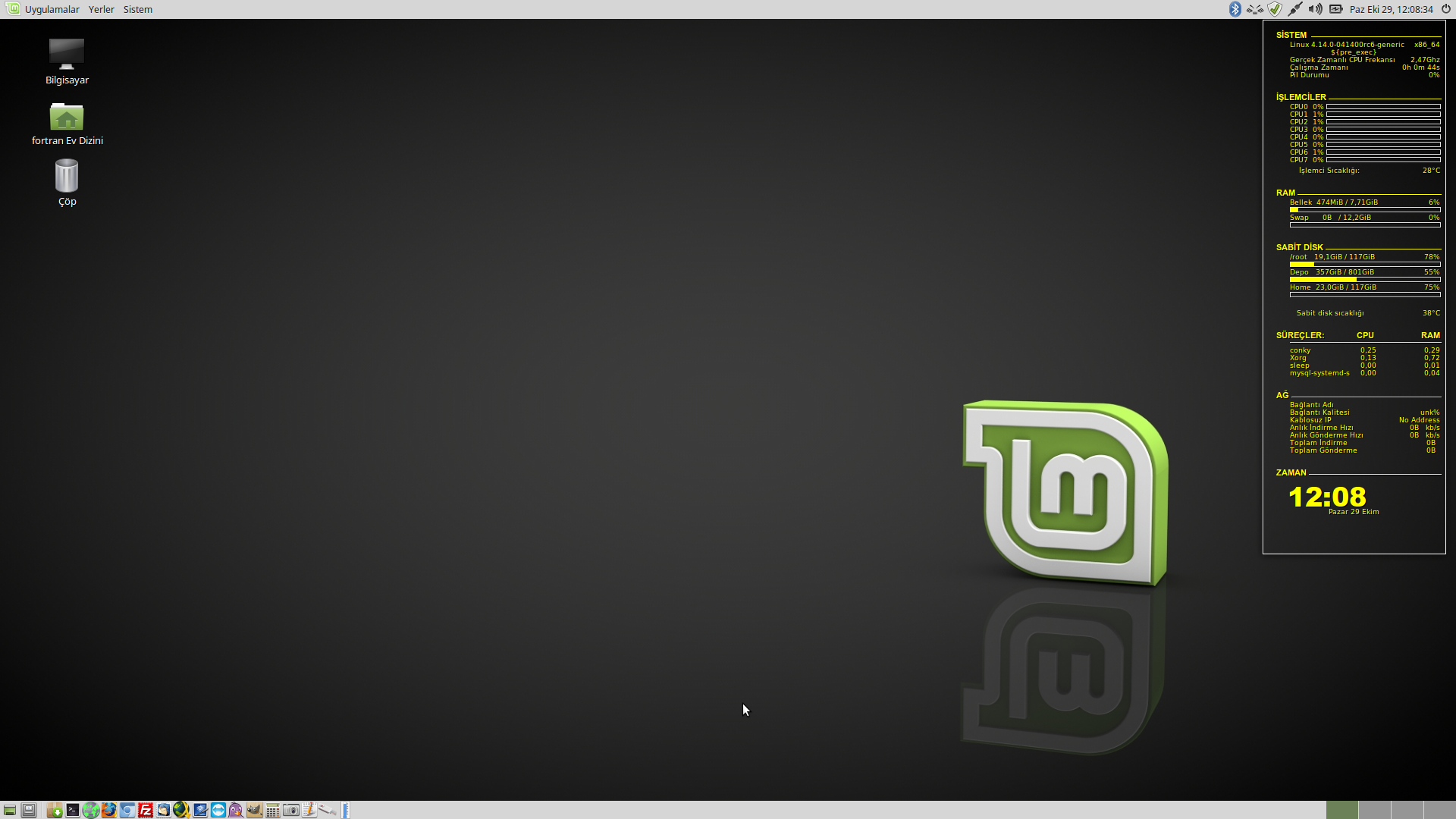


 Aynı zamanda Kubuntu ve linuxmint KDE sürümünü de geliştirmekte olan Blue Systems tarafından geliştirilen; büyük ölçüde özelleştirilmiş bir KDE masaüstü ortamıyla birlikte multimedya codecleri, Flash ve Java eklentilerini de sunan; aslında Kubuntu tabanlı bir dağıtım olarak kullanılan Netrunner‘ın Debian ve Manjaro/Arch tabanlı 17.10 sürümü duyuruldu. Güncellenmiş bir KDE Plasma 5.11.2, KDE Frameworks 5.35 ve KDE Applications yığınıyla, güncellenmiş bir Debian Testing üzerine yapılandırılmış olarak gelen sistem; Firefox 52~ESR, Thundebird 52.1, Qt 5.9.1 gibi güncel yazılımlar içeriyor. Sistem, 4.10.0-1 Linux çekirdeği üzerine yspılsndırılmış bulunuyor. Netrunner 17.10 hakkında ayrıntılı bilgi edinmek için sürüm duyurusunu inceleyebilirsiniz.
  3.1 serisinin bir artımlı hata düzeltme sürümü olan
  Gelişmiş Linux
  Debian’ın kararlı sürümüne dayalı olarak gelen Brezilya kökenli bir GNU/Linux dağıtımı olan DuZeru’nun 3 no’lu sürümünün alpha1 versiyonu duyuruldu. 4.9 Linux çekirdeği üzerine yapılandırılmış olan sistem, her zaman olduğu gibi Xfce masaüstü ortamıyla geliyor. EFI Desteği ile gelen sürümde, hem Calamares hem de Debian yükleyicisinin kullanıma sunulduğu belirtiliyor. Duzeru’nun internet erişimi, oyunlar vb gibi pek çok olanak yararlanmak isteyen kullanıcılar için kullanıma sunduğu Duzeru OS adlı bir versiyonu dışında, gelişmiş kullanıcılar, öğrenciler ve BT profesyonelleri için tasarlanan Gray Hat ve okullar ve sosyal projeler için mükemmel bir eğitim versiyonu EDZ bulunuyor. DuZeru 3-alpha1 hakkında bilgi edinmek için dağıtımın projenin ilgili