

 Btrfs dosya sistemini ve kurulu dosya sisteminin düzenli aralıklarla artımlı anlık görüntülerini alan önceden yapılandırılmış Timeshift uygulamasını destekleyen, Debian tabanlı bir GNU/Linux dağıtımı olan Amerika kökenli Butterbian‘ın 0.4.0 sürümü duyuruldu. Bu sürümün, Btrfs dosya sistemi için hazır destek ve kurulu dosya sisteminin düzenli aralıklarla artımlı anlık kalıplarını alan önceden yapılandırılmış Timeshift özelliğini içerdiği söyleniyor. Dağıtımın yeni sürümü, Xfce masaüstünün görsel yönlerini güncelliyor. Butterbian Xfce 0.4.0; duvar kağıdı, bu sürüm için çizilmiş bir alacakaranlık sahnesiyle geliyor. LightDM artık stok gri yerine koyu Butterbian işlemine uyumlu kılınmış. Calamares sistem yükleyicisini kullanan sistem; Debian 13 (Trixie) tabanlı olarak geliyor. Butterbian’ın yanı sıra, proje ayrıca dosya sistemleri ve pencere yöneticileri açısından daha fazla seçenek sunan, yalnızca komut satırı tabanlı bir canlı kalıp olan Butterknife’ı da geliştiriyor. Sistem; butterscripts, butternotes, buttertodo ve butterbash ile birlikte butterrepo, Ghostty, Neovim, rofi içeriyor. Zen Browser ve daha fazlasını sağlayan bir APT deposu olarak mevcut bulunuyor. Butterbian 0.4.0 hakkında bilgi edinmek için sürüm duyurusunu inceleyebilirsiniz.
Tag Archives | Timeshift
Butterbian 0.3.3 çıktı
Btrfs dosya sistemini ve kurulu dosya sisteminin düzenli aralıklarla artımlı anlık görüntülerini alan önceden yapılandırılmış Timeshift uygulamasını destekleyen, Debian tabanlı bir GNU/Linux dağıtımı olan Amerika kökenli Butterbian‘ın 0.3.3 sürümü çıktı. Bu anlık kalıplar, sistemdeki tüm değişiklikleri geri almak için doğrudan GRUB menüsünden geri yüklenebiliyor. Butterbian, temalı bir Xfce masaüstü ortamına önyükleme yapan ve Calamares sistem yükleyicisini kullanan sistem; Debian 13 (Trixie) tabanlı olarak geliyor. Butterbian’ın yanı sıra, proje ayrıca dosya sistemleri ve pencere yöneticileri açısından daha fazla seçenek sunan, yalnızca komut satırı tabanlı bir canlı kalıp olan Butterknife’ı da geliştiriyor. Sistem; butterscripts, butternotes, buttertodo ve butterbash ile birlikte butterrepo, Ghostty, Neovim, rofi içeriyor. Zen Browser ve daha fazlasını sağlayan bir APT deposu olarak mevcut bulunuyor. Continue Reading →
Butterbian 0.3.0 çıktı
Btrfs dosya sistemini ve kurulu dosya sisteminin düzenli aralıklarla artımlı anlık görüntülerini alan önceden yapılandırılmış Timeshift uygulamasını destekleyen, Debian tabanlı bir GNU/Linux dağıtımı olan Amerika kökenli Butterbian‘ın 0.3.0 sürümü çıktı. Bu anlık kalıplar, sistemdeki tüm değişiklikleri geri almak için doğrudan GRUB menüsünden geri yüklenebiliyor. Butterbian, temalı bir Xfce masaüstü ortamına önyükleme yapan ve Calamares sistem yükleyicisini kullanan sistem; Debian 13 (Trixie) tabanlı olarak geliyor. Butterbian’ın yanı sıra, proje ayrıca dosya sistemleri ve pencere yöneticileri açısından daha fazla seçenek sunan, yalnızca komut satırı tabanlı bir canlı kalıp olan Butterknife’ı da geliştiriyor. Sistem; butterscripts, butternotes, buttertodo ve butterbash ile birlikte butterrepo, Ghostty, Neovim, rofi içeriyor. Zen Browser ve daha fazlasını sağlayan bir APT deposu olarak mevcut bulunuyor. Continue Reading →
Butterbian 0.2.1 çıktı
Btrfs dosya sistemini ve kurulu dosya sisteminin düzenli aralıklarla artımlı anlık görüntülerini alan önceden yapılandırılmış Timeshift uygulamasını destekleyen, Debian tabanlı bir GNU/Linux dağıtımı olan Amerika kökenli Butterbian‘ın 0.2.1 sürümü çıktı. Bu anlık kalıplar, sistemdeki tüm değişiklikleri geri almak için doğrudan GRUB menüsünden geri yüklenebiliyor. Butterbian, temalı bir Xfce masaüstü ortamına önyükleme yapan ve Calamares sistem yükleyicisini kullanan sistem; Debian 13 (Trixie) tabanlı olarak geliyor. Butterbian’ın yanı sıra, proje ayrıca dosya sistemleri ve pencere yöneticileri açısından daha fazla seçenek sunan, yalnızca komut satırı tabanlı bir canlı imaj olan Butterknife’ı da geliştiriyor. Sistem; butterscripts, butternotes, buttertodo ve butterbash ile birlikte butterrepo, Ghostty, Neovim, rofi 2.0 içeriyor. Zen Browser ve daha fazlasını sağlayan bir APT deposu olarak mevcut bulunuyor. Continue Reading →
Butterbian 0.2.0 çıktı
Btrfs dosya sistemini ve kurulu dosya sisteminin düzenli aralıklarla artımlı anlık görüntülerini alan önceden yapılandırılmış Timeshift uygulamasını destekleyen, Debian tabanlı bir GNU/Linux dağıtımı olan Amerika kökenli Butterbian‘ın 0.2.0 sürümü çıktı. Bu anlık kalıplar, sistemdeki tüm değişiklikleri geri almak için doğrudan GRUB menüsünden geri yüklenebiliyor. Butterbian, temalı bir Xfce masaüstü ortamına önyükleme yapan ve Calamares sistem yükleyicisini kullanan sistem; Debian 13 (Trixie) tabanlı olarak geliyor. Butterbian’ın yanı sıra, proje ayrıca dosya sistemleri ve pencere yöneticileri açısından daha fazla seçenek sunan, yalnızca komut satırı tabanlı bir canlı imaj olan Butterknife’ı da geliştiriyor. Sistem; butterscripts, butternotes, buttertodo ve butterbash ile birlikte butterrepo, Ghostty, Neovim, rofi 2.0 içeriyor. Zen Browser ve daha fazlasını sağlayan bir APT deposu olarak mevcut bulunuyor.
Linux Mint 22 sürümüne nasıl yükseltilir?
 Bilindiği gibi, Linux Mint 22 “Wilma” duyuruldu. Artık, Linux Mint 21, 21.1 ve 21.2 ve 21.3 kullananlar. Linux Mint 22 sürümüne yükseltme yapmak isteyeceklerdir. Ne var ki, Linux Mint 22’ye yalnızca Linux Mint 21.3 sürümünden yükseltme yapabilirsiniz. Bu nedenle, eğer Linux Mint 21, 21.1 ve 21.2 kullanıyorsanız; bunu, öncelikle Linux Mint 21.3’e yükseltmelisiniz. Öyleyse, konuya Linux Mint 21.3’e yükseltme yaparak başlayalım. Bilindiği gibi, böylesi yükseltmelerde, yükseltmeden önce Timeshift’i kullanarak bir sistem anlık görüntüsü oluşturmanız istenir. Böylelikle, herhangi bir sorun olursa, işletim sisteminin kolayca önceki durumuna geri yüklenmesi hedeflenir. Yani uygulama menüsünden Timeshift’i başlatmanız, yapılandırmak için ekrandaki talimatları izlemeniz ve bir sistem anlık görüntüsü oluşturmanız istenir sizden. Bu aşamaları geçtiyseniz, öncelikle sistemi, Linux Mint 21.3’e yükseltmekle başlayalım. Güncelleme yöneticisinde “mintupdate” veya “mint-upgrade-info”nun yeni bir sürümünü kontrol etmek için yenile düğmesine tıklayabilirsiniz. Bu paketler için güncellemeler varsa uygulayın. “Düzenle->Linux Mint 21.3 Virginia’ya Yükselt” seçeneğine tıklayarak sistem yükseltmesini başlatabilirsiniz.
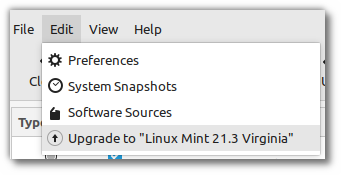
Ekrandaki talimatları izleyin.
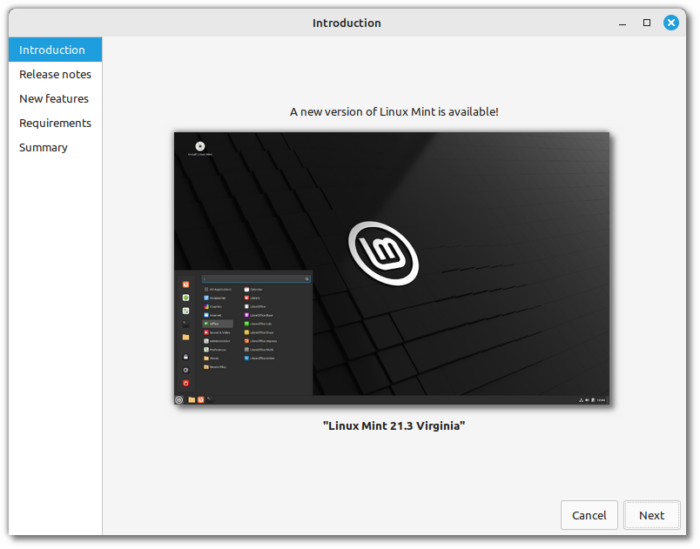
Değişiklikler uygulandıktan sonra, tüm değişikliklerin düzgün bir şekilde uygulanması için bilgisayarınızı yeniden başlatmanız önerilir. blog.linuxmint.com’da Clement Lefebvre, “Linux Mint 22 sürümüne nasıl yükseltilir?” konusunu ele aldı. Artık Linux Mint 21.3’ü, 22 sürümüne yükseltmenin mümkün olduğunu belirten Lefebvre; çok yüksek sunucu yükü ve yavaş indirme/bağlantı hızları beklendiğini belirterek, bu yükseltmeyi gerçekleştirmeden önce Fastly’e geçmek gerektiğini söyledi. Lefebvre; Fastly’e geçmek için buradaki talimatların izlenebileceğini söyledi. Fastly depolarına geçmek için ilkin terminalin açılmasını ve oraya şu komutun yazılmasını isteyen Lefebvre;
sudo xed /etc/apt/sources.list.d/official-package-repositories.list
bu dosyada, virginia main upstream import backport içeren satırın bulunmasını ve aşağıdaki satırla değiştirilmesini söylüyor:
deb https://fastly.linuxmint.io virginia main upstream import backport
Dosyayı Ctrl+S ile kaydedip ve metin düzenleyicisini kapatabilirsiniz. APT önbelleğini aşağıdaki komutla güncelleyin:
apt update
Bu, sistem artık Fastly depolarını kullanıyor, demektir. Artık yüksek sunucu yükü konusunda endişelenmeden yükseltmeyi gerçekleştirebilirsiniz. Artık Linux Mint 21.3’ü 22 sürümüne yükseltmek mümkün. Bundan sonraki süreci şuradan takip edebilirsiniz. Öncelikle önbelleği yenileyin ve bir terminale aşağıdaki komutları yazarak yükseltme aracını yükleyin:
apt update
apt install mintupgrade
Ve yükseltme aracını yüklemek için:
sudo mintupgrade

Ekrandaki talimatları izleyin. Araç tamamlandığında ve yükseltme başarılı olduğunda aracı kaldırıp ve bilgisayarı yeniden başlatabilirsiniz.
apt remove mintupgrade
sudo reboot
Bu büyük bir yükseltmedir, biraz zamanınızı alabilir, bu sizi şaşırtmasın. Kolay gelsin.
Linux Mint 21’in en iyi özellikleri
 Linux Mint lideri Clement Lefebvre tarafından 12 Temmuz 2022‘de beta sürümü duyurulan “Vanessa” kod adlı Linux Mint 21’in hangi özellikleriyle ön plana çıkacağını biliyor musunuz? Ubuntu 22.04 “Jammy Jellyfish”e dayalı olarak gelecek olan yeni sürüm, daha fazla donanım dizisi desteği getiren en son LTS Linux çekirdeği 5.15 ve programlama için araç zinciri güncellemeleri, sürüm yükseltmesi ve yeni performans iyileştirmeleri içeriyor. Birkaç ay önce, Timeshift yedekleme aracının geliştirmesini devraldıklarını ve “XApps” olarak geliştirmeye devam ettiklerini duyuran Linux Mint ekibi, bu nedenle, bunun önemli bir değişiklik olduğunu vurguluyor. Timeshift artık rsync modunda (btrfs modunda değil) bir sonraki yedekleme için ne kadar disk alanına ihtiyaç olduğunu belirliyor. Ayrıca, yedeklemeden sonra disk alanı 1 GB’den az görünüyorsa yedekleme işlemini durduruyor. Google tarafından web için oluşturulan oldukça yeni bir görüntü biçimi olan WebP için destek veriyor yeni sürüm. Bu, Nemo dosya yöneticisinin WebP görüntülerinin küçük resimlerini gösterebilmesi ve bunları xviewer’de görüntülemesi anlamına geliyor.
 Process (ya da süreç) monitörü adı verilen küçük ama kullanışlı bir aracın, sistemde neler olup bittiği konusunda kullanıcıya ön bilgi vereceği ifade ediliyor. Linux Mint, aygıtlar için iyi bir donanıma sahiptir ve yazıcı, varsayılan olarak bunu destekler. Mint’in bu sürümü, sürücüsüz yazdırma ve tarama için Internet Printing Protocol (IPP)’u getiriyor. Pencere ve masaüstü animasyon efektlerinde bazı önemli değişiklikler geliyor. İlk olarak pencere ve masaüstü için Efekt ayarları birleştirilmiş bulunuyor. Şu an için Cinnamon masaüstü ortamının en son sürümü 5.4 ile çalışan Linux Mint ekibi, Mutter’ın pencere yöneticisi Muffin’in Cinnamon 5.4’te yeniden temellendirilmesini tamamladı. Artık Cinnamon 5.4 ile tüm pencereler, tasarımlarından bağımsız olarak GTK teması kullanılarak işleniyor. Kaldırmaya çalıştığınızda, Linux Mint artık bağımlılıkları ve kritik masaüstü paketlerinin kaldırılıp kaldırılmayacağını kontrol ediyor. Varsayılan belge okuyucu uygulaması Xreader artık küçük notlar ekleme yeteneğine sahip bulunuyor. Warpinator dosya aktarım aracı artık kullanıcıya Windows, Android ve iOS cihazlarda diğer kaynakları gösteriyor. “Vanessa” kod adlı Linux Mint 21’in daha fazlasıyla geleceği umuluyor.