
Teknoseyir‘in Ubuntu incelemesi…


Teknoseyir‘in Ubuntu incelemesi…
 Debian ve Ubuntu tabanlı bir GNU/Linux dağıtımı olan Exton OS‘un 4.5.3-exton Linux çekirdeği üzerine yapılandırılan, Ubuntu 16.04 LTS (Xenial Xerus) ve Debian GNU/Linux 9.0’a (Stretch) dayalı olarak gelen 160514 sürümü, Arne Exton tarafından duyuruldu. Mate masaüstü ortamının 1.14.0 sürümüyle yapılandırılan sistem, Vlc 2.2.3 ile kullanıma sunuluyor. Çekirdeğin 4.5.3-exton Linux çekirdeğine yükseltildiğini belirten Exton; Vlc’nin de 2.1.3 sürümünden 2.2.3 sürümüne yükseltildiğini ifade etti. Mate 1.14.0 paketlerinin henüz Ubuntu depolarında bulunmadığını söyleyen Exton; bu nedenle bunları kaynak dosyaları üzerinden yüklemek zorunda kaldıklarını belirtti. Yeni paket listesinin incelenmesini öneren Exton; Mate masaüstü ortamı için GTK+3 ve tam GTK 3.20 desteği sağlandığını söyledi. Exton|OS 160514 hakkında ayrıntılı bilgi edinmek için sürüm duyurusunu inceleyebilirsiniz.

Exton|OS 160514 edinmek için aşağıdaki linklerden yararlanabilirsiniz.

 Aslında Debian, Ubuntu ve tüm türevleri ile Linux Mint sürümleri için güncel Linux çekirdeğine nasıl yükseltme yapılacağını irdeleyen bir yazı yazmış olduğumuz için bu tür özel yazılar yazmamıza gerek olmamasına karşın, kullanıcılardan gelen beklentiler nedeniyle hâlâ böyle yazılar yazıyoruz. En son gelişmiş kararlı çekirdek 4.5.4; 11 Mayıs 2016 tarihi itibariyle duyuruldu. 4.5.4 Linux çekirdeğinin duyurusu, Greg Kroah-Hartman tarafından yapıldı. Kullanıcıların yeni sürüme yükseltme yapmalarının gerektiği belirten Kroah-Hartman; herhangi bir sorunla karşılaşan kullanıcıların, geri bildirimde bulunmalarını rica etti. Serinin ilk halkası olan 4.0 Linux çekirdeğinin, normal kullanıcılar için önemli olmasa da, sunucular için önem taşıyan güncellemede yeniden başlatma zorunluluğunu ortadan kaldırdığını hatırlatalım. Bu yazıda, 4.5.4 Linux çekirdeğinin nasıl yükleneceğini ele alacağız. Bunun için, Canonical’ın kernel.ubuntu.com deposu aracılığıyla kullanıma sunduğu .deb paketlerini kullanacağız. Söz konusu işlemleri yaparken; temel olarak Ubuntu ile Linux Mint, Elementary OS, Pinguy OS, Deepin, Peppermint, LXLE, Linux Lite, Voyager gibi Ubuntu türevlerini hesaba kattığımızı hatırlatalım.
32 bit sistemler için:
4.5.4 Linux çekirdeği 32 bit sistemlere aşağıdaki gibi yüklenir. İlkin gerekli paketleri indiriyoruz:
cd /tmp
wget kernel.ubuntu.com/%7Ekernel-ppa/mainline/v4.5.4-yakkety/linux-headers-4.5.4-040504_4.5.4-040504.201605120823_all.deb
wget kernel.ubuntu.com/%7Ekernel-ppa/mainline/v4.5.4-yakkety/linux-headers-4.5.4-040504-generic_4.5.4-040504.201605120823_i386.deb
wget kernel.ubuntu.com/%7Ekernel-ppa/mainline/v4.5.4-yakkety/linux-image-4.5.4-040504-generic_4.5.4-040504.201605120823_i386.deb
Şimdi 4.5.4 Linux çekirdeğini yükleyelim:
sudo dpkg -i linux-headers-4.5*.deb linux-image-4.5*.deb
64 bit sistemler için:
4.5.4 Linux çekirdeği 64 bit sistemlere aşağıdaki gibi yüklenir. İlkin gerekli paketleri indiriyoruz:
cd /tmp
wget kernel.ubuntu.com/%7Ekernel-ppa/mainline/v4.5.4-yakkety/linux-headers-4.5.4-040504_4.5.4-040504.201605120823_all.deb
wget kernel.ubuntu.com/%7Ekernel-ppa/mainline/v4.5.4-yakkety/linux-headers-4.5.4-040504-generic_4.5.4-040504.201605120823_amd64.deb
wget kernel.ubuntu.com/%7Ekernel-ppa/mainline/v4.5.4-yakkety/linux-image-4.5.4-040504-generic_4.5.4-040504.201605120823_amd64.deb
Şimdi 4.5.4 Linux çekirdeğini yükleyelim:
sudo dpkg -i linux-headers-4.5*.deb linux-image-4.5*.deb
Eğer gerek duyarsanız daha sonra çekirdeği kaldırmak için bu sayfadan yararlanabilir ya da aşağıdaki komutu verebilirsiniz.
sudo apt-get remove linux-headers-4.5* linux-image-4.5*

 Debian ve Ubuntu tabanlı bir GNU/Linux dağıtımı olan ExTiX‘in 4.4.0-19-exton Linux çekirdeği üzerine yapılandırılan, Ubuntu 16.04 LTS (Xenial Xerus), Debian GNU/Linux 8.4 (Jessie) ve Debian GNU/Linux 9.0 (Stretch)’a dayalı olarak gelen 16.2 sürümü, Arne Exton tarafından duyuruldu. Orijinal Ubuntu sistemin masaüstü ortamı olarak Unity kullandığını hatırlatan Exton; kendilerinin Unity’i kaldırdıktan sonra yerine her zamankinden daha kararlı KDE 4.15 ve KDE Frameworks 5.15.0 yüklediklerini belirtti. Exton; sistemin 4.4.6 LTS üzerine inşa edilen 4.4.0-19-exton Linux çekirdeği üzerine yapılandırıldığını belirtirken, tüm paketlerin 8 Mayıs 2016 tarihi itibariyle yeni sürümlerine güncellendiğini söyledi. ExTiX 16.2 hakkında ayrıntılı bilgi edinmek için sürüm duyurusunu inceleyebilirsiniz.
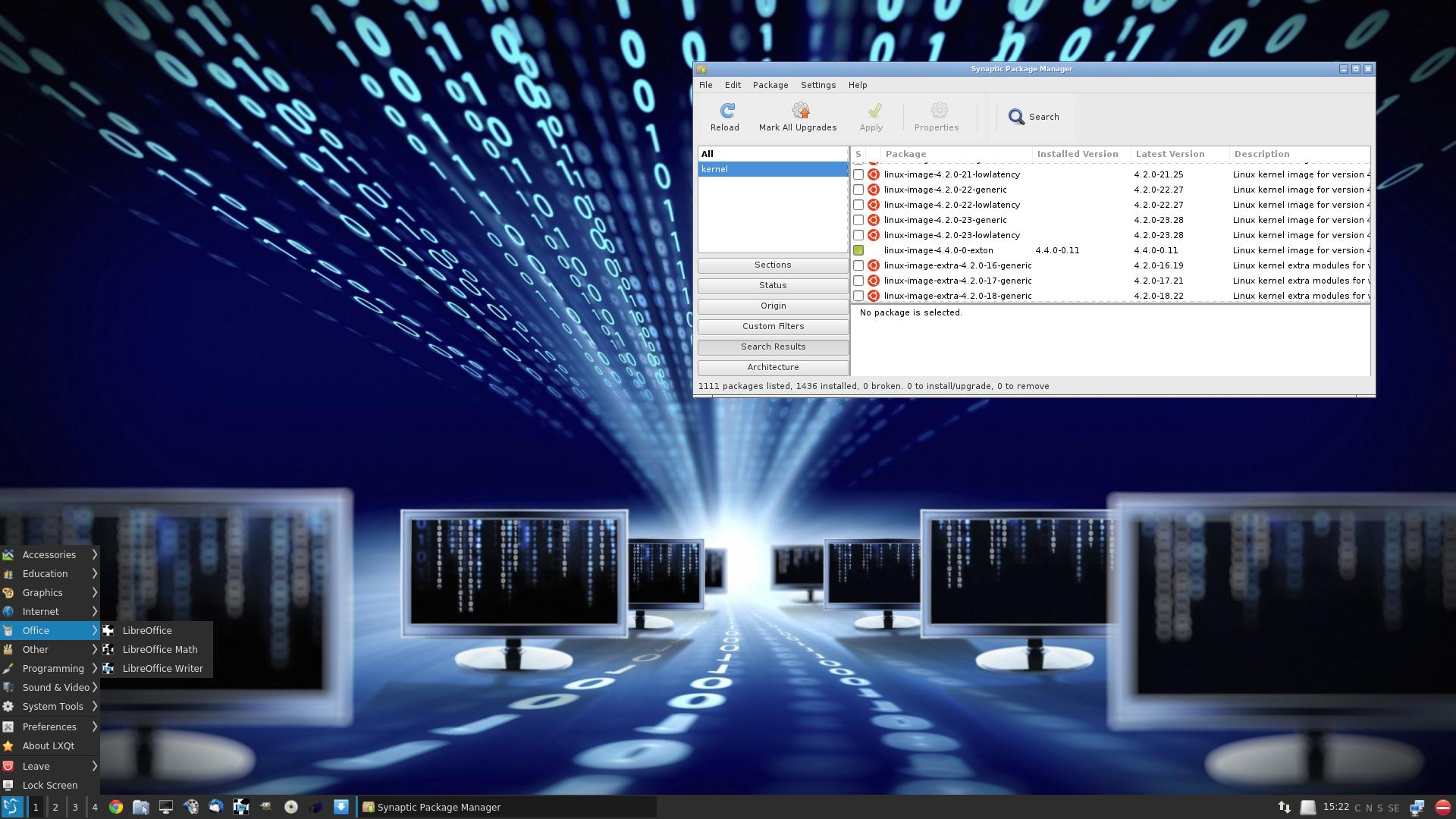
ExTiX 16.2 edinmek için aşağıdaki linklerden yararlanabilirsiniz.
Aslında Debian, Ubuntu ve tüm türevleri ile Linux Mint sürümleri için güncel Linux çekirdeğine nasıl yükseltme yapılacağını irdeleyen bir yazı yazmış olduğumuz için bu tür özel yazılar yazmamıza gerek olmamasına karşın, kullanıcılardan gelen beklentiler nedeniyle hâlâ böyle yazılar yazıyoruz. En son gelişmiş kararlı çekirdek 4.5.3; 4 Mayıs 2016 tarihi itibariyle duyuruldu. 4.5.3 Linux çekirdeğinin duyurusu, Greg Kroah-Hartman tarafından yapıldı. Kullanıcıların yeni sürüme yükseltme yapmalarının gerektiği belirten Kroah-Hartman; herhangi bir sorunla karşılaşan kullanıcıların, geri bildirimde bulunmalarını rica etti. Serinin ilk halkası olan 4.0 Linux çekirdeğinin, normal kullanıcılar için önemli olmasa da, sunucular için önem taşıyan güncellemede yeniden başlatma zorunluluğunu ortadan kaldırdığını hatırlatalım. Bu yazıda, 4.5.3 Linux çekirdeğinin nasıl yükleneceğini ele alacağız. Bunun için, Canonical’ın kernel.ubuntu.com deposu aracılığıyla kullanıma sunduğu .deb paketlerini kullanacağız. Söz konusu işlemleri yaparken; temel olarak Ubuntu ile Linux Mint, Elementary OS, Pinguy OS, Deepin, Peppermint, LXLE, Linux Lite, Voyager gibi Ubuntu türevlerini hesaba kattığımızı hatırlatalım.
32 bit sistemler için:
4.5.3 Linux çekirdeği 32 bit sistemlere aşağıdaki gibi yüklenir. İlkin gerekli paketleri indiriyoruz:
cd /tmp
wget kernel.ubuntu.com/%7Ekernel-ppa/mainline/v4.5.3-wily/linux-headers-4.5.3-040503_4.5.3-040503.201605041831_all.deb
wget kernel.ubuntu.com/%7Ekernel-ppa/mainline/v4.5.3-wily/linux-headers-4.5.3-040503-generic_4.5.3-040503.201605041831_i386.deb
wget kernel.ubuntu.com/%7Ekernel-ppa/mainline/v4.5.3-wily/linux-image-4.5.3-040503-generic_4.5.3-040503.201605041831_i386.deb
Şimdi 4.5.3 Linux çekirdeğini yükleyelim:
sudo dpkg -i linux-headers-4.5*.deb linux-image-4.5*.deb
64 bit sistemler için:
4.5.3 Linux çekirdeği 64 bit sistemlere aşağıdaki gibi yüklenir. İlkin gerekli paketleri indiriyoruz:
cd /tmp
wget kernel.ubuntu.com/%7Ekernel-ppa/mainline/v4.5.3-wily/linux-headers-4.5.3-040503_4.5.3-040503.201605041831_all.deb
wget kernel.ubuntu.com/%7Ekernel-ppa/mainline/v4.5.3-wily/linux-headers-4.5.3-040503-generic_4.5.3-040503.201605041831_amd64.deb
wget kernel.ubuntu.com/%7Ekernel-ppa/mainline/v4.5.3-wily/linux-image-4.5.3-040503-generic_4.5.3-040503.201605041831_amd64.deb
Şimdi 4.5.3 Linux çekirdeğini yükleyelim:
sudo dpkg -i linux-headers-4.5*.deb linux-image-4.5*.deb
Eğer gerek duyarsanız daha sonra çekirdeği kaldırmak için bu sayfadan yararlanabilir ya da aşağıdaki komutu verebilirsiniz.
sudo apt-get remove linux-headers-4.5* linux-image-4.5*
Aslında Debian, Ubuntu ve tüm türevleri ile Linux Mint sürümleri için güncel Linux çekirdeğine nasıl yükseltme yapılacağını irdeleyen bir yazı yazmış olduğumuz için bu tür özel yazılar yazmamıza gerek olmamasına karşın, kullanıcılardan gelen beklentiler nedeniyle hâlâ böyle yazılar yazıyoruz. En son gelişmiş kararlı çekirdek 4.5.2; 20 Nisan 2016 tarihi itibariyle duyuruldu. 4.5.2 Linux çekirdeğinin duyurusu, Greg Kroah-Hartman tarafından yapıldı. Kullanıcıların yeni sürüme yükseltme yapmalarının gerektiği belirten Kroah-Hartman; herhangi bir sorunla karşılaşan kullanıcıların, geri bildirimde bulunmalarını rica etti. Serinin ilk halkası olan 4.0 Linux çekirdeğinin, normal kullanıcılar için önemli olmasa da, sunucular için önem taşıyan güncellemede yeniden başlatma zorunluluğunu ortadan kaldırdığını hatırlatalım. Bu yazıda, 4.5.2 Linux çekirdeğinin nasıl yüklendiğini ele alacağız. Bunun için, Canonical’ın kernel.ubuntu.com deposu aracılığıyla kullanıma sunduğu .deb paketlerini kullanacağız. Söz konusu işlemleri yaparken; temel olarak Ubuntu ile Linux Mint, Elementary OS, Pinguy OS, Deepin, Peppermint, LXLE, Linux Lite, Voyager gibi Ubuntu türevlerini hesaba kattığımızı hatırlatalım.
32 bit sistemler için:
4.5.2 Linux çekirdeği 32 bit sistemlere aşağıdaki gibi yüklenir. İlkin gerekli paketleri indiriyoruz:
cd /tmp
wget

kernel.ubuntu.com/~kernel-ppa/mainline/v4.5.2-wily/linux-headers-4.5.2-040502_4.5.2-040502.201604200335_all.deb \
wget

kernel.ubuntu.com/~kernel-ppa/mainline/v4.5.2-wily/linux-headers-4.5.2-040502-generic_4.5.2-040502.201604200335_i386.deb \
wget

kernel.ubuntu.com/~kernel-ppa/mainline/v4.5.2-wily/linux-image-4.5.2-040502-generic_4.5.2-040502.201604200335_i386.deb
Şimdi 4.5.2 Linux çekirdeğini yükleyelim:
sudo dpkg -i linux-headers-4.5*.deb linux-image-4.5*.deb
64 bit sistemler için:
4.5.2 Linux çekirdeği 64 bit sistemlere aşağıdaki gibi yüklenir. İlkin gerekli paketleri indiriyoruz:
cd /tmp
wget

kernel.ubuntu.com/~kernel-ppa/mainline/v4.5.2-wily/linux-headers-4.5.2-040502_4.5.2-040502.201604200335_all.deb \
wget

kernel.ubuntu.com/~kernel-ppa/mainline/v4.5.2-wily/linux-headers-4.5.2-040502-generic_4.5.2-040502.201604200335_amd64.deb \
wget

kernel.ubuntu.com/~kernel-ppa/mainline/v4.5.2-wily/linux-image-4.5.2-040502-generic_4.5.2-040502.201604200335_amd64.deb
Şimdi 4.5.2 Linux çekirdeğini yükleyelim:
sudo dpkg -i linux-headers-4.5*.deb linux-image-4.5*.deb
Eğer gerek duyarsanız daha sonra çekirdeği kaldırmak için bu sayfadan yararlanabilir ya da aşağıdaki komutu verebilirsiniz.
sudo apt-get remove linux-headers-4.5* linux-image-4.5*
Bilindiği gibi, FFmpeg ve Blender’in gelişmiş özellikleri ile GTK+ arayüzü ve MLT Framework içeren ve Python ve PyQt5 ile yazılmış özgür bir video düzenleme yazılımı olan OpenShot‘ın 2.0.7 Beta 4 sürümü, 28 Mart 2016‘da duyuruldu. Çeşitli hata düzeltmeleriyle gelen sürümde, ImageMagic desteği opsiyonel olarak sunuluyordu. Yeni sürümde yazılıma, resim dizileri için destek de eklenmiş bulunuyor. Ağustos 2008’de Jonathan Thomas tarafından kararlı, özgür ve kullanıcı dostu bir video düzenleyici ortaya çıkarma amacıyla başlatılan OpenShot projesi; pek çok görüntü, ses ve resim biçimini destekliyor. Arka planda Blender kullanarak 3D animasyonlu başlıklar oluşturma olanağı da sağlayan yazılım; klip kesme, yapıştırma, yeniden boyutlandırma, süsleme gibi özelliklere sahip. Ken Burns efekti (fotoğrafa yaklaşma ve üzerinde dolaşma tekniği ile video oluşturma) de içeren OpenShot; (FFmpeg tabanlı) videoları kodlama becerisi de gösteriyor. OpenShot 2.0.7 Beta 4 hakkında ayrıntılı bilgi edinmek için sürüm duyurusunu inceleyebilirsiniz. Bu yazıda; Ubuntu 16.04 Xenial Xerus, Ubuntu 15.10 Wily Werewolf, Ubuntu 14.04 Trusty Tahr, Linux Mint 17.x, Pinguy OS 14.04, Elementary OS 0.3 Freya ve diğer Ubuntu türevlerine OpenShot 2.0.7 Beta 4’ün nasıl yüklendiğini ele alacağız.

Yükleme işlemi PPA depo üzerinden yapıldığı için, kolaydır. Yapmanız gereken tek şey ilgili PPA depoyu sisteminize eklemek ve yükleme komutlarını vermektir. O halde kuruluma geçebiliriz.
sudo add-apt-repository ppa:openshot.developers/ppa
sudo apt-get update
sudo apt-get install openshot-qt
Daha sonra gerek duyarsanız, OpenShot’ı kaldırmak için şu komutu kullanabilirsiniz:
sudo apt-get remove openshot-qt