Archive | GNU/Linux İpuçları

Atom metin editörü 1.16.0 nasıl yüklenir?

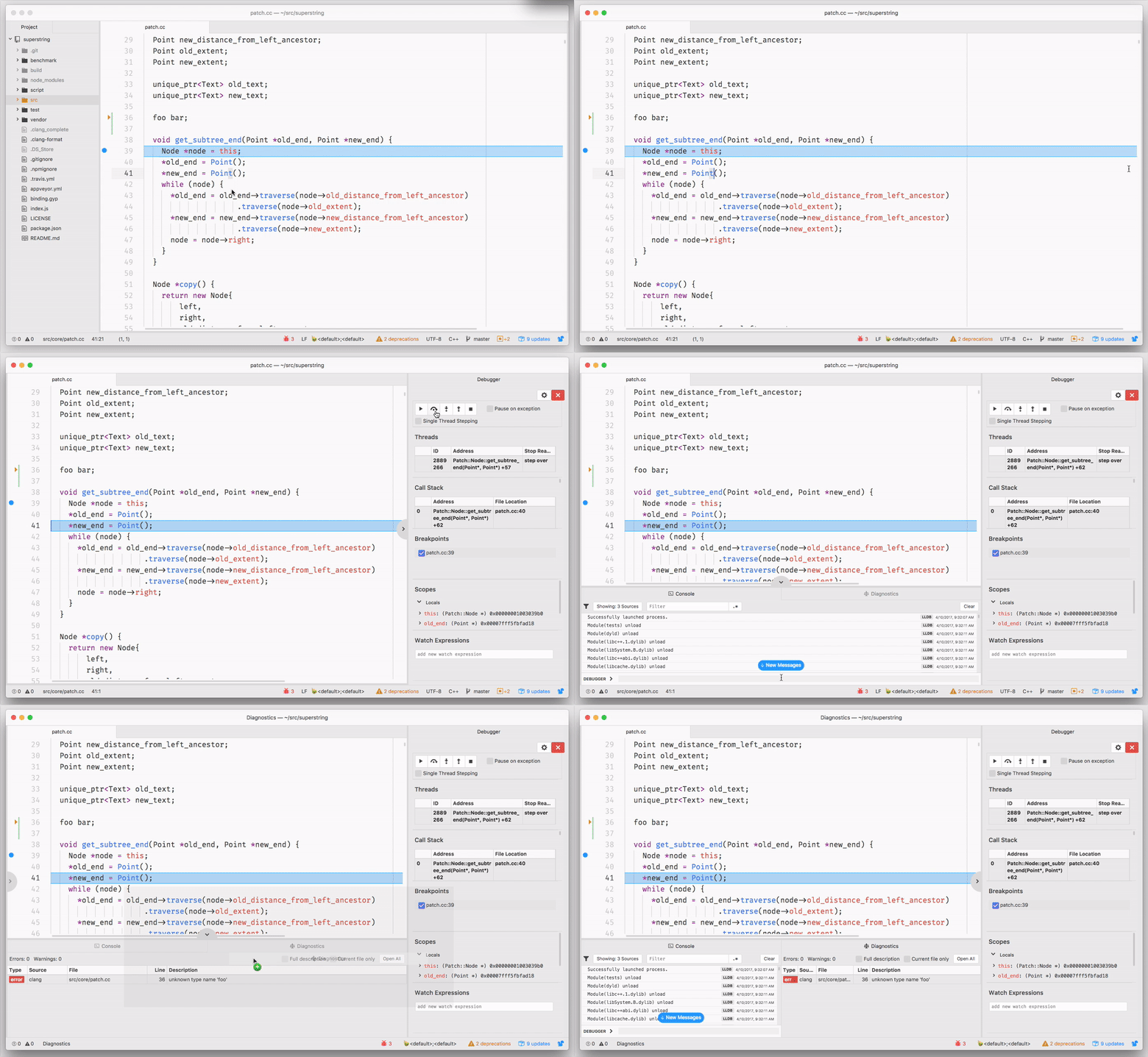
Bilindiği gibi, GitHub tarafından geliştirilen, özgür, açık kaynak kodlu, alternatif bir metin editörü olan Atom‘un 1.16.0 sürümü duyuruldu. Son derece işlevsel ve kullanımı kolay bir metin editörü olan Atom; aynı zamanda bir IDE olarak da kullanılabiliyor. 12 Nisan 2017‘de duyurulan mevcut en yeni sürümü 1.16.0 hakkında ayrıntılı bilgi edinmek için sürüm duyurusunu ya da GitHub sayfasını inceleyebilirsiniz. Mac OS için daha fazla başlık çubuğu seçeneği eklenen yeni sürüm, CLI’den yeni bir dosya açarken projenin bulunduğu geçerli dizinin yeniden yüklenmesini gerektiriyor. Yalnızca GNU/Linux’ta değil, aynı zamanda Mac OS ve Windows’ta da kullanılabiliyor. CSS, HTML, JavaScript ve diğer web programlama dillerine hakim ve binlerce eklentiye ile temaya sahip olan yazılım, Coffeescript dili ile geliştiriliyor. Bu yazıda; Ubuntu 16.10 Yakkety Yak, Ubuntu 16.10 Yakkety Yak, Ubuntu 16.04 Xenial Xerus, Ubuntu 14.04 Trusty Tahr ile Linux Mint 18.x, Linux Mint 17.x, Elementary OS 0.4 Loki, Elementary OS 0.3 Freya gibi diğer Ubuntu türevlerine Atom metin editörü 1.16.0’ın nasıl yüklendiğini ele alacağız.
Continue Reading →

Yükleme işlemi PPA depo üzerinden yapıldığı için, kolaydır. Yapmanız gereken tek şey ilgili PPA depoyu sisteminize eklemek ve yükleme komutlarını vermektir. O halde kuruluma geçebiliriz. Öncelikle PPA depoyu ekleyelim:

sudo add-apt-repository ppa:webupd8team/atom

Sonra depoları güncelleyelim:

sudo apt-get update

Ardından yazılımı yükleyelim:

sudo apt-get install atom

Daha sonra gerek duyarsanız, Atom’u kaldırmak için şu komutu kullanabilirsiniz:

sudo apt-get remove atom

0

OpenShot 2.3.0 nasıl yüklenir?

Bilindiği gibi, FFmpeg ve Blender’in gelişmiş özellikleri ile GTK+ arayüzü ve MLT Framework içeren ve Python ve PyQt5 ile yazılmış özgür bir video düzenleme yazılımı olan OpenShot‘ın 2.3.0 sürümü, 31 Mart 2017‘de duyuruldu. Sürüm duyurusunda; şimdiye kadarki en büyük güncellemelerden biri olduğu ve yeni özellikler, performans iyileştirmeleri ve tonlarca hata düzeltmesi ile dolu olduğu ifade edilen sürüme; video önizleme penceresine gerçek zamanlı dönüşümler yapmaya izin veren yeni bir dönüştürme aracının eklendiği, ses dosyalarının ise varsayılan olarak bir dalga biçimi oluşturduğu belirtiliyordu.  Ağustos 2008’de Jonathan Thomas tarafından kararlı, özgür ve kullanıcı dostu bir video düzenleyici ortaya çıkarma amacıyla başlatılan OpenShot projesi; pek çok görüntü, ses ve resim biçimini destekliyor. Arka planda Blender kullanarak 3D animasyonlu başlıklar oluşturma olanağı da sağlayan yazılım; klip kesme, yapıştırma, yeniden boyutlandırma, süsleme gibi özelliklere sahip. Ken Burns efekti (fotoğrafa yaklaşma ve üzerinde dolaşma tekniği ile video oluşturma) de içeren OpenShot; (FFmpeg tabanlı) videoları kodlama becerisi de gösteriyor. OpenShot 2.3.0 hakkında ayrıntılı bilgi edinmek için sürüm duyurusunu inceleyebilirsiniz. Bu yazıda; Ubuntu 16.10 Yakkety Yak, Ubuntu 16.04 Xenial Xerus, Ubuntu, 14.04 Trusty Tahr ile Linux Mint 18.x, Linux Mint 17.x, Elementary OS 0.3 Freya gibi diğer Ubuntu türevlerine OpenShot 2.3.0’ın nasıl yüklendiğini ele alacağız.

Continue Reading →

Yükleme işlemi PPA depo üzerinden yapıldığı için, kolaydır. Yapmanız gereken tek şey ilgili PPA depoyu sisteminize eklemek ve yükleme komutlarını vermektir. O halde kuruluma geçebiliriz.

sudo add-apt-repository ppa:openshot.developers/ppa

sudo apt-get update

sudo apt-get install openshot-qt

Daha sonra gerek duyarsanız, OpenShot’ı kaldırmak için şu komutu kullanabilirsiniz:

sudo apt-get remove openshot-qt

2

Kernel 4.9.20 Nasıl Yüklenir?

Aslında Debian, Ubuntu ve tüm türevleri ile Linux Mint sürümleri için güncel Linux çekirdeğine nasıl yükseltme yapılacağını irdeleyen bir yazı yazmış olduğumuz için bu tür özel yazılar yazmamıza gerek olmamasına karşın, kullanıcılardan gelen beklentiler nedeniyle hâlâ böyle yazılar yazıyoruz. Linux’un en son yayınlanan uzun süreli destek sürümü 4.9.20; 31 Mart 2017 tarihi itibariyle duyuruldu. 4.9.20 Linux çekirdeğinin duyurusu,  Greg Kroah-Hartman tarafından yapıldı. Bu yazıda, 4.9.20 Linux çekirdeğinin nasıl yükleneceğine değineceğiz. Bilindiği gibi, bir Linux çekirdeğini derlemek çok zor olduğundan, Canonical, tüm çekirdek sürümlerini .deb paketleri olarak paketliyor ve bunları kernel.ubuntu.com deposu aracılığıyla Ubuntu veya Ubuntu tabanlı sistemleri kullananların kullanımına sunuyor. Bunun için, Canonical’ın kernel.ubuntu.com deposu aracılığıyla kullanıma sunduğu .deb paketlerini kullanacağız. Söz konusu işlemleri yaparken; temel olarak Ubuntu ile Linux Mint, Elementary OS, Pinguy OS, Deepin, Peppermint, LXLE, Linux Lite, Voyager gibi Ubuntu türevi dağıtımları hesaba kattığımızı hatırlatalım.

Continue Reading →

32 bit sistemler için:

4.9.20 Linux çekirdeği 32 bit sistemlere aşağıdaki gibi yüklenir. İlkin gerekli paketleri indiriyoruz:

cd /tmp

wget kernel.ubuntu.com/~kernel-ppa/mainline/v4.9.20/linux-headers-4.9.20-040920_4.9.20-040920.201703310531_all.deb \

wget kernel.ubuntu.com/~kernel-ppa/mainline/v4.9.20/linux-headers-4.9.20-040920-generic_4.9.20-040920.201703310531_i386.deb \

wget kernel.ubuntu.com/~kernel-ppa/mainline/v4.9.20/linux-image-4.9.20-040920-generic_4.9.20-040920.201703310531_i386.deb

Şimdi 4.9.20 Linux çekirdeğini yükleyelim:

sudo dpkg -i linux-headers-4.9*.deb linux-image-4.9*.deb

Eğer gerek duyarsanız daha sonra çekirdeği kaldırmak için bu sayfadan yararlanabilir ya da aşağıdaki komutu verebilirsiniz.

sudo apt-get remove linux-headers-4.9* linux-image-4.9*

64 bit sistemler için:

4.9.20 Linux çekirdeği 64 bit sistemlere aşağıdaki gibi yüklenir. İlkin gerekli paketleri indiriyoruz:

cd /tmp

wget kernel.ubuntu.com/~kernel-ppa/mainline/v4.9.20/linux-headers-4.9.20-040920_4.9.20-040920.201703310531_all.deb \

wget kernel.ubuntu.com/~kernel-ppa/mainline/v4.9.20/linux-headers-4.9.20-040920-generic_4.9.20-040920.201703310531_amd64.deb \

wget kernel.ubuntu.com/~kernel-ppa/mainline/v4.9.20/linux-image-4.9.20-040920-generic_4.9.20-040920.201703310531_amd64.deb

Şimdi 4.9.20 Linux çekirdeğini yükleyelim:

sudo dpkg -i linux-headers-4.9*.deb linux-image-4.9*.deb

Eğer gerek duyarsanız daha sonra çekirdeği kaldırmak için bu sayfadan yararlanabilir ya da aşağıdaki komutu verebilirsiniz.

sudo apt-get remove linux-headers-4.9* linux-image-4.9*

0

Stellarium 0.15.2 Nasıl Yüklenir?

GNU Genel Kamu Lisansı ile dağıtılan, özgür bir astronomi benzetimi yazılımı olan Stellarium; çıplak gözle, dürbünle veya küçük bir teleskopla gözlemlenemeyecek gökcisimlerini inceleme imkanı sunar. Stellarium’un mevcut en son sürümü 0.15.2, 21 Mart 2017‘de duyuruldu. Stellarium; 2001 yılından bu yana, Fransız programcı Fabien Chéreau öncülüğündeki geniş bir özgür yazılım topluluğunun katkılarıyla geliştiriliyor. Stellarium; 2001 yılından bu yana, Fransız programcı Fabien Chéreau öncülüğündeki geniş bir özgür yazılım topluluğunun katkılarıyla geliştiriliyor. GNU/Linux, Windows ve Mac OS X sürümleri bulunan yazılım, aralarında Türkçe’nin de bulunduğu çok sayıda dili destekliyor. İlk kurulumuyla birlikte 600.000 kadar yıldızın incelenmesine olanak sağlayan Stellarium; büyük bir çoğunluğu (yaklaşık %99) NOMAD (Naval Observatory Merged Astrometric Dataset) kütüphanelerinden sağlanan bu yıldız katalogları; yıldızların kadir (magnitude), yüzey ısısı (spectral type), ıraklık açısı (parallax) ve ışık yılı cinsinden uzaklığı gibi bilgileri gerçek zamanlı ve anlık değerleriyle sunmaktadır. Gerçekçi ve gerçek zamanlı gökyüzü simülasyonu için OpenGL kütüphanesini kullanan yazılım, ek yıldız katalogları ve bulutsu kütüphaneleri ile bir profesyonel gökbilimcinin ihtiyaçlarını karşılayabilecek bir nitelik kazanabilmektedir. Ek yıldız kütüphanelerinin eklenmesiyle, Stellarium içinde yer alan yıldız sayısı 210 milyona kadar çıkarılabiliyor. SourceForge tarafından Mayıs 2006’da ayın projesi olarak gösterilen Stellarium’a isteğe bağlı olarak derin gök objeleri, yeryüzü şekilleri, takım yıldızı görselleri ve yazılar eklenebiliyor.

Continue Reading →

Bu yazıda, Stellarium 0.15.2’nin Ubuntu 16.10 Yakkety Yak, Ubuntu 16.04 Xenial Xerus, Ubuntu 14.04 Trusty Tahr ile Linux Mint 17.x, Linux Mint 18, Elementary OS 0.4 Loki ve Elementary OS 0.3 Freya gibi diğer Ubuntu türevlerine nasıl yükleneceğini ele alacağız. Yazılımı yüklemek için bir PPA depodan yararlanıyoruz, bu nedenle yükleme kolaydır. Yapmanız gereken tek şey ilgili PPA depoyu sisteminize eklemek ve yükleme komutlarını vermektir. Öncelikle sisteme PPA depoyu ekleyelim:

sudo add-apt-repository ppa:stellarium/stellarium-releases

Depoları güncelleyelim:

sudo apt-get update

Şimdi yazılımı yükleyelim:

sudo apt-get install stellarium

Gerek duyulursa, daha sonra Stellarium’u kaldırmak için aşağıdaki komut verilebilir:

sudo apt-get remove stellarium

0

Kernel 4.11-rc1 Nasıl Yüklenir?

Aslında Debian, Ubuntu ve tüm türevleri ile Linux Mint sürümleri için güncel Linux çekirdeğine nasıl yükseltme yapılacağını irdeleyen bir yazı yazmış olduğumuz için bu tür özel yazılar yazmamıza gerek olmamasına karşın, kullanıcılardan gelen beklentiler nedeniyle hâlâ böyle yazılar yazıyoruz. Linux’un en son yayınlanan geliştirme sürümü, kararsız çekirdek 4.11-rc1; 5 Mart 2017 tarihi itibariyle duyuruldu. 4.11-rc1 Linux çekirdeğinin duyurusu,  Linus Torvalds tarafından yapıldı. Bu yazıda, 4.11-rc1 Linux çekirdeğinin nasıl yükleneceğine değineceğiz. Bilindiği gibi, bir Linux çekirdeğini derlemek çok zor olduğundan, Canonical, tüm çekirdek sürümlerini .deb paketleri olarak paketliyor ve bunları kernel.ubuntu.com deposu aracılığıyla Ubuntu veya Ubuntu tabanlı sistemleri kullananların kullanımına sunuyor. Bunun için, Canonical’ın kernel.ubuntu.com deposu aracılığıyla kullanıma sunduğu .deb paketlerini kullanacağız. Söz konusu işlemleri yaparken; temel olarak Ubuntu ile Linux Mint, Elementary OS, Pinguy OS, Deepin, Peppermint, LXLE, Linux Lite, Voyager gibi Ubuntu türevi dağıtımları hesaba kattığımızı hatırlatalım.

Continue Reading →

32 bit sistemler için:

4.11-rc1 Linux çekirdeği 32 bit sistemlere aşağıdaki gibi yüklenir. İlkin gerekli paketleri indiriyoruz:

cd /tmp

wget kernel.ubuntu.com/~kernel-ppa/mainline/v4.11-rc1/linux-headers-4.11.0-041100rc1_4.11.0-041100rc1.201703051731_all.deb \

wget kernel.ubuntu.com/~kernel-ppa/mainline/v4.11-rc1/linux-headers-4.11.0-041100rc1-generic_4.11.0-041100rc1.201703051731_i386.deb \

wget kernel.ubuntu.com/~kernel-ppa/mainline/v4.11-rc1/linux-image-4.11.0-041100rc1-generic_4.11.0-041100rc1.201703051731_i386.deb

Şimdi 4.11-rc1 Linux çekirdeğini yükleyelim:

sudo dpkg -i linux-headers-4.11*.deb linux-image-4.11*.deb

Eğer gerek duyarsanız daha sonra çekirdeği kaldırmak için bu sayfadan yararlanabilir ya da aşağıdaki komutu verebilirsiniz.

sudo apt-get remove linux-headers-4.11* linux-image-4.11*

64 bit sistemler için:

4.11-rc1 Linux çekirdeği 64 bit sistemlere aşağıdaki gibi yüklenir. İlkin gerekli paketleri indiriyoruz:

cd /tmp

wget kernel.ubuntu.com/~kernel-ppa/mainline/v4.11-rc1/linux-headers-4.11.0-041100rc1_4.11.0-041100rc1.201703051731_all.deb \

wget kernel.ubuntu.com/~kernel-ppa/mainline/v4.11-rc1/linux-headers-4.11.0-041100rc1-generic_4.11.0-041100rc1.201703051731_amd64.deb \

wget kernel.ubuntu.com/~kernel-ppa/mainline/v4.11-rc1/linux-image-4.11.0-041100rc1-generic_4.11.0-041100rc1.201703051731_amd64.deb

Şimdi 4.11-rc1 Linux çekirdeğini yükleyelim:

sudo dpkg -i linux-headers-4.11*.deb linux-image-4.11*.deb

Eğer gerek duyarsanız daha sonra çekirdeği kaldırmak için bu sayfadan yararlanabilir ya da aşağıdaki komutu verebilirsiniz.

sudo apt-get remove linux-headers-4.11* linux-image-4.11*

0

Wine 2.1 nasıl yüklenir?

Bilindiği gibi, Wine‘ın yeni 2.1 geliştirme sürümü, birkaç gün önce Alexandre Julliard tarafından duyuruldu. Kodların dondurulması sonrasında ertelenen birçok düzeltmenin gerçekleştirildiği sürümde, MIME iletisinin işlenmesinde bir takım geliştirmelerin yapıldığı ifade ediliyor. Çeşitli küçük hata düzeltmeleri ve iyileştirmelerle gelen sürüm, bazı işlemci grubu işlevleri için destek sunuyor; ayrıca, Direct2D geliştirmeleri de gerçekleştirilmiş bulunuyor. Wine’ın yeni 2.1 geliştirme sürümü hakkında daha ayrıntılı bilgi edinmek için sürüm duyurusunu inceleyebilirsiniz. Half-Life 2′den Counter-Strike ve WoW’a pek çok ilgi çekici oyunun GNU/Linux sistemde oynanabilmesini olanaklı kılan yazılımın ismi aslında bir emülatör olduğunu vurgulayacak biçimde Wine (yani WINdows Emulator) idi, daha sonra bir emülatör olmadığını ifade etmek üzere Wine (Wine is not an emulator) biçiminde değiştirilmişti. Bu yazıda, Wine’ın yeni 2.1 geliştirme sürümünün PPA depo aracılığıyla Ubuntu ve Ubuntu türevi sistemlere nasıl yükleneceğini ele alacağız. Yükleme için bir PPA depodan yararlanacağız, bu nedenle yükleme kolaydır. Yapmanız gereken tek şey ilgili PPA depoyu sisteminize eklemek ve yükleme komutlarını vermektir.

Continue Reading →

Öncelikle PPA depoyu sistemimize ekleyelim.

sudo add-apt-repository ppa:pipelight/stable

Ardından, önce depoları güncellemek ve sonra yazılımı yüklemek için sırasıyla aşağıdaki komutları verelim.

sudo apt-get update

sudo apt-get install --install-recommends wine-staging

Bu arada, yazılımın 64 bit’lik versiyonunu yüklemek isteyenler, aşağıdaki komutu verebilirler:

sudo apt-get install wine-staging-amd64

0

GIMP 2.8.20 nasıl yüklenir?

Bilindiği gibi, dünyaca ünlü önemli bir resim işleme yazılımı olan GIMP (GNU Image Manipulation Program), birkaç gün önce 2.8.20 sürümüne güncellendi. Daha önce tespit edilen tüm hata düzeltmelerini içeren sürüm, önemli değişikliler ve geliştirmeler içeriyor. Yeni sürümde, koyu temalı kaydırıcı kollarının görünürlüğü iyileştirilirken, boya takımlarının renk seçici moduna geçişi daha sağlam hale getirilmiş bulunuyor. Yeniden boyutlandırıldığında gimp-text-fontname tarafından oluşturulan metin katmanındaki problem giderilirken, “Edge Detect/Difference of Gaussians” filtresinin boş görüntü döndürmesi sorunu çözümlenmiş durumda. Değişikliklerin tam listesini burada bulabilirsiniz. Adobe Photoshop ve benzeri kapalı kaynak kodlu resim işleme yazılımlarına eşdeğer bir işlevler bütünü sunan GIMP, çeşitli gelişmiş özelliklerle geliyor. GNU/Linux dağıtımlarının vazgeçilmezi olan Gimp, Windows ve Mac OS X için çıkarılan sürümleriyle bu sistemlerde de yaygın olarak kullanılıyor. Renk işlemlerinin GEGL aracılığıyla yapıldığı uygulamada; güçlü araçlar, filtreler ve eklentiler kullanıcıyı bekliyor. Büyüklük ve opaklık yanında, fırçaya özgü dinamik özellikler; hız, basınç ve rastgele gibi çeşitli fırça parametreleri arasından uygun olanının seçimine olanak sağlanıyor. Hızlı boyama özelliğini zaten destekleyen mürekkep aracı, daha iyi resim çizimini mümkün kılıyor. GIMP’in çok yüksek çözünürlükleri destekleyen ve hareketli görüntülere efekt uygulaması yapan CinePaint adlı bir türevi de bulunuyor. Bu yazıda, yeni GIMP 2.8.20’nin PPA depo aracılığıyla Ubuntu ve Ubuntu türevi sistemlere nasıl yükleneceğini ele alacağız.

Continue Reading →

Öncelikle PPA depoyu ekleyip, depolarımızı güncelleyelim:

sudo add-apt-repository ppa:otto-kesselgulasch/gimp
sudo apt update

Şimdi GIMP 2.8.20’yi yükleyelim:

sudo apt install gimp

PPA güncellenmiş GIMP eklenti kayıt Defterini, pek çok isteğe bağlı GIMP uzantısının birleşimini, 450’den fazla filtre içeren G’MIC’i (GREYC’s Magic foor Image Computing) de içerir. Bunları yüklemek için aşağıdaki komutu kullanın:

sudo apt install gimp-plugin-registry gimp-gmic

Herhangi bir sorunla karşılaşırsanız ya da herhangi bir nedenle Ubuntu depolarında bulunan GIMP sürümüne geri dönmek isterseniz, ppa-purge kullanarak, eklemiş olduğunuz PPA’yı kaldırabilirsiniz. Bunun için aşağıdaki komutları verin:

sudo apt install ppa-purge
sudo ppa-purge ppa:otto-kesselgulasch/gimp

Diğer dağıtımları kullananlar ya da diğer sistemlere sahip kullanıcılar GIMP’in indirme sayfasından kendilerine uygun seçeneğe bakabilirler.

0