Archive | GNU/Linux İpuçları

Kodi 17 Krypton Nasıl Yüklenir?

Televizyon ve uzaktan kumanda ile kullanım için GNU/Linux, OSX, Windows, iOS ve Android yüklü aygıtlarda 10 metreye kadar bir kullanıcı arayüzü üzerinden özgür ve açık kaynak kodlu (GPL) bir medya oynatıcı olarak işlev gören Kodi‘nin Krypton kod adlı 17 no’lu en son sürümü, 5 Şubat 2017‘de duyurulmuştu. 30’dan fazla dile tercüme edilen Kodi, güçlü üçüncü parti eklentilerle takviye edilebiliyor ve PVR desteğine (kişisel video kaydedici) sahip. Resim boyutlandırmasının geliştirildiği belirtilen sürümde, PVR için silsile kayıt özelliği de sağlanmış bulunuyor. Kullanıcı arayüzleri bakımından önemli ölçüde revizyona sahip olan yeni sürüm, varsayılan web arayüzü olarak Chorus2’yi içeriyor. Kodi 17.0 Krypton hakkında ayrıntılı bilgi edinmek için sürüm duyurusunu inceleyebilirsiniz. Bu yazıda, PPA depo aracılığıyla Ubuntu ve Ubuntu türevi sistemlere Kodi 17 Krypton’un nasıl yükleneceğini ele alacağız. Yükleme işlemi bir PPA depodan yapılacağından, oldukça kolaydır. Yapmanız gereken tek şey ilgili PPA depoyu sisteminize eklemek, yerel depo indeksini güncellemek ve yükleme komutlarını vermektir.
Continue Reading →

O halde kuruluma geçebiliriz. İlgili PPA depoyu eklemek ve yükleme komutlarını vermek için aşağıdaki sırayı takip edebilirsiniz:

sudo add-apt-repository ppa:team-xbmc/ppa

sudo apt-get update

sudo apt-get install kodi

Ses codeclerini ve diğer eklentileri yüklemek için şu komutu verin:

sudo apt-get install --install-suggests kodi

Gerek duyarsanız, daha sonra Kodi’yi kaldırmak için şu komutu verebilirsiniz:

sudo apt-get remove kodi*
0

Darktable 2.2.2 Nasıl Yüklenir?

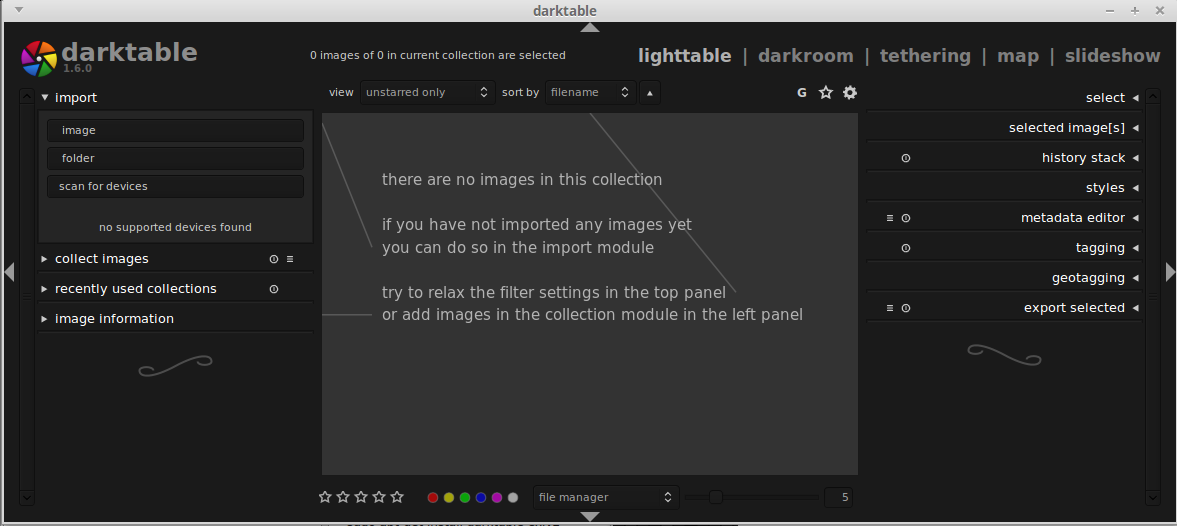
Bilindiği gibi; Darktable, açık kaynak kodlu bir fotoğraf uygulaması ve RAW geliştiricisidir. GNU Genel Kamu Lisansı 3 altında kullanıma sunulan ve GNU/Linux, OS X ve Solaris altında çalışan yazılım, fotoğrafçılar için sanal bir karanlık oda sağlar. Bu, bir veritabanında dijital negatifler yönetir, yakınlaştırılabilenleri görüntüleme olanağı sağlar, ham görüntüleri geliştirmeye imkan verir. Darktable’ın mevcut en son sürümü 2.2.2, henüz duyurulmuştur. Pek çok değişiklikle kullanıma sunulan sürüm, pek çok hata düzeltmesiyle geliyor. Bazı belgeler ve araç ipuçları güncelleştirmeleriyle gelen yeni sürümde, döşeme özelliği tekrar etkinleştirilmiş bulunuyor. Darktable 2.2.2 hakkında ayrıntılı bilgi edinmek için sürüm duyurusunu inceleyebilirsiniz. Bu yazıda, Darktable 2.2.2’nin Ubuntu ve Ubuntu türevi dağıtımlara nasıl yüklendiğini ele alacağız. Yükleme işlemi, PPA depo üzerinden yapıldığı için, kolaydır. Yapmanız gereken tek şey ilgili PPA depoyu sisteminize eklemek ve yükleme komutlarını vermektir. O halde kuruluma geçebiliriz.

Continue Reading →

sudo add-apt-repository ppa:pmjdebruijn/darktable-release

sudo apt-get update

sudo apt-get install darktable

Daha sonra gerek duyarsanız, Darktable’ı kaldırmak için şu komutu kullanabilirsiniz:

sudo apt-get remove darktable

0

Deluge 1.3.13 Nasıl Yüklenir?

GNU/Linux, Mac OS X ve Windows için tam donanımlı bir BitTorrent istemcisi olan Deluge‘nin en son sürümü 1.3.13; 20 Temmuz 2016‘da duyurulmuştu. Yeni sürümde giderilen hataların tümünü bu sayfada bulabilirsiniz. Platform bağımsız bir uygulama olan Deluge için grafiksel arayüz için, PyGTK seçilmiş. Deluge; herhangi bir masaüstü ortamı için özel olarak tasarlanmadığından, Mac OS X ve MS Windows gibi işletim sistemlerinin yanı sıra KDE, Xfce ve Gnome gibi masaüstü ortamlarında da çalışabiliyor. Genel Kamu Lisansı (GPL) ile dağıtılan yazılımın güzel özelliklerinden birisi de sunduğu zengin çeşitliği olan eklenti (uzak masaüstü bağlantısı, web konsolu ve rss desteği gibi) desteğidir. 20’den fazla dile destek veren Deluge, sistemi zorlamayan ve fazla öne çıkmayan bir program olmak üzere oluşturulmuştur. Deluge özgür bir yazılımdır ve GNU Genel Kamu Lisansı altındadır. Deluge 1.3.13 hakkında ayrıntılı bilgi edinmek için değişiklik listesini ve sürüm notlarını inceleyebilirsiniz. Bu yazıda, Deluge 1.3.13’ün Ubuntu 16.10 Yakkety Yak, Ubuntu 16.04 Xenial Xerus, Ubuntu 14.04 Trusty Tahr, Linux Mint 18, Linux Mint 17.x ve Elementary OS 0.3 Freya gibi sistemlere nasıl yüklendiğini ele alacağız. Yükleme için bir PPA depodan yararlanacağız, bu nedenle yükleme kolaydır. Yapmanız gereken tek şey ilgili PPA depoyu sisteminize eklemek ve yükleme komutlarını vermektir.

Continue Reading →

Öncelikle PPA depoyu sistemimize ekleyelim.

sudo add-apt-repository ppa:deluge-team/ppa

Ardından, önce depoları güncellemek ve sonra yazılımı yüklemek için sırasıyla aşağıdaki komutları verelim.

sudo apt-get update

sudo apt-get install deluge

Daha sonra gerek duyarsanız Deluge’yi aşağıdaki komutla kaldırabilirsiniz.

sudo apt-get remove deluge

0

Kernel 4.10 RC 5 Nasıl Yüklenir?

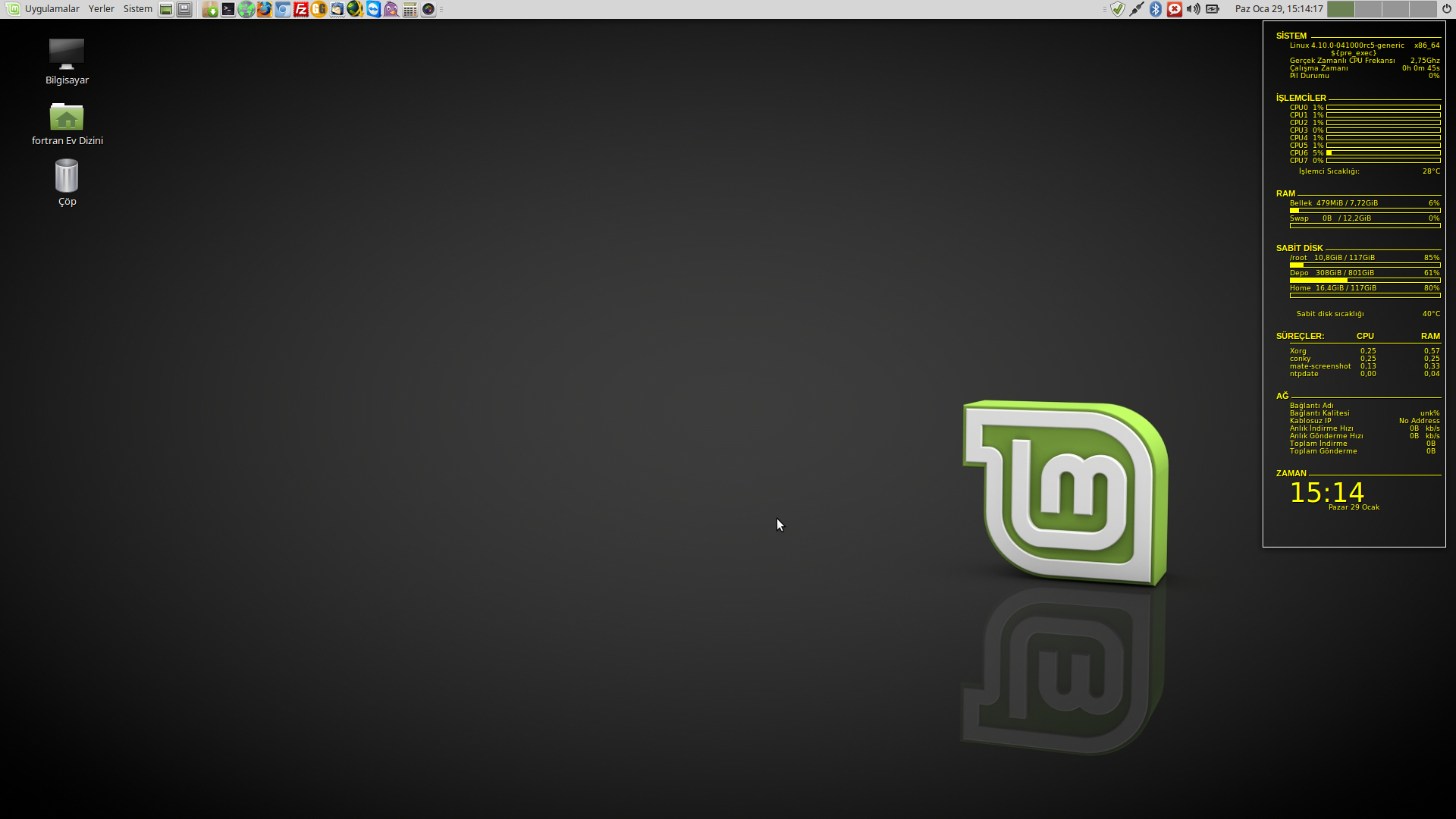
Aslında Debian, Ubuntu ve tüm türevleri ile Linux Mint sürümleri için güncel Linux çekirdeğine nasıl yükseltme yapılacağını irdeleyen bir yazı yazmış olduğumuz için bu tür özel yazılar yazmamıza gerek olmamasına karşın, kullanıcılardan gelen beklentiler nedeniyle hâlâ böyle yazılar yazıyoruz. En son geliştirme Linux sürümü, kararsız çekirdek 4.10 RC 5; 22 Ocak 2017 tarihi itibariyle duyuruldu. 4.10 RC 5 Linux çekirdeğinin duyurusu,  Linus Torvalds tarafından yapıldı. Bu yazıda, 4.10 RC 5 Linux çekirdeğinin nasıl yükleneceğine değineceğiz. Bilindiği gibi, bir Linux çekirdeğini derlemek çok zor olduğundan, Canonical, tüm çekirdek sürümlerini .deb paketleri olarak paketliyor ve bunları kernel.ubuntu.com deposu aracılığıyla Ubuntu veya Ubuntu tabanlı sistemleri kullananların kullanımına sunuyor. Bunun için, Canonical’ın kernel.ubuntu.com deposu aracılığıyla kullanıma sunduğu .deb paketlerini kullanacağız. Söz konusu işlemleri yaparken; temel olarak Ubuntu ile Linux Mint, Elementary OS, Pinguy OS, Deepin, Peppermint, LXLE, Linux Lite, Voyager gibi Ubuntu türevi dağıtımları hesaba kattığımızı hatırlatalım.

Continue Reading →

32 bit sistemler için:

4.10 RC 5 Linux çekirdeği 32 bit sistemlere aşağıdaki gibi yüklenir. İlkin gerekli paketleri indiriyoruz:

cd /tmp

wget kernel.ubuntu.com/~kernel-ppa/mainline/v4.10-rc5/linux-headers-4.10.0-041000rc5_4.10.0-041000rc5.201701221730_all.deb \

wget kernel.ubuntu.com/~kernel-ppa/mainline/v4.10-rc5/linux-headers-4.10.0-041000rc5-generic_4.10.0-041000rc5.201701221730_i386.deb \

wget kernel.ubuntu.com/~kernel-ppa/mainline/v4.10-rc5/linux-image-4.10.0-041000rc5-generic_4.10.0-041000rc5.201701221730_i386.deb

Şimdi 4.10 RC 5 Linux çekirdeğini yükleyelim:

sudo dpkg -i linux-headers-4.10*.deb linux-image-4.10*.deb

Eğer gerek duyarsanız daha sonra çekirdeği kaldırmak için bu sayfadan yararlanabilir ya da aşağıdaki komutu verebilirsiniz.

sudo apt-get remove linux-headers-4.10* linux-image-4.10*

64 bit sistemler için:

4.10 RC 5 Linux çekirdeği 64 bit sistemlere aşağıdaki gibi yüklenir. İlkin gerekli paketleri indiriyoruz:

cd /tmp

wget kernel.ubuntu.com/~kernel-ppa/mainline/v4.10-rc5/linux-headers-4.10.0-041000rc5_4.10.0-041000rc5.201701221730_all.deb \

wget kernel.ubuntu.com/~kernel-ppa/mainline/v4.10-rc5/linux-headers-4.10.0-041000rc5-generic_4.10.0-041000rc5.201701221730_amd64.deb \

wget kernel.ubuntu.com/~kernel-ppa/mainline/v4.10-rc5/linux-image-4.10.0-041000rc5-generic_4.10.0-041000rc5.201701221730_amd64.deb

Şimdi 4.10 RC 5 Linux çekirdeğini yükleyelim:

sudo dpkg -i linux-headers-4.10*.deb linux-image-4.10*.deb

Eğer gerek duyarsanız daha sonra çekirdeği kaldırmak için bu sayfadan yararlanabilir ya da aşağıdaki komutu verebilirsiniz.

sudo apt-get remove linux-headers-4.10* linux-image-4.10*

0

Mozilla Thunderbird’ün en yeni sürümü sisteme nasıl yüklenir?

Bilindiği gibi, Mozilla tarafından geliştirilen açık kaynak kodlu ve son derece gelişmiş özelliklere sahip güvenli bir e-posta istemcisi olan Mozilla Thunderbird’ün birden çok e-posta hesabını yönetme, haber, besleme ve sohbet (XMPP, IRC, Twitter) desteği içerme gibi çeşitli özellikleri vardır. Mozilla Thunderbird’ün şu anki en son sürümü 45.6.0’dır. Çeşitli hata düzeltmeleri ve performans iyileştirmeleri ile gelen son sürüm, aynı zamanda, çeşitli güvenlik düzeltmelerini içermektedir. Mozilla Thunderbird 45.6.0 hakkında ayrıntılı bilgi edinmek için sürüm notlarını inceleyebilirsiniz. Bilindiği gibi, pek çok GNU/Linux dağıtımı, Thunderbird paketini varsayılan olarak sisteme dahil eder ve kullanıma sunar. Ancak, çoğu dağıtım, Thunderbird’ün en son sürümünü sunmayabilir. Bu yazıda, Mozilla Thunderbird’ün en yeni sürümünün sisteme nasıl yükleneceğini ele alacağız.
Continue Reading →

Ubuntu ve Ubuntu türevi GNU/Linux dağıtımlarına Mozilla Thunderbird’ün en yeni sürümünü yüklemek için öncelikle Thunderbird için gerekli PPA deposunun sisteme eklenmesi gerekiyor. Bunun için aşağıdaki komut verilebilir:

sudo add-apt-repository ppa:ubuntu-mozilla-security/ppa

Ardından sistem yazılım paketlerinin güncellenmesi gerekir:

sudo apt-get update

Bu işlemden sonra, Mozilla Thunderbird’ün en yeni sürümü sisteminize yüklenmek için hazırdır. Dilerseniz, güncelleme yöneticisini açıp, paketlerin yenilenmesini sağlayarak, Mozilla Thunderbird’e ait en yeni paketin orada görünmesini sağlayıp, oradan kurulumunu gerçekleştirebilirsiniz. Dİlerseniz, aşağıdaki komutla Mozilla Thunderbird’ün en yeni sürümünü sisteminize kurabilirsiniz:

sudo apt-get install thunderbird

0

getgnu.org macerası – II

Değerli dostumuz @caylakpenguen, yine ilginç bir konuya değinmiş. İlkin getgnu.org’un taşınmasını ele alan dostumuz, bu kez, Kasım ayının sonunda karşımıza çıkan bir problemi ele almış. getgnu.org sitesini barındıran VPS sunucu üzerinde, sürekli olarak %100 civarında seyreden CPU kullanımını ve buna yönelik olarak aldığımız önlemi anlatmış. Dostumuzun yazısını buraya da almak ihtiyacı duydum. @caylakpenguen‘in yazısı şu şekilde: “getgnu.org web sunucusunda bu hafta olağan dışı bir hareket gözlemledik. Anlaşılan o ki hackerlerin hedefi, bu kez getgnu.org sunucusuydu. getgnu.org sitesini barındıran VPS sunucumuzun CPU kullanımı devamlı surette %100 sınırına ulaşıyordu.”

Continue Reading →

cpu-100-100

“Yoğun bir Ddos saldırısına maruz kaldığımızı anlamamız biraz vakit aldı. Saldırgan kendisini google bot olarak tanıttığından, biz sadece robots.txt dosyasını düzenleyip tüm botlara siteyi kapattık, durum değişmedi. Saldırgan bot olmadığı için aldığımız tedbir yeterli olmadı ve saldırılar devam etti.”

ddos-02

“Bu resimde xmlrpc.php dosyasına yapılan istekleri görüyorsunuz. Oldukça fazla istek var. (289260 istek)”

ddos-00

“Sisteme fail2ban kurduk. Ek tedbir olarak saldırgan ip adreslerini iptables ile blokladık.

iptables -A INPUT -s 163.172.141.185 -j DROP
iptables -A INPUT -s 163.172.189.230 -j DROP

getgnu.org sitesi şu an stabil şekilde görevini yapmaya devam ediyor.”

ddos-01

caylak.truvalinux.org.tr

0

Kernel 4.8.5 Nasıl Yüklenir?

flzfAslında Debian, Ubuntu ve tüm türevleri ile Linux Mint sürümleri için güncel Linux çekirdeğine nasıl yükseltme yapılacağını irdeleyen bir yazı yazmış olduğumuz için bu tür özel yazılar yazmamıza gerek olmamasına karşın, kullanıcılardan gelen beklentiler nedeniyle hâlâ böyle yazılar yazıyoruz. En son gelişmiş kararlı çekirdek 4.8.5; 28 Ekim 2016 tarihi itibariyle duyuruldu. 4.8.5 Linux çekirdeğinin duyurusu, Greg Kroah-Hartman tarafından yapıldı. Kullanıcıların yeni sürüme yükseltme yapmalarının gerektiği belirten Kroah-Hartman; herhangi bir sorunla karşılaşan kullanıcıların, geri bildirimde bulunmalarını rica etti. Bu yazıda, 4.8.5 Linux çekirdeğinin nasıl yükleneceğini ele alacağız. Bunun için, Canonical’ın kernel.ubuntu.com deposu aracılığıyla kullanıma sunduğu .deb paketlerini kullanacağız. Söz konusu işlemleri yaparken; temel olarak Ubuntu ile Linux Mint, Elementary OS, Pinguy OS, Deepin, Peppermint, LXLE, Linux Lite, Voyager gibi Ubuntu türevlerini hesaba kattığımızı hatırlatalım.

Continue Reading →

32 bit sistemler için:

4.8.5 Linux çekirdeği 32 bit sistemlere aşağıdaki gibi yüklenir. İlkin gerekli paketleri indiriyoruz:

cd /tmp

wget kernel.ubuntu.com/~kernel-ppa/mainline/v4.8.5/linux-headers-4.8.5-040805_4.8.5-040805.201610280434_all.deb \

wget kernel.ubuntu.com/~kernel-ppa/mainline/v4.8.5/linux-headers-4.8.5-040805-generic_4.8.5-040805.201610280434_i386.deb \

wget kernel.ubuntu.com/~kernel-ppa/mainline/v4.8.5/linux-image-4.8.5-040805-generic_4.8.5-040805.201610280434_i386.deb

Şimdi 4.8.5 Linux çekirdeğini yükleyelim:

sudo dpkg -i linux-headers-4.8*.deb linux-image-4.8*.deb

Eğer gerek duyarsanız daha sonra çekirdeği kaldırmak için bu sayfadan yararlanabilir ya da aşağıdaki komutu verebilirsiniz.

sudo apt-get remove linux-headers-4.8* linux-image-4.8*

64 bit sistemler için:

4.8.5 Linux çekirdeği 64 bit sistemlere aşağıdaki gibi yüklenir. İlkin gerekli paketleri indiriyoruz:

cd /tmp

wget kernel.ubuntu.com/~kernel-ppa/mainline/v4.8.5/linux-headers-4.8.5-040805_4.8.5-040805.201610280434_all.deb \

wget kernel.ubuntu.com/~kernel-ppa/mainline/v4.8.5/linux-headers-4.8.5-040805-generic_4.8.5-040805.201610280434_amd64.deb \

wget kernel.ubuntu.com/~kernel-ppa/mainline/v4.8.5/linux-image-4.8.5-040805-generic_4.8.5-040805.201610280434_amd64.deb

Şimdi 4.8.5 Linux çekirdeğini yükleyelim:

sudo dpkg -i linux-headers-4.8*.deb linux-image-4.8*.deb

Eğer gerek duyarsanız daha sonra çekirdeği kaldırmak için bu sayfadan yararlanabilir ya da aşağıdaki komutu verebilirsiniz.

sudo apt-get remove linux-headers-4.8* linux-image-4.8*

0