Archive | GNU/Linux İpuçları

Kernel 3.19.3 Nasıl Yüklenir?

Aslında Debian, Ubuntu ve tüm türevleri ile Linux Mint sürümleri için güncel Linux çekirdeğine nasıl yükseltme yapılacağını irdeleyen bir yazı yazmış olduğumuz için bu tür özel yazılar yazmamıza gerek olmamasına karşın, zaman zaman böyle yazılar yazıyoruz. Bildiğiniz gibi, çok sayıda düzeltme ve iyileştirmeyle gelen 3.19.3 Linux çekirdeği 26 Mart 2015 Perşembe günü duyuruldu. Bilindiği gibi, 3.19.3 Linux çekirdeği, Intel ve Radeon sürücüleri ve diğerleri için FUSE ve NILFS2 düzeltmeleri ile bazı IPv4 ve IPv6 güncellemelerini içeriyor. Bu yazıda, Ubuntu 14.10 Utopic Unicorn, Ubuntu 14.04 Trusy Tahr, Linux Mint 17 Qiana, Pinguy OS 14.04, LXLE 14.04, Peppermint Five, Deepin 2014, Linux Lite 2.0, Elementary OS 0.3 Freya ve diğer Ubuntu türevlerine 3.19.3 Linux çekirdeğini yüklemek için yapılması gerekenleri ele alacağız. Yükleme bir PPA depo üzerinden mümkün olmadığından, 3.19.3 Linux çekirdeğini kernel.ubuntu.com üzerinden yükleyeceğiz.

Continue Reading →

32 bit sistemler için:
3.19.3 Linux çekirdeği 32 bit sistemlere aşağıdaki gibi yüklenir. İlkin gerekli paketleri indiriyoruz:

cd /tmp

wget
kernel.ubuntu.com/~kernel-ppa/mainline/v3.19.3-vivid/linux-headers-3.19.3-031903_3.19.3-031903.201503261036_all.deb
kernel.ubuntu.com/~kernel-ppa/mainline/v3.19.3-vivid/linux-headers-3.19.3-031903-generic_3.19.3-031903.201503261036_i386.deb
kernel.ubuntu.com/~kernel-ppa/mainline/v3.19.3-vivid/linux-image-3.19.3-031903-generic_3.19.3-031903.201503261036_i386.deb

Şimdi 3.19.3 Linux çekirdeğini yükleyelim:

sudo dpkg -i linux-headers-3.19*.deb linux-image-3.19*.deb

Çekirdek başarıyla kurulduktan sonra, sistemi yeniden başlatalım.

sudo reboot

Eğer gerek duyarsanız daha sonra çekirdeği kaldırmak için aşağıdaki kodu verebilirsiniz:

sudo apt-get remove linux-header-3.19* linux-image-3.19*

64 bit sistemler için:
3.19.3 Linux çekirdeği 64 bit sistemlere aşağıdaki gibi yüklenir. İlkin gerekli paketleri indiriyoruz:

cd /tmp

wget
kernel.ubuntu.com/~kernel-ppa/mainline/v3.19.3-vivid/linux-headers-3.19.3-031903_3.19.3-031903.201503261036_all.deb
kernel.ubuntu.com/~kernel-ppa/mainline/v3.19.3-vivid/linux-headers-3.19.3-031903-generic_3.19.3-031903.201503261036_amd64.deb
kernel.ubuntu.com/~kernel-ppa/mainline/v3.19.3-vivid/linux-image-3.19.3-031903-generic_3.19.3-031903.201503261036_amd64.deb

Şimdi 3.19.3 Linux çekirdeğini yükleyelim:

sudo dpkg -i linux-headers-3.19*.deb linux-image-3.19*.deb

Çekirdek başarıyla kurulduktan sonra, sistemi yeniden başlatalım.

sudo reboot

Eğer gerek duyarsanız daha sonra çekirdeği kaldırmak için aşağıdaki kodu verebilirsiniz:

sudo apt-get remove linux-header-3.19* linux-image-3.19*

0

Tor Browser 4.0.5 Nasıl Yüklenir?

Bilindiği gibi, internet üzerinde kişisel bilgileri gizleyebilme ve anonim olma olanağı sağlayan ünlü güvenlik aracı Tor‘un 4.0.5 sürümü duyuruldu. Bu sürüm, Firefox için önemli güvenlik güncelleştirmeleri içeriyor. Firefox, 31.5.3esr sürümüne güncellenirken, Tor  0.2.5.11, NoScript 2.6.9.19 sürümlerine güncellendi. Daha fazla ayrıntı için resmi değişiklikler sayfasını inceleyebilirsiniz. Tor ile internette tamamen belirsiz olabilmek ve yapılacak tüm işlemlerin bu belirsizlik içinde güvenli bir şekilde yapılabilmesi mümkündür. Tor, birbirine bağlı birden çok ve rastgele iletişim sürdüren perde sunucudan oluşur. Kullanıcı bir siteye istekte bulunduğunda, o isteği siteye ulaşana kadar birçok Tor sunucusu üzerinden şifrelenmiş bir şekilde karşı tarafa geçer ve son ulaşan makinenin ip adresi alınır, fakat bu makine de sadece kendinden önceki makineden haberdardır. Tam bir güvenlik için Tor sürümü ile birlikte, Firefox Browser yazılımı da kurulur ve gezintiler bu browser üzerinden yapılır. Bu yazıda, Tor Browser 4.0.5’in Ubuntu 15.04 Vivid Vervet, Ubuntu 14.10 Utopic Unicorn, Ubuntu 14.04 Trusty Tahr, Ubuntu 12.04 Precise Pangolin, Linux Mint 17.1 Rebecca, Linux Mint 17 Qiana, Linux Mint 13 Maya, Pinguy OS 14.04, Elementary OS 0.3 Freya, Deepin 2014, Peppermint Five, LXLE 14.04, Linux Lite 2 ve diğer Ubuntu türevlerine nasıl yüklendiğini ele alacağız. Yükleme için bir PPA depodan yararlanıyoruz, bu nedenle yükleme kolaydır. Yapmanız gereken tek şey ilgili PPA depoyu sisteminize eklemek ve yükleme komutlarını vermektir.
Continue Reading →

O halde kuruluma geçebiliriz. İlgili PPA depoyu eklemek ve yükleme komutlarını vermek için aşağıdaki sırayı takip edin:

sudo add-apt-repository ppa:webupd8team/tor-browser

sudo apt-get update

sudo apt-get install tor-browser

Daha sonra gerek duyarsanız Tor Browser’i kaldırmak için aşağıdaki komutu verebilirsiniz:

sudo apt-get remove tor-browser

0

SeaMonkey 2.33 Nasıl Yüklenir?

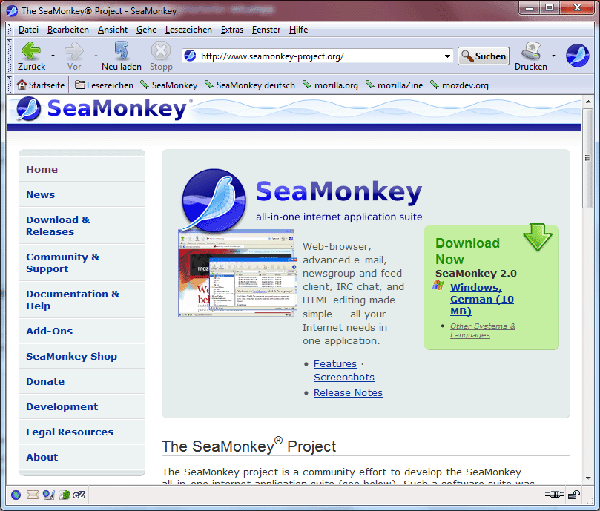
Bilindiği gibi, SeaMonkey’in 2.33 final sürümü 10 Mart 2015‘te duyuruldu. Mozilla tarafından geliştirilen ve bir web tarayıcısı olduğu kadar aynı zamanda bir e-posta yöneticisi, HTML editörü, IRC sohbet programı ve haber takip programı olan SeaMonkey’in 2.33 final sürümü; donanım hızlandırma ve geliştirilmiş JavaScript hızı gibi web teknolojilerine uygun son gelişmeleri sunmakla kalmıyor; HTML5, donanım hızlandırma ve gelişmiş JavaScript hızı gibi web teknolojilerinin son gelişmelerini içeriyordu. Bazı arama motorlarının otomatik olarak tespit edilebilebilmesi, özel yanıt başlıklarının geliştirilmesi, parantez içeren kişilerin aranabilmesi gibi özelliklere sahip olan tarayıcının yeni sürümü hakkında ayrıntılı bilgi edinmek için sürüm notlarını inceleyebilirsiniz.
Continue Reading →

seamonkey

Bu yazıda, SeaMonkey’in 2.33 final sürümünün Ubuntu, Linux Mint, Pinguy OS, Elementary OS, Peppermint, Deepin, LXLE, Linux Lite, Debian, Fedora, CentOS, OpenSUSE, Mageia ve OpenMandriva’ya nasıl yüklendiğini ele alacağız. SeaMonkey 2.33 henüz depolarda olmadığı için, onu, Mozilla’nın sitesinden indirip arşivi ayıklamak durumunda kalacağız. Başarılı bir yükleme yapmak için sisteminize uygun yönergeleri izleyin.

32 bit sistemler için SeaMonkey 2.33 kurulumu:

wget http://ftp.mozilla.org/pub/mozilla.org/seamonkey/releases/2.33/linux-i686/en-GB/seamonkey-2.33.tar.bz2

tar -xjvf seamonkey-2.33.tar.bz2

sudo rm -rf /opt/seamonkey

sudo cp -r seamonkey /opt/seamonkey

sudo ln -sf /opt/seamonkey/seamonkey /usr/bin/seamonkey

64 bit sistemler için SeaMonkey 2.33 kurulumu:

wget http://ftp.mozilla.org/pub/mozilla.org/seamonkey/releases/2.33/contrib/seamonkey-2.33.en-US.linux-x86_64.tar.bz2

tar -xjvf seamonkey-2.33.en-US.linux-x86_64.tar.bz2

sudo rm -rf /opt/seamonkey

sudo cp -r seamonkey /opt/seamonkey

sudo ln -sf /opt/seamonkey/seamonkey /usr/bin/seamonkey

Daha sonra gerek duyarsanız SeaMonkey 2.33’ü kaldırmak için aşağıdaki komutu verebilirsiniz:

sudo rm -rf /opt/seamonkey /usr/bin/seamonkey

0

Kernel 3.19.1 Nasıl Yüklenir?

Aslında Debian, Ubuntu ve tüm türevleri ile Linux Mint sürümleri için güncel Linux çekirdeğine nasıl yükseltme yapılacağını irdeleyen bir yazı yazmış olduğumuz için bu tür özel yazılar yazmamıza gerek olmamasına karşın, zaman zaman böyle yazılar yazıyoruz. Bildiğiniz gibi, çok sayıda düzeltme ve iyileştirmeyle gelen 3.19.1 Linux çekirdeği 6 Mart 2015 Cuma günü duyuruldu. ARM, x86, PowerPC, MIPS, ARM64 ve s390 mimarileri için geliştirmeler ve güncelleştirmeler içeren 3.19.1 Linux çekirdeği; USB, ACPI, Bluetooth, cpufreq, HID, MD / RAID, MMC, DVB, PCI SCSI, TTY, XEN ve kablosuz için güncelleştirilmiş sürücüleri getiriyor. 3.19.1 kernel; XFS, UDF, NFS, JFFS2, OCFS2, EXT4 ve Btrfs dosya sistemleri için geliştirmeler içeriyor. Bu yazıda, Ubuntu 14.10 Utopic Unicorn, Ubuntu 14.04 Trusy Tahr, Linux Mint 17 Qiana, Pinguy OS 14.04, LXLE 14.04, Peppermint Five, Deepin 2014, Linux Lite 2.0, Elementary OS 0.3 Freya ve diğer Ubuntu türevlerine 3.19.1 Linux çekirdeğini yüklemek için yapılması gerekenleri ele alacağız. Yükleme bir PPA depo üzerinden mümkün olmadığından, 3.19.1 Linux çekirdeğini kernel.ubuntu.com üzerinden yükleyeceğiz.

Continue Reading →

32 bit sistemler için:
3.19.1 Linux çekirdeği 32 bit sistemlere aşağıdaki gibi yüklenir. İlkin gerekli paketleri indiriyoruz:

cd /tmp

wget
kernel.ubuntu.com/~kernel-ppa/mainline/v3.19.1-vivid/linux-headers-3.19.1-031901_3.19.1-031901.201503080052_all.deb
kernel.ubuntu.com/~kernel-ppa/mainline/v3.19.1-vivid/linux-headers-3.19.1-031901-generic_3.19.1-031901.201503080052_i386.deb
kernel.ubuntu.com/~kernel-ppa/mainline/v3.19.1-vivid/linux-image-3.19.1-031901-generic_3.19.1-031901.201503080052_i386.deb

Şimdi 3.19.1 Linux çekirdeğini yükleyelim:

sudo dpkg -i linux-headers-3.19*.deb linux-image-3.19*.deb

Çekirdek başarıyla kurulduktan sonra, sistemi yeniden başlatalım.

sudo reboot

Eğer gerek duyarsanız daha sonra çekirdeği kaldırmak için aşağıdaki kodu verebilirsiniz:

sudo apt-get remove linux-header-3.19* linux-image-3.19*

64 bit sistemler için:
3.19.1 Linux çekirdeği 64 bit sistemlere aşağıdaki gibi yüklenir. İlkin gerekli paketleri indiriyoruz:

cd /tmp

wget
kernel.ubuntu.com/~kernel-ppa/mainline/v3.19.1-vivid/linux-headers-3.19.1-031901_3.19.1-031901.201503080052_all.deb
kernel.ubuntu.com/~kernel-ppa/mainline/v3.19.1-vivid/linux-headers-3.19.1-031901-generic_3.19.1-031901.201503080052_amd64.deb
kernel.ubuntu.com/~kernel-ppa/mainline/v3.19.1-vivid/linux-image-3.19.1-031901-generic_3.19.1-031901.201503080052_amd64.deb

Şimdi 3.19.1 Linux çekirdeğini yükleyelim:

sudo dpkg -i linux-headers-3.19*.deb linux-image-3.19*.deb

Çekirdek başarıyla kurulduktan sonra, sistemi yeniden başlatalım.

sudo reboot

Eğer gerek duyarsanız daha sonra çekirdeği kaldırmak için aşağıdaki kodu verebilirsiniz:

sudo apt-get remove linux-header-3.19* linux-image-3.19*

0

Xubuntu 14.04 ve Xubuntu 14.10, XFCE 4.12'ye Nasıl Yükseltilir?

Bu yazıda, kısaca, Xubuntu 14.04 ve Xubuntu 14.10’da XFCE 4.10 masaüstü ortamının nasıl XFCE 4.12’ye yükseltileceğini ele alacağız. Bilindiği gibi, XFCE 4.12 yeni özellikler, güncellenmiş bileşenler, ayrıca diğer pek çok cazip geliştirmelerle 28 Şubat 2015‘te duyuruldu. Yeni Xfce 4.12’nin varsayılan duvar kağıdı da eklenerek sunulan sürümünü 2 yıl, 10 ay sonra Xfce 4.10 yerine duyurmaktan mutluluk duyduklarını söyleyen Xfce geliştiricileri, temel olarak kullanıcı deneyimini geliştirme ve yeni teknolojilerden yararlanmak için bazı bileşenleri güncellemeye odaklandıklarını ifade etti. Çoklu monitör kullanımı için destek sağlanan ortamda, sekme desteği yeniden düzenlenmiş bulunuyor. Xfburn’e BluRay Disc yazma desteği kazandırılmış ve mousepad tamamen yeniden yazılmış bulunuyor. Thunar dosya yöneticisi artık sekmeleri destekliyor. Değişikliklerin tam bir listesini değişiklikler sayfasında bulabilirsiniz. Linux, BSD ve Solaris gibi çekirdeklerle çalışabilen Unix ve benzeri platformlarla uyumlu masaüstü ortamı Xfce (XForms Common Enviroment), düşük hızlardaki makineler için idealdir. Hafif yapısı ve GTK uyumu sayesinde pek çok programı sorunsuz çalıştırmaktadır. Kendisi dışında Xfce kütüphanelerini kullanmakta olan Mousepad metin düzenleyicisi, Xfmedia medya oynatıcısı ve Terminal gibi üçüncü parti yazılımları da içeren Xfce; bir de geliştirme ortamı sunar. GNOME gibi GTK+ 2.x araçları kullanılarak geliştirilen Xfce; ticari CDE’ye benzer ve sürüm 2’den 3’e ve sonrasında 4’e geçişte olmak üzere toplam iki kez baştan kodlanmıştır. XFCE 4.12’deki ayrıntıları görmek için bu sayfaya başvurabilirsiniz.
Continue Reading →

XFCE 4.12 yükseltme işlemini gerçekleştirmek için öncelikle ilgili GTK uyumunun, hatta ayrıca ekstralar için gerekli olan PPA deponun eklenmesi gereklidir. Ardından depolar güncellenmelidir.

sudo add-apt-repository ppa:xubuntu-dev/xfce-4.12

sudo add-apt-repository ppa:xubuntu-dev/extras

sudo apt-get update

sudo apt-get dist-upgrade

Aşağıdaki video, Xubuntu 14.04 ve Xubuntu 14.10’da XFCE 4.12 yükseltiminin nasıl olduğunu anlatıyor. İzlemenizi öneririm.

Herhangi bir nedenle XFCE 4.12’yi kaldırmak isterseniz, yapmanız gereken, önceden eklemiş olduğunuz PPA depolarını tasfiye etmekten ibarettir.

sudo apt-get install ppa-purge

sudo ppa-purge ppa:xubuntu-dev/xfce-4.12

sudo ppa-purge ppa:xubuntu-dev/extras

0

Debian'da Bumblebee Nasıl Yüklenir?

BumblebeeNVIDIA Optimus teknolojisine sahip dizüstü bilgisayarlarda GNU/Linux’a destek vermek üzere oluşturulan bir yazılımdır. Bumblebee kullanarak, sair işleriniz için kullandığınız Intel kartı yerine grafik işlemleriniz için NVIDIA kartınızı kullanabilirsiniz. Optimus özellikli dizüstü bilgisayarlarda genellikle bir Intel ekran kartı, ayrıca Nvidia ya da Ati ekran kartı bulunuyor. Sisteme buna uygun biçimde gerekli sürücülerin ve Bumblebee ile Primus adlı yazılımların kurulup kullanılması gerekiyor. Debian’a Bumblebee yüklemek için öncelikle gerekli depoları sources.list dosyasına ekleyip depoları güncellemek gerekiyor.

Continue Reading →

Bunun için öncelikle uçbirimde root oluyoruz:

su

Öncelikle sources.list dosyasına eklenmesi gereken depolar var:

gedit /etc/apt/sources.list

Aşağıdaki depoları sources.list dosyasına ekliyoruz:

deb http://ftp.tu-graz.ac.at/mirror/debian/ jessie main non-free contrib
deb-src http://ftp.tu-graz.ac.at/mirror/debian/ jessie main non-free contrib

deb http://security.debian.org/ jessie/updates main contrib non-free
deb-src http://security.debian.org/ jessie/updates main contrib non-free

deb http://ftp.tu-graz.ac.at/mirror/debian/ jessie-updates main contrib non-free
deb-src http://ftp.tu-graz.ac.at/mirror/debian/ jessie-updates main contrib non-free


Depoları yeniliyoruz:

apt-get update

Kuruluma başlıyoruz:

apt-get install bumblebee bumblebee-nvidia primus

64-bit sisteme sahip olup da primus i386 kütüphanelerinden de yararlanmak istiyorum diyen kullanıcılar, Multiarch desteğine ihtiyaç duyarlar:

dpkg --add-architecture i386 && sudo apt-get update && sudo apt-get install bumblebee-nvidia primus primus-libs:i386

Wheezy kullanıcıları backports’tan her şeyi doğrudan yükleyebilirler:

apt-get install -t wheezy-backports bumblebee primus

ya da

apt-get install -t wheezy-backports bumblebee-nvidia primus

ya da

dpkg --add-architecture i386 && sudo apt-get update && sudo apt-get install -t wheezy-backports bumblebee-nvidia primus primus-libs:i386

Ancak, wheezy-backports’un yeni xserver-xorg-video-intel paketini içermediği unutulmamalıdır. Intel kartlar tarafından ihtiyaç duyulan bu yeni paketler isteniyorsa, jessie veya sid’e yükseltme yapmak gerektiği unutulmamalıdır.

Şimdi kullanıcı adımızı Bumblebee’e eklemeye geldi sıra. Bunun için:

sudo usermod -a -G bumblebee kullanıcı-adı

ya da

sudo adduser kullanıcı-adı bumblebee

kodlarını kullanabilirsiniz. Tabii kullanıcı-adı yerine sizin kullanıcı adınızın yazılmış olması gerekiyor.

Artık sistemi yeniden başlatabilirsiniz:

reboot

Sistem açıldıktan sonra;

optirun glxgears
optirun glxspheres
optirun glxspheres64

gibi kodları vererek sistemin çalışmasını kontrol edebilirsiniz.

Bir ekleme yapalım. Gerekiyorsa şurada anlattığım gibi Glxspheres kurabilir ve

/opt/VirtualGL/bin/glxspheres64

ya da

optirun /opt/VirtualGL/bin/glxspheres64

komutlarını verebilirsiniz. Ayrıca, Bumblebee’i doğrudan kullanmanızı sağlayan Bumblebee-ui uygulamacığının yüklenmesiyle ilgili girdiyi burada bulabilirsiniz.

debian.org.tr


0

Bumblebee-ui Nasıl Yüklenir?

BumblebeeNVIDIA Optimus teknolojisine sahip dizüstü bilgisayarlarda GNU/Linux’a destek vermek üzere oluşturulan bir yazılım. Bumblebee kullanarak, sair işleriniz için kullandığınız Intel kartı yerine, grafik işlemleriniz için Nvidia kartınızı kullanabiliyorsunuz. Olağan şartlarda, bu işlemin, terminale optirun komutu ve ilgili uygulamanın isminin girilmesi suretiyle gerçekleştirildiği biliniyor. Ancak, elle optirun komutu girmeden, Nvidia ekran kartını doğrudan kullanmak isteyebilirsiniz. Bu imkanı size tanıyan yazılım, Bumblebee-ui adlı bir yazılımdır. Bumblebee-ui içine eklediğiniz uygulamaları, doğrudan Bumblebee-ui içinden seçmek suretiyle doğrudan Nvidia ekran kartıyla başlatabilirsiniz. Bu yazıda, kısaca Bumblebee-ui adlı bir yazılımın nasıl yükleneceğini ele alacağız.

Continue Reading →

bumblebee

Bumblebee-ui adlı yazılımı yüklemek için aşağıdaki kodları yürütmeniz yeterlidir:

sudo apt-get install python-appindicator
sudo apt-get install git
git clone https://github.com/Bumblebee-Project/bumblebee-ui.git
cd bumblebee-ui
sudo ./INSTALL

Kurulumdan sonra uygulamayı menüden bulup çalıştırabilirsiniz, ancak dilerseniz, başlangıç Uygulamaları arasına ekleyip orada görünmesini de sağlayabilirsiniz. Bunun için, başlangıç uygulamalarını açıp ekle butonuna basınız.

İsim : Bumblebee-ui
Komut : /usr/local/bin/bumblebee-indicator

yazınız. Artık bumblebee-ui isimli uygulamacık sistem çekmesine yerleşecektir. Güle güle kullanın.

0