Archive | GNU/Linux İpuçları

Kubuntu 14.10 Utopic Unicorn Üzerine KDE Plasma 5.2 Nasıl Yüklenir?

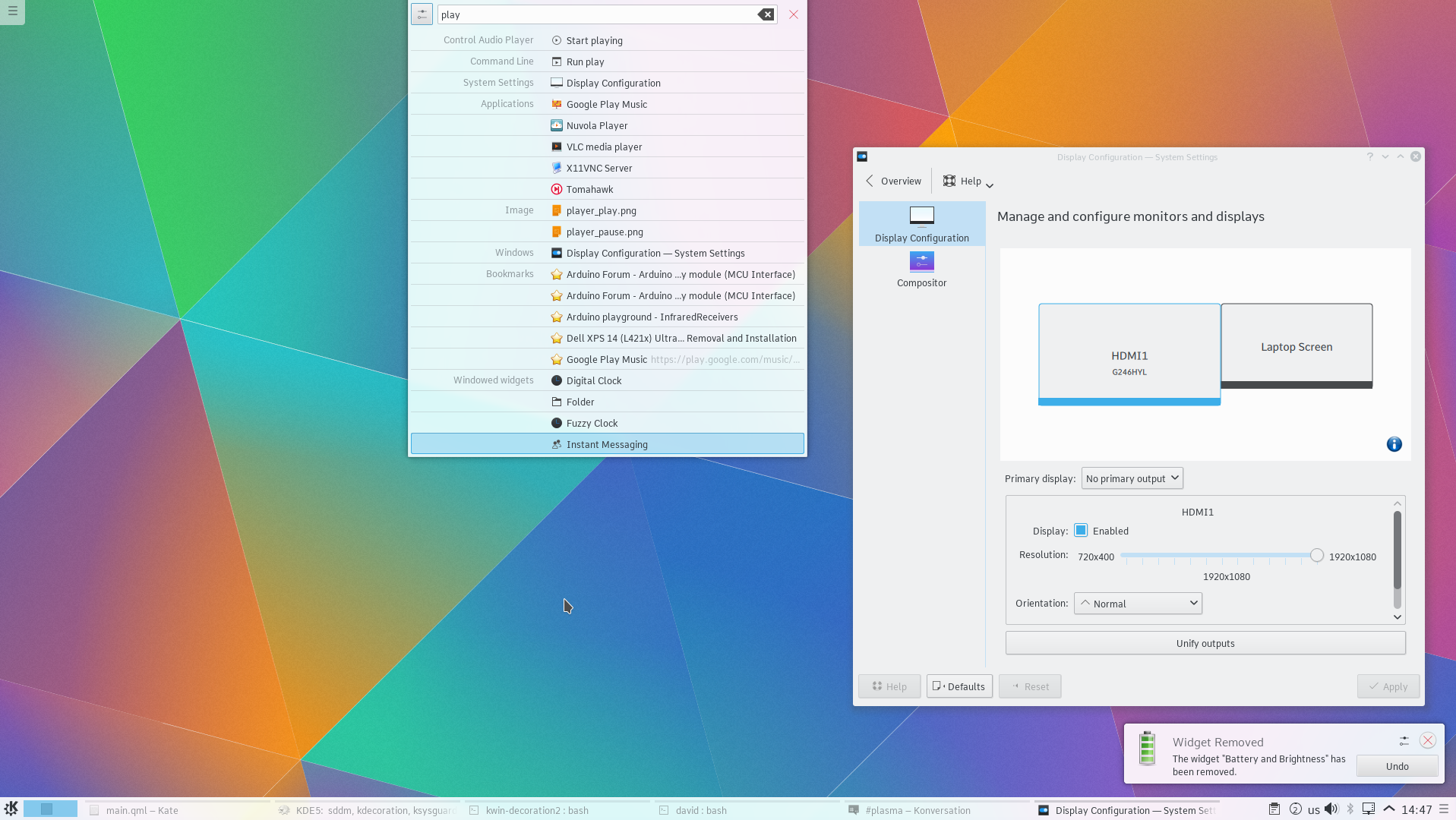
KDE Plasma 5.2 henüz duyuruldu biliyorsunuz, biz de haberini yaptık. KDE Plasma 5.2, yeni Kicker Menü, Breeze ve yeni duvar kağıtları, yeni monokrom simgeleri, OpenGL ve OpenGL ES aracılığıyla donanım hızlandırması için destek, güncelleştirilmiş KDM (KDE ekran yöneticisi) gibi pek çok önemli uygulama içeriyor. Bu sürüm masaüstünü daha eksiksiz bir hale getirmek için kimi yeni bileşenlerle birlikte geliyor. Bluetooth aygıtlarını yönetmek üzere BlueDevil, bilgisayarlara erişmek için gerekiyorsa şifre girmek üzere bir grafik UI verecek olan KSSHAskPass, bilgisayara yazılım ve eklentileri yükleyip yönetmek için kullanılan Muon, Sistem ayarları modülü KScreen, Gnome tema ve uygulamalarını yapılandırmayı sağlayan GTK Application Style ve KWin için temalar yapan KDecoration belli başlı bileşenleri oluşturuyorlar. Bütün bileşenler içerisinde 300’den fazla hatanın düzeltildiği söyleniyor. KDE Plasma 5.2 hakkında ayrıntılı bilgi edinmek için sürüm duyurusunu inceleyebilirsiniz. Bu yazıda, Kubuntu 14.10 Utopic Unicorn üzerine KDE Plasma 5.2’nin nasıl yükleneceğini ele alacağız. Yazılımı yüklemek için bir PPA depodan yararlanıyoruz, bu nedenle yükleme kolaydır. Yapmanız gereken tek şey ilgili PPA depoyu sisteminize eklemek ve yükleme komutlarını vermektir.
Continue Reading →

O halde kuruluma geçebiliriz. İlgili PPA depoyu eklemek ve yükleme komutlarını vermek için aşağıdaki sırayı takip edin:

sudo apt-add-repository ppa:kubuntu-ppa/next-backports

sudo apt-get update

sudo apt-get dist-upgrade

sudo apt-get install plasma-desktop plasma-workspace plasma-workspace-wallpapers

sudo apt-get dist-upgrade

0

Opera'nın Ardılı Vivaldi Tarayıcısı Nasıl Yüklenir?

Opera’nın eski CEO’su Jon von Tetzchner’in öncülüğünde Google’ın Chromium‘una dayalı çoklu platform bir web tarayıcısının geliştirilmeye başlandığını haber vermiştik. Hızlı ama aynı zamanda işlevsel, esnek ve kullanıcı için yapılmış bir tarayıcı olarak lanse edilen Vivaldi, Opera’nın hızlı başlatma, fare sürüklemeleri ile gezinti gibi pek çok özelliğini almış olsa da henüz alfa sürümde bulunuyor. GNU/Linux, Windows, Mac OS X işletim sistemleri ile uyumlu tarayıcının modern ve kaliteli bir tarayıcı olması için çalışılıyor. Şu an için 1.0.83.38 teknik önizleme sürümü kullanımda olan tarayıcıyı indirme sayfasından çeşitli seçeneklere göre indirip kullanmak mümkün. Bu yazıda, Vivaldi 1.0.83.38’in Ubuntu, Linux Mint, Elementary OS, Deepin, Peppermint, Pinguy OS, Linux Lite, LXLE, Debian, SparkyLinux, Crunchbang, Fedora, CentOS, OpenSUSE, Mageia, OpenMandriva, ROSA Desktop, Arch Linux, Manjaro ve diğer sistemlere nasıl yüklendiğini ele alacağız. Başarılı bir yükleme için sisteminize uygun olan yönergeleri izleyin.

Continue Reading →


Debian, Ubuntu (amd64) ve türevi sistemlere Vivaldi 1.0.83.38 yükleme:

sudo apt-get install gdebi

wget http://vivaldi.com/download/Vivaldi_TP_1.0.83.38-1_amd64.deb

sudo gdebi Vivaldi_TP_1.0.83.38-1_amd64.deb

Daha sonra gerek duyarsanız Vivaldi’yi kaldırmak için aşağıdaki komutu verebilirsiniz:

sudo apt-get remove vivaldi

CentOS, Fedora ve türevi sistemlere Vivaldi 1.0.83.38 yükleme:

wget http://vivaldi.com/download/Vivaldi_TP_1.0.83.38-1.x86_64.rpm

sudo yum install Vivaldi_TP_1.0.83.38-1.x86_64.rpm

Daha sonra gerek duyarsanız Vivaldi’yi kaldırmak için aşağıdaki komutu verebilirsiniz:

sudo yum remove vivaldi

openSUSE’ye Vivaldi 1.0.83.38 yükleme:

wget http://vivaldi.com/download/Vivaldi_TP_1.0.83.38-1.x86_64.rpm

sudo zypper install Vivaldi_TP_1.0.83.38-1.x86_64.rpm

Daha sonra gerek duyarsanız Vivaldi’yi kaldırmak için aşağıdaki komutu verebilirsiniz:

sudo zypper remove vivaldi

Mageia, OpenMandriva, ROSA Desktop ve türevi sistemlere Vivaldi 1.0.83.38 yükleme:

wget http://vivaldi.com/download/Vivaldi_TP_1.0.83.38-1.x86_64.rpm

urpmi Vivaldi_TP_1.0.83.38-1.x86_64.rpm

Daha sonra gerek duyarsanız Vivaldi’yi kaldırmak için aşağıdaki komutu verebilirsiniz:

urpme vivaldi

Arch Linux, Manjaro ve türevi sistemlere Vivaldi 1.0.83.38 yükleme:

yaourt vivaldi

Daha sonra gerek duyarsanız Vivaldi’yi kaldırmak için aşağıdaki komutu verebilirsiniz:

pacman -Rsn vivaldi

0

Ubuntu ve Linux Mint’te Yüklü Paketleri Kontrol Etmek

Debian veya Ubuntu sunucularıyla ilgiliyseniz, muhtemelen sık sık dpkg ya da apt-get komutlarını kullanıyorsunuz. Bu iki komut, güncelleştirme paketlerini yüklemek, kaldırmak gibi pek çok işlem için kullanılır. DEB tabanlı sistemlerde bir paketin sisteminize yüklü olup olmadığını anlamak için terminal üzerinde yapabileceğiniz küçük işlemler vardır. Sözgelimi sisteminizde firefox adlı bir paketin yüklü olup olmadığını anlamak istediğinizi varsayalım.

Continue Reading →

Sisteminizde firefox adlı bir paketin yüklü olup olmadığını anlamak için şu komutu verebilirsiniz:

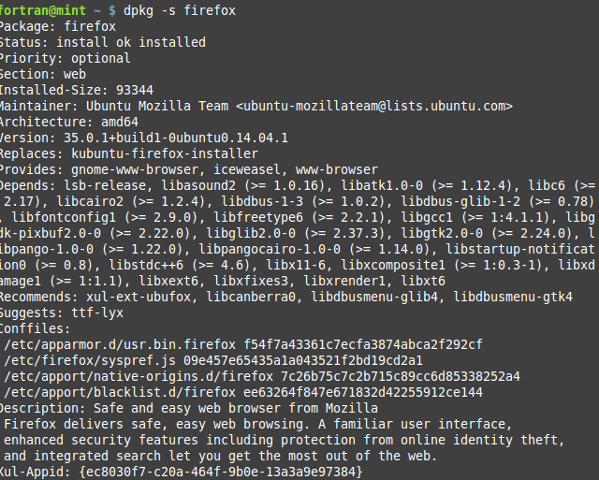
dpkg -s firefox

Şuna benzer bir çıktı alacaksınız:

Çıktıda görüldüğü gibi, firefox yüklüdür. Komutu dpkg-query ile de verebilirsiniz.

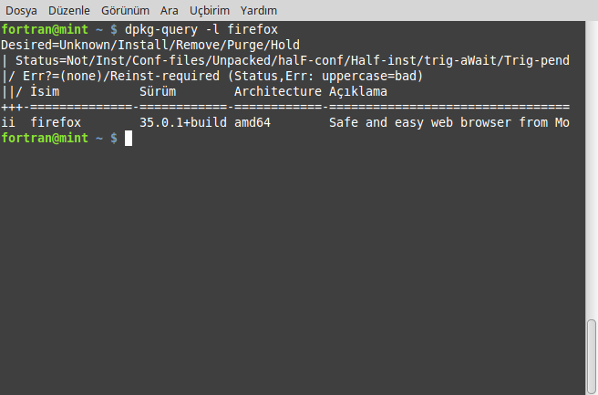
dpkg-query -l firefox

Şuna benzer bir çıktı alacaksınız:

Sisteminizde yüklü tüm paketleri listelemek için aşağıdaki komutu girin:

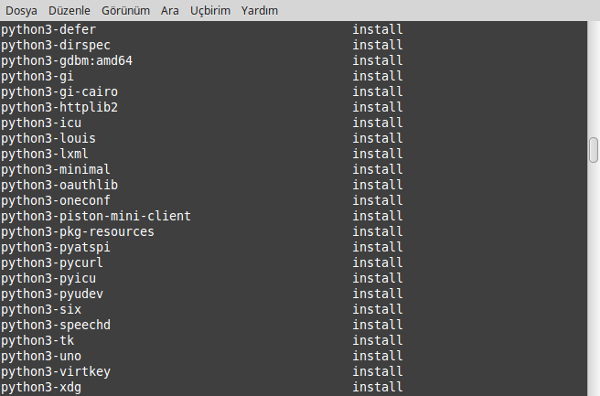
dpkg --get-selections

Şuna benzer bir çıktı alacaksınız:

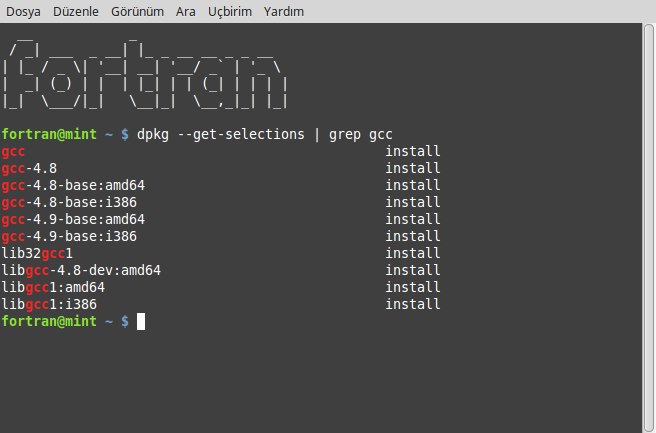
Görüldüğü gibi bir hayli uzun bir çıktı aldık. Yukarıdaki liste sisteminizde yüklü olan paketlerin sayısına bağlı olarak çok daha uzun ya da biraz daha kısa olabilir. İstenirse, dpkg komutu grep filtresiyle istenilen paketler için özelleştirilerek kullanılabilir. Sözgelimi, sistemde yüklü olan gcc paketlerinin görülmek istendiğini varsayalım:

dpkg --get-selections | grep gcc

Şuna benzer bir çıktı alacaksınız:

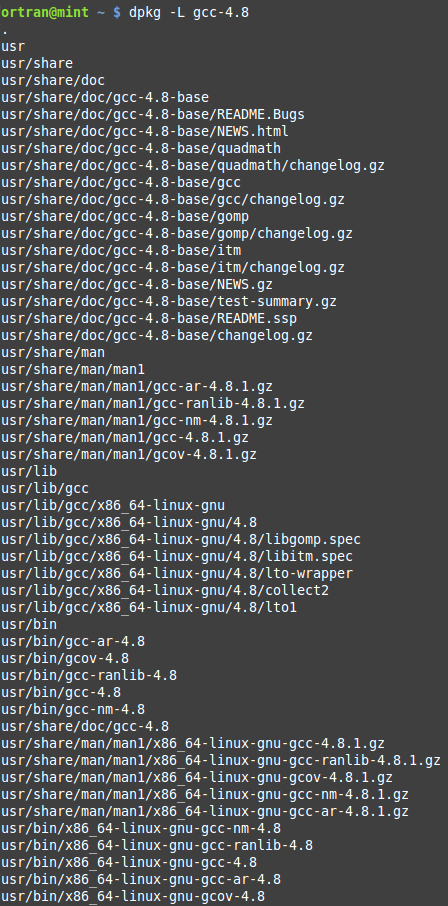
Ayrıca, “-L” parametresini kullanarak bir paket içindeki dosyaların yerini bulmak mümkündür.

dpkg -L gcc-4.8

Şuna benzer bir çıktı alacaksınız:

Şimdilik bu kadar. Yararlı olacağını umarım.

2

Debian ve openSUSE'ye QupZilla 1.8.6 Nasıl Yüklenir?

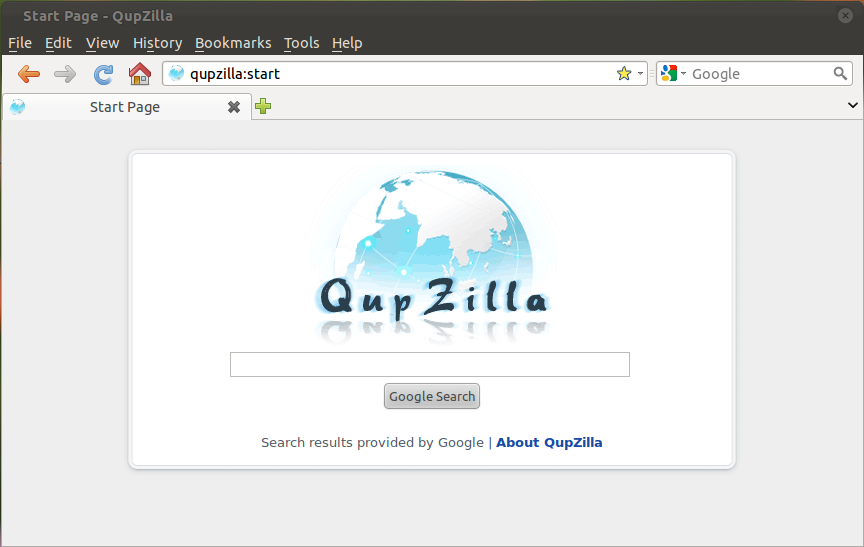
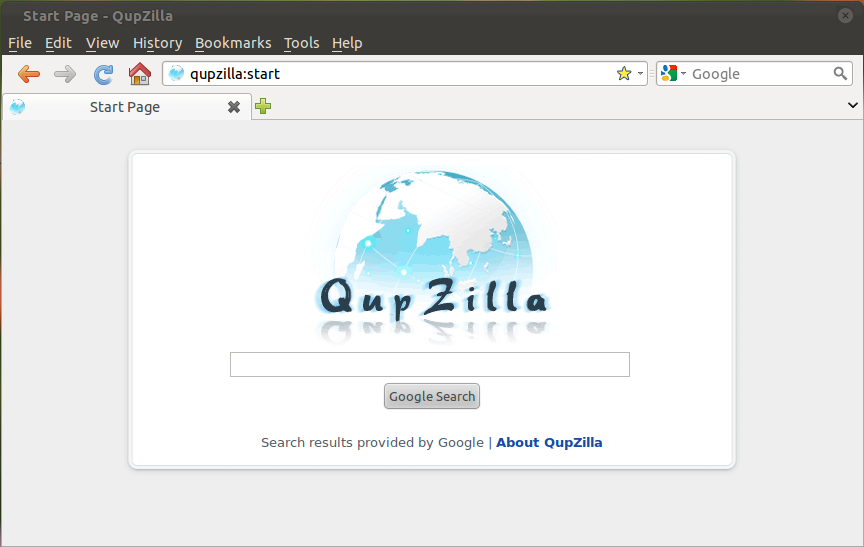
Bir önceki yazımızda, Webkit tarayıcı motoru üzerinde geliştirilen alternatif bir internet tarayıcısı olan QupZilla’nın Ubuntu ve Linux Mint üzerine nasıl yükleneceğini anlatmıştık. Bu yazıda, bir internet tarayıcıdan beklenen tüm standart özelliklere sahip olan ve AdBlock, RSS okuyucu gibi çeşitli eklentileri taşıyan QupZilla’nın Debian ve openSUSE’ye nasıl yükleneceğini ele alacağız. 1.8.6 sürümünün hız bakımından da oldukça tatmin edici bir tarayıcı olan QupZilla’nın mevcut en son sürümü olduğunu belirtmiştik. Doğaldır ki QupZilla’yı Debian Jessie, Debian Wheezy, OpenSUSE 13.2, OpenSUSE 13.1 ve OpenSUSE 12.3’ye yüklemek farklı biçimlerde mümkün olacak. O halde kuruluma geçebiliriz.
Continue Reading →

Debian Jessie ve Debian Wheezy 32 bit sistemler için kurulum:

wget www.qupzilla.com/startdownload?debian32

sudo dpkg -i qupzilla*.deb

Debian Jessie ve Debian Wheezy 64 bit sistemler için kurulum:

wget www.qupzilla.com/startdownload?debian64

sudo dpkg -i qupzilla*.deb

Daha sonra gerek duyarsanız QupZilla’yı kaldırmak için aşağıdaki komutu verebilirsiniz:

sudo apt-get remove qupzilla

openSUSE 13.2 için kurulum:

zypper addrepo http://download.opensuse.org/repositories/KDE:Extra/openSUSE_13.2/KDE:Extra.repo

zypper refresh

zypper install qupzilla

Daha sonra gerek duyarsanız QupZilla’yı kaldırmak için aşağıdaki komutu verebilirsiniz:

sudo zypper remove qupzilla

openSUSE 13.1 için kurulum:

zypper addrepo http://download.opensuse.org/repositories/KDE:Extra/openSUSE_13.1/KDE:Extra.repo

zypper refresh

zypper install qupzilla

Daha sonra gerek duyarsanız QupZilla’yı kaldırmak için aşağıdaki komutu verebilirsiniz:

sudo zypper remove qupzilla

openSUSE 12.3 için kurulum:

zypper addrepo http://download.opensuse.org/repositories/KDE:Extra/openSUSE_12.3/KDE:Extra.repo

zypper refresh

zypper install qupzilla

Daha sonra gerek duyarsanız QupZilla’yı kaldırmak için aşağıdaki komutu verebilirsiniz:

sudo zypper remove qupzilla

0

Ubuntu ve Linux Mint’e QupZilla 1.8.6 Nasıl Yüklenir?

Webkit tarayıcı motoru üzerinde geliştirilen alternatif bir internet tarayıcısı olan QupZilla, antiX gibi kimi sistemlerde varsayılan tarayıcı olarak kullanılıyor. Yer imleri, geçmiş ve sekmeli gezinti gibi bir internet tarayıcıdan beklenen tüm standart özelliklere sahip olan QupZilla; sistemi yormayan hafif bir tarayıcı. QupZilla’nın ayrıca, RSS okuyucu, dahili reklam engelleme eklentisi, indirme yöneticisi, hızlı erişim, gizli gezinme, çerez yöneticisi gibi pek çok değişik özelliği bulunuyor. Tüm platformlarda çalışan tarayıcı, hız bakımından da oldukça tatmin edici görünüyor. QupZilla’nın mevcut en son sürümü çeşitli değişikliklerle gelen 1.8.6’dır. Bu yazıda, Ubuntu 15.04 Vivid Vervet, Ubuntu 14.10 Utopic Unicorn, Ubuntu 14.04 Trusty Tahr, Ubuntu 12.04 Precise Pangolin, Linux Mint 17.1 Rebecca, Linux Mint 17 Qiana, Linux Mint 13 Maya, Pinguy OS 14.04, Elementary OS 0.3 Freya, Deepin 2014, Peppermint Five, LXLE 14.04, Linux Lite 2.0 ve diğer Ubuntu türevlerine QupZilla 1.8.6’nın nasıl kurulduğunu ele alacağız. Yazılımı yüklemek için bir PPA depodan yararlanıyoruz, bu nedenle yükleme kolaydır. Yapmanız gereken tek şey ilgili PPA depoyu sisteminize eklemek ve yükleme komutlarını vermektir.

Continue Reading →

O halde kuruluma geçebiliriz. İlgili PPA depoyu eklemek ve yükleme komutlarını vermek için aşağıdaki sırayı takip edin:

sudo add-apt-repository ppa:nowrep/qupzilla

sudo apt-get update

sudo apt-get install qupzilla

Dahası QupZilla’nın geliştirme sürümünü yüklemek isteyebilirsiniz. QupZilla’nın bir sonraki paketi için şu komutu verebilirsiniz:

sudo apt-get install qupzilla-next

Daha sonra gerek duyarsanız QupZilla’yı kaldırmak için aşağıdaki komutu verebilirsiniz:

sudo apt-get remove qupzilla*

0

Ubuntu ve Linux Mint'e Selene 2.5.2 Nasıl Yüklenir?

Selene; video dosyalarınızı dönüştürmek için pratik bir araçtır. OGG, OGV, MKV, MP4, WEBM, OPUS, AAC, FLAC, MP3, WAV dosya biçimlerini destekleyen ve bir GUI ile kullanıma sunulan güzel bir uygulama olan Selene’yi Ubuntu ve Linux Mint altında kullanabilirsiniz. Mevcut en son sürümü yakın zamanda çeşitli değişikliklerle gelen 2.5.2’dir. Ancak bu arada, videoların artık VP9 ve x265 formatlarında kodlanmış olabileceklerini unutmamak gerekiyor. Bu yazıda, Selene 2.5.2’nin Ubuntu 15.04 Vivid Vervet, Ubuntu 14.10 Utopic Unicorn, Ubuntu 14.04 Trusty Tahr, Ubuntu 12.04 Precise Pangolin, Linux Mint 17.1 Rebecca, Linux Mint 17 Qiana, Linux Mint 13 Maya, Pinguy OS 14.04, Elementary OS 0.3 Freya, Deepin 2014, Peppermint Five, LXLE 14.04, Linux Lite 2.0 ve diğer Ubuntu türevlerine nasıl kurulduğunu ele alacağız. Yazılımı yüklemek için bir PPA depodan yararlanıyoruz, bu nedenle yükleme kolaydır. Yapmanız gereken tek şey ilgili PPA depoyu sisteminize eklemek ve yükleme komutlarını vermektir.

Continue Reading →

O halde kuruluma geçebiliriz. İlgili PPA depoyu eklemek ve yükleme komutlarını vermek için aşağıdaki sırayı takip edin:

sudo apt-add-repository ppa:teejee2008/ppa

sudo apt-get update

sudo apt-get install selene

Daha sonra gerek duyarsanız Selene’yi kaldırmak için aşağıdaki komutu verebilirsiniz:

sudo apt-get remove selene


0

Ubuntu ve Linux Mint'e Blender 2.73a nasıl yüklenir?

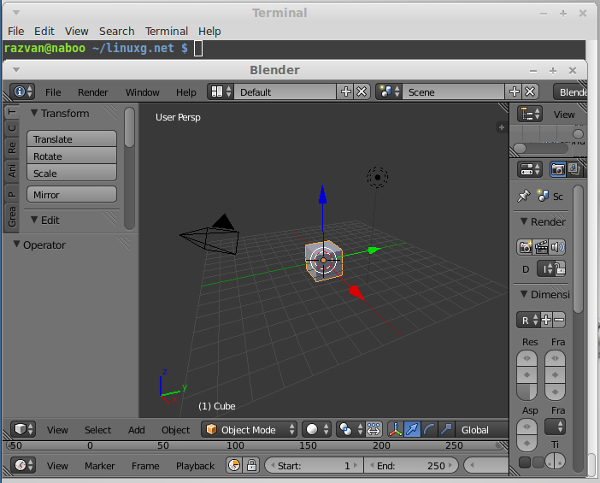
Bilindiği gibi, Blender, yaygın biçimde kullanılan 3D modelleme ve tasarım yazılımlarından biridir. Mevcut en son sürümü önemli değişikliklerle 21 Ocak 2015‘te duyurulan 2.73a sürümüdür. Grease kalem aracı geliştirilen yazılımın Knife aracı düzeltilmiş. GeForce 9xx GPU için destek sağlanan yazılımda, alan ışıkları ile geliştirilmiş render olanağı sağlanmış. Yeni bir seçim yöntemi olarak “benzer bölgelerin seçimi” de eklenmiş. 2002 yılında kurulan Blender Vakfı, o güne dek yazılmış olan kodları Free Blender adıyla kamuya açmış ve bir bağış kampanyası başlatmıştı. Yazılımın geliştirilmesi için aktarılan ilk fonlar bu şekilde oluşturulmuştu. Blender Papervision 3d desteği de vermektedir. Blender 2.73 hakkında ayrıntılı bilgi edinmek için sürüm notlarını inceleyebilirsiniz. Bu yazıda, Ubuntu 14.10 Utopic Unicorn, Ubuntu 14.04 Trusty Tahr, Linux Mint 17.1 Rebecca, Linux Mint 17 Qiana, Pinguy OS 14.04, Elementary OS 0.3 Freya, Deepin 2014, Peppermint Five, LXLE 14.04, Linux Lite 2.0 ve diğer Ubuntu türevleri üzerinde Blender 2.73a’nın nasıl kurulduğunu ele alacağız. Yükleme PPA depo üzerinden yapıldığı için kolaydır. Yapmanız gereken tek şey ilgili PPA depoyu sisteminize eklemek ve yükleme komutlarını vermektir.

Continue Reading →

O halde kuruluma geçebiliriz. PPA depoyu sisteminize eklemek ve Blender 2.73a’yı Ubuntu 14.10, Ubuntu 14.04 ve türevi sistemler üzerine yüklemek için aşağıdaki komutları vermelisiniz:

sudo add-apt-repository ppa:thomas-schiex/blender

sudo apt-get update

sudo apt-get install blender

Gerek duyarsanız, daha sonra Blender’i kaldırmak için aşağıdaki kodu verebilirsiniz.

sudo apt-get remove blender

1