Archive | GNU/Linux İpuçları

Ubuntu ve Linux Mint’e FreeFileSync 6.13 Nasıl Yüklenir?

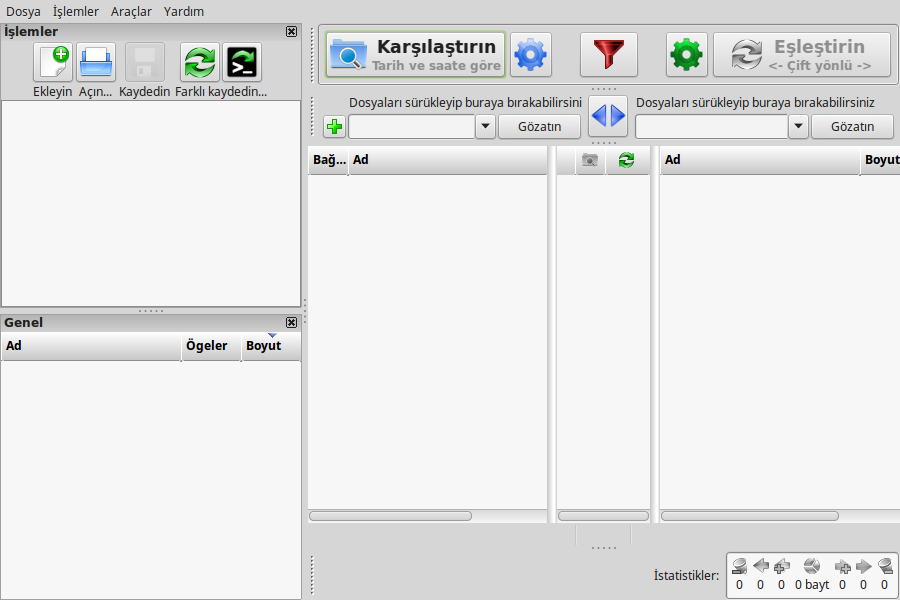
FreeFileSync; Türkçe dil desteği de bulunan, dosya ve klasörlerin senkronizasyonunu sağlama işlevi gören açık kodlu özgür bir yazılımdır. Kullanımı kolay bir arayüze sahip olan yazılımda, senkronizasyon için “sürükle bırak” yöntemiyle dosya ve klasör eklemek mümkündür. FreeFileSync; dosya ve klasörleri zamanı, boyutu ve içeriği bakımından karşılaştırmaktadır. Bunlarda meydana gelen değişiklik durumunda hedef klasör ya da dosya da senkronize edilmiş olmaktadır. Mevcut en son sürümü çeşitli değişiklikler ile gelen 6.13 sürümüdür. 6.13 sürümündeki değişikleri değişiklikler sayfasından öğrenebilirsiniz. Bu yazıda, FreeFileSync 6.13’ün Ubuntu 14.10 Utopic Unicorn, Ubuntu 14.04 Trusty Tahr, Linux Mint 17.1 Rebecca, Linux Mint 17 Qiana, Pinguy OS 14.04, Elementary OS 0.3 Freya, Deepin 2014, Peppermint Five, LXLE 14.04, Linux Lite 2 ve diğer Ubuntu türevleri üzerinde nasıl kurulduğunu ele alacağız.

Continue Reading →

O halde kuruluma geçebiliriz. Başarılı bir yükleme için aşağıdaki yönergeleri izlemelisiniz:

FreeFileSync 6.13’ü Ubuntu 14.10 ve türevleri üzerine yüklemek için:

sudo sh -c 'echo "deb http://archive.getdeb.net/ubuntu utopic-getdeb apps" >> /etc/apt/sources.list'

wget -q -O- http://archive.getdeb.net/getdeb-archive.key | sudo apt-key add -

sudo apt-get update

sudo apt-get install freefilesync

FreeFileSync 6.13’ü Ubuntu 14.04 ve türevleri üzerine yüklemek için:

sudo sh -c 'echo "deb http://archive.getdeb.net/ubuntu trusty-getdeb apps" >> /etc/apt/sources.list'

wget -q -O- http://archive.getdeb.net/getdeb-archive.key | sudo apt-key add -

sudo apt-get update

sudo apt-get install freefilesync

Daha sonra gerek duyulursa, FreeFileSync’i kaldırmak için aşağıdaki komut verilebilir:

sudo apt-get remove freefilesync
0

GNU/Linux İçin En İyi Telegram İstemcisi: Cutegram

Tüm dünyada arkadaşlarınızla sohbet etmek için kullanılabileceğiniz popüler özgür bir anında mesajlaşma uygulaması olan Telegram’ı bilirsiniz. Whatsapp’ın aksine, Telegram hiçbir reklam ve abonelik ücreti içermez, sonsuza kadar açık kaynak kodlu özgür bir yazılımdır. Telegram; GNU/Linux, Android, iOS, Windows Phone, Windows ve Mac OS X dahil olmak üzere pek çok farklı platformda kullanılabilir. Telegram kullanılarak gönderilen mesajlar şifrelenir. Güvenli bir ortamda sürdürülen sohbetlerin ve bu arada medyanın boyutuna sınırlama getirilmez. Debian/Ubuntu sisteminize Telegram yükleyip kullanmak isteyebilirsiniz. Ancak şimdi sohbet deneyiminizi daha eğlenceli ve hoş bir hale getirmek için Cutegram adlı bir Telegram istemcisi kullanıma sunulmuş bulunuyor. Cutegram nedir? Cutegram; GNU/Linux’a kullanıcı dostu bir yaklaşımla odaklanan, GNU/Linux masaüstü ortamları ile uyumlu, kullanımı kolay, özgür ve açık kaynak kodlu bir Telegram istemcisidir. Cutegram; Qt5, QML, libqtelegram, libappindication, AsemanQtTools teknolojileri ve Faenza simgeleri ile Twitter emojies grafik setleri kullanılarak üretilmiştir. GPLv3 lisansı altında özgür bir yazılımdır.

Continue Reading →

Cutegram yükleme:

Cutegram bu adrestedir. 64 bit Ubuntu, Linux Mint ya da Debian kullanan bir kullanıcı kurulumu şu biçimde yapabilir:

wget http://aseman.co/downloads/cutegram/cutegram_1.0.2-1-amd64.deb

sudo gdebi cutegram_1.0.2-1-amd64.deb

Diğer dağıtımlar için aşağıdaki komutlar yürütülebilir:

64bit:

wget http://aseman.co/downloads/cutegram/cutegram-1.0.2-linux-x64-installer.run

32 bit:

wget http://aseman.co/downloads/cutegram/cutegram-1.0.2-linux-installer.run

Çalıştırma izni verin:

chmod + cutegram-1.0.2-linux*.run

Sonra yükleyin:

sudo ./cutegram-1.0.2-linux*.run

6

Ubuntu ve Linux Mint'e Caffeine 2.8.2 Nasıl Yüklenir?

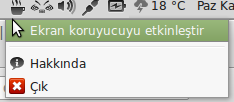
Bilindiği gibi, Caffeine, ekran koruyucusunu etkinleştiren ya da pasifleştiren popüler bir uygulamadır. Hatırlanacağı gibi; Caffeine’in son sürümlerinin ekran koruyucuya geçiş konusunda kullanıcıya gerekli izni vermemesi nedeniyle uygulamanın üçüncü parti geliştiriciler tarafından Caffeine Plus adıyla çatallandığını, böylece, tam ekran uygulamalar açıldığında, ekran koruyucuyu engelleyen Caffeine 2.7 serisinin (Caffeine Plus) doğdunu;  Caffeine Plus’ın son sürümünün WebUpd8 PPA depolarına eklenen 2.7.2 olduğunu, bu sürümde, etkin pencere yokken meydana gelen kilitlenme probleminin giderildiğini belirtmiş; Caffeine Plus 2.7.2’nin nasıl yüklendiğini de anlatmıştık. Caffeine’in mevcut en son sürümü ise 2.8.2’dir. Bu yazıda, Caffeine 2.8.2’nin Ubuntu 15.04 Vivid Vervet, Ubuntu 14.10 Utopic Unicorn, Ubuntu 14.04 Trusty Tahr, Linux Mint 17.1 Rebecca, Linux Mint 17 Qiana, Pinguy OS 14.04, Elementary OS 0.3 Freya, Deepin 2014, Peppermint Five, LXLE 14.04, Linux Lite 2 ve diğer Ubuntu türevleri üzerinde nasıl kurulduğunu ele alacağız. Yükleme PPA depo üzerinden yapıldığı için kolaydır. Yapmanız gereken tek şey ilgili PPA depoyu sisteminize eklemek ve yükleme komutlarını vermektir.

Continue Reading →

O halde kuruluma geçebiliriz. PPA depoyu sisteminize eklemek ve Caffeine 2.8.2’yi Ubuntu 14.04 Trusty Tahr ve diğer Ubuntu türevleri üzerine yüklemek için aşağıdaki komutları vermelisiniz:

 

sudo add-apt-repository ppa:caffeine-developers/ppa

sudo apt-get update

sudo apt-get install caffeine libappindicator3-1 gir1.2-appindicator3-0.1

Caffeine 2.8.2’yi Ubuntu 15.04 Vivid Vervet, Ubuntu 14.10 Utopic Unicorn ve diğer Ubuntu türevleri üzerine yüklemek için aşağıdaki komutları vermelisiniz:
sudo apt-get install libappindicator3-1 gir1.2-appindicator3-0.1 gdebi

wget http://ppa.launchpad.net/caffeine-developers/ppa/ubuntu/pool/main/c/caffeine/caffeine_2.8.2_all.deb

sudo gdebi caffeine_2.8.2_all.deb

Gerek duyarsanız, Caffeine’i kaldırmak için aşağıdaki kodu verebilirsiniz.

sudo apt-get remove caffeine

0

Ubuntu ve Linux Mint’e Tor Browser 4.0.3 Nasıl Yüklenir?

İnternet üzerinde kişisel bilgileri gizleyebilme ve anonim olma olanağı sağlayan ünlü güvenlik aracı Tor; internet üzerinde tamamen belirsiz olabilmeyi ve yapılacak tüm işlemlerin bu belirsizlik içinde güvenli bir şekilde yapılabilmesini mümkün kılıyor. Tor, birbirine bağlı birden çok ve rastgele iletişim sürdüren perde sunucudan oluşuyor. Kullanıcı bir siteye istekte bulunduğunda, o isteği siteye ulaşana kadar birçok Tor sunucusu üzerinden şifrelenmiş bir şekilde karşı tarafa geçiyor ve son ulaşan makinenin ip adresi alınıyor, fakat bu makine de sadece kendinden önceki makineden haberdar oluyor. Tam bir güvenlik için Tor sürümü ile birlikte, Tor Firefox Browser yazılımı da kuruluyor ve gezintiler bu browser üzerinden yapılıyor. Tor Browser’in mevcut en son sürümü 13 Ocak 2015‘te duyurulan 4.0.3’tür. NoScript’in 2.6.9.10, meek’in 0.15 ve Tor Launcher’in 0.2.7.0.2 sürümüyle kullanıma sunulduğu sürümde, Firefox’un 31.4.0esr sürümüne güncellendiği görülüyor. Bu yazıda, Tor Browser 4.0.3’ün Ubuntu 15.04 Vivid Vervet, Ubuntu 14.10 Utopic Unicorn, Ubuntu 14.04 Trusty Tahr, Ubuntu 12.04 Precise Pangolin, Linux Mint 17.1 Rebecca, Linux Mint 17 Qiana, Linux Mint 13 Maya, Pinguy OS 14.04, Elementary OS 0.3 Freya, Deepin 2014, Peppermint Five, LXLE 14.04, Linux Lite 2.0 ve diğer Ubuntu türevleri üzerinde nasıl kurulduğunu ele alacağız. Yükleme PPA depo üzerinden yapıldığı için kolaydır. Yapmanız gereken tek şey ilgili PPA depoyu sisteminize eklemek ve yükleme komutlarını vermektir.

Continue Reading →

O halde kuruluma geçebiliriz. PPA depoyu sisteminize eklemek ve Tor Browser’i yüklemek için aşağıdaki komutları vermelisiniz:

sudo add-apt-repository ppa:webupd8team/tor-browser

sudo apt-get update

sudo apt-get install tor-browser

Daha sonra gerek duyulursa, Tor Browser’i kaldırmak için aşağıdaki komut verilebilir:

sudo apt-get remove tor-browser

0

Fontmatrix 0.9.99 Nasıl Kurulur?

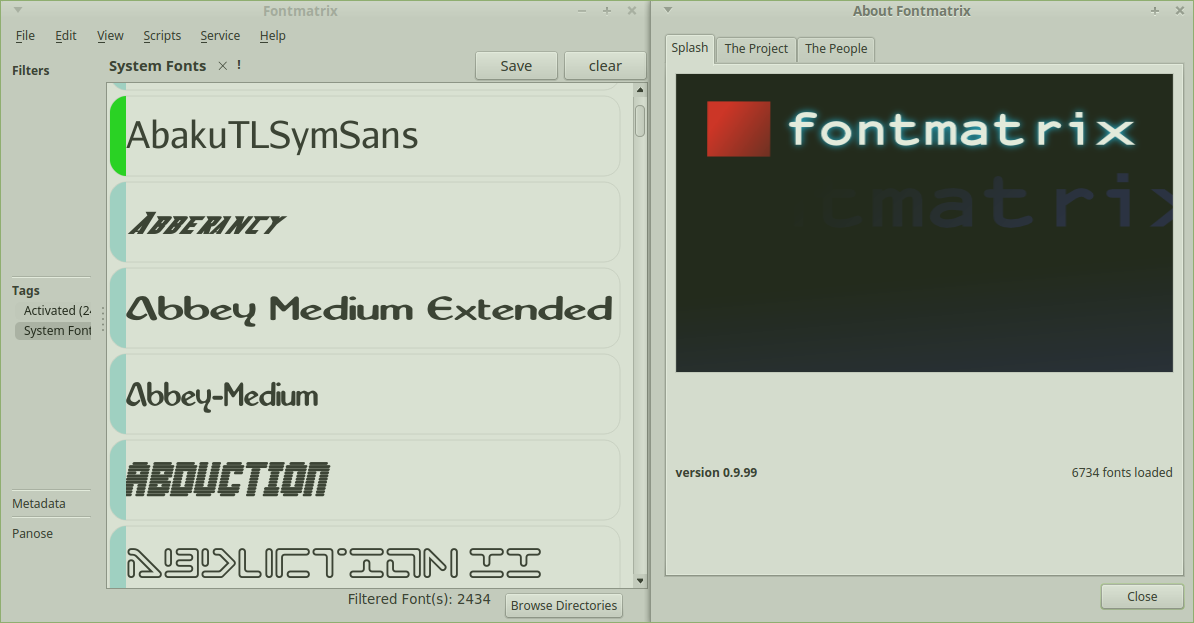
Bilindiği gibi, Fontmatrix; grafik tasarımcıları, model uzmanları ve kullanıcıların kolayca font gruplandırmalarına izin veren açık kaynak kodlu bir yöneticidir. Gui üzerinde, kullanıcılara örnek metnin önizlemesini gösterir ve gelişmiş açık tip özelliklerinin hangi türde olduğu yazı içinde görülür. Dijital fontları derleyip kategorileme yapabileceğiniz araç, özenle hazırlanmış bir font ansiklopedisi gibidir. Bu yazıda, Ubuntu 15.04 Vivid Vervet, Ubuntu 14.10 Utopic Unicorn, Ubuntu 14.04 Trusty Tahr, Ubuntu 12.04 Precise Pangolin, Linux Mint 17.1 Rebecca, Linux Mint 17 Qiana, Linux Mint 13 Maya, Pinguy OS 14.04, Elementary OS 0.3 Freya, Elementary OS 0.2 Luna, Deepin 2014, Peppermint Five, Debian Jessie, Debian Wheezy, OpenSUSE 13.1, Fedora 20 ve CentOS 7 üzerine Fontmatrix 0.9.99’un nasıl yükleneceğini ele alacağız. Söz konusu sistemler, farklı dağıtımlar olduğu için, kurulumlar da farklı olacak doğal olarak.

Continue Reading →

Başarılı bir yükleme için aşağıdaki yönergeleri izleyin. Öncelikle Fontmatrix 0.9.99’un Ubuntu 15.04 Vivid Vervet, Ubuntu 14.10 Utopic Unicorn, Ubuntu 14.04 Trusty Tahr, Ubuntu 12.04 Precise Pangolin, Linux Mint 17.1 Rebecca, Linux Mint 17 Qiana, Linux Mint 13 Maya, Pinguy OS 14.04, Elementary OS 0.3 Freya, Elementary OS 0.2 Luna, Deepin 2014, Peppermint Five, Debian Jessie, Debian Wheezy ve Ubuntu, Debian türevleri üzerine nasıl kurulduğunu ele alacağız. Ubuntu ve Debian türevleri için Fontmatrix 0.9.99 yüklemesi çok kolaydır. Çünkü Fontmatrix 0.9.99 yerel depolarda mevcuttur. Synaptic Paket Yöneticisi ile ya da terminalden aşağıdaki komutlarla kolaylıkla kurulumu gerçekleştirebilirsiniz.

sudo apt-get update

sudo apt-get install fontmatrix

Daha sonra gerek duyulursa, fontmatrix’i kaldırmak için aşağıdaki komut verilebilir:

sudo apt-get remove fontmatrix

openSUSE 13.1 ve türevlerine Fontmatrix 0.9.99 yüklemek için bir başka repodan yararlanmak gerekiyor.

sudo wget http://download.opensuse.org/repositories/home:/mrdocs/openSUSE_13.1/home:mrdocs.repo -O /etc/zypp/repos.d/home:mrdocs.repo

sudo zypper refresh

sudo zypper install fontmatrix

Daha sonra gerek duyulursa, fontmatrix’i kaldırmak için aşağıdaki komut verilebilir:

sudo zypper remove fontmatrix

Fedora 20 ve türevlerine Fontmatrix 0.9.99 yüklemek için depo dosyasını indirmek gerekiyor.

sudo wget http://download.opensuse.org/repositories/home:/mrdocs/Fedora_20/home:mrdocs.repo -O /etc/yum.repos.d/home:mrdocs.repo

sudo yum install fontmatrix

Daha sonra gerek duyulursa, fontmatrix’i kaldırmak için aşağıdaki komut verilebilir:

sudo yum remove fontmatrix

CentOS 7 ve türevlerine Fontmatrix 0.9.99 yüklemek için depo dosyasını indirmek gerekiyor.

sudo wget http://download.opensuse.org/repositories/home:/mrdocs/CentOS_CentOS-7/home:mrdocs.repo -O /etc/yum.repos.d/home:mrdocs.repo

sudo yum install fontmatrix

Daha sonra gerek duyulursa, fontmatrix’i kaldırmak için aşağıdaki komut verilebilir:

sudo yum remove fontmatrix

0

Ubuntu ve Linux Mint’e LibreCad 2.0.7 Nasıl Yüklenir?

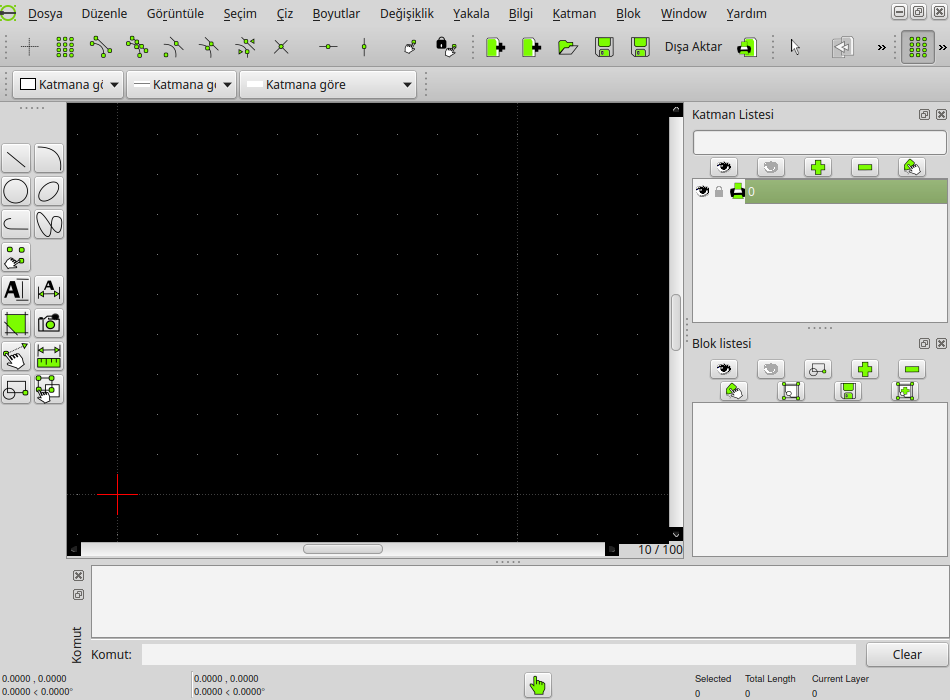
Bildiğiniz gibi, LibreCAD açık kaynak kodlu, bir çapraz platform 2D CAD uygulamasıdır. Bir dönem QCAD ismiyle duyduğumuz daha sonra CADuntu diye bir çatallaması (forklaması) ortaya çıkan ve en sonunda LibreCAD adını alan bilgisayar destekli tasarım programının GNU/Linux, Mac OS X ve Windows üzerinde çalışan sürümleri mevcut. LibreCAD, özgür yazılımdır ve GPLv2 kamu lisansı ile dağıtılmaktadır. Türkçe dil desteği de bulunan LibreCAD’in mevcut en son sürümü 7 Ocak 2015‘te duyurulan 2.0.7’dir. Sürüm hakkında ayrıntılı bilgi edinmek için sürüm notlarını inceleyebilirsiniz. Bu yazıda, LibreCad 2.0.7’nin Ubuntu 14.10 Utopic Unicorn, Ubuntu 14.04 Trusty Tahr, Ubuntu 12.04 Precise Pangolin, Linux Mint 17.1 Rebecca, Linux Mint 17 Qiana, Linux Mint 13 Maya, Elementary OS 0.3 Freya, Elementary OS 0.2 Luna, Pinguy OS 14.04, Pinguy OS 12.04, Deepin 2014, LXLE 14.04, Linux Lite 2.0, Peppermint Five ve diğer Ubuntu türevleri üzerinde nasıl kurulduğunu ele alacağız. Yükleme PPA depo üzerinden yapıldığı için kolaydır. Yapmanız gereken tek şey ilgili PPA depoyu sisteminize eklemek ve yükleme komutlarını vermektir.

Continue Reading →

O halde kuruluma geçebiliriz. PPA depoyu sisteminize eklemek ve LibreCAD’i yüklemek için aşağıdaki komutları vermelisiniz:

sudo add-apt-repository ppa:librecad-dev/librecad-daily

sudo apt-get update

sudo apt-get install librecad

Daha sonra gerek duyulursa, LibreCAD’i kaldırmak için aşağıdaki kod verilebilir:

sudo apt-get remove librecad

0

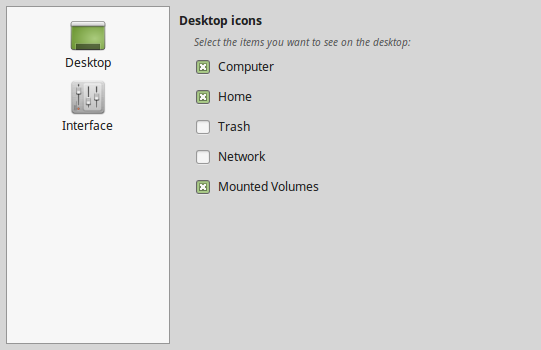
Ubuntu’da Mate Masaüstünü Mate Tweak ile yapılandırma

Ubuntu’da Mate masaüstü kurulduğunda akla, Mate masaüstününün nasıl yapılandırılacağına ilişkin sorular geliyor olabilir. Zira çoğu masaüstü ortamının kendisine özgü araçları olduğu biliniyor. Sözgelimi Unity; Unity Tweak Tool, GNOME; Gnome Tweak Tool, Elementary OS; Elementary Tweak Tool aracına sahiptir. Mate masaüstü ortamının da Mate Tweak adlı bir aracı olduğunu biliyor muydunuz? Mate Tweak, Linux Mint için bir yapılandırma aracı olan mintdesktop’un çatallamasıdır. Ubuntu kullanıcıları, Mate masaüstünü yapılandırmak için Mate Tweak’i yükleyebilirler. Yükleme PPA depo üzerinden yapıldığı için kolaydır. Yapmanız gereken tek şey ilgili PPA depoyu sisteminize eklemek ve yükleme komutlarını vermektir.

Continue Reading →

O halde kuruluma geçebiliriz. PPA depoyu sisteminize eklemek ve Mate Tweak’i yüklemek için aşağıdaki komutları vermelisiniz:

sudo add-apt-repository ppa:ubuntu-mate-dev/ppa

sudo apt-get update

sudo apt-get install mate-tweak

Mate Tweak, Unity ve Gnome tweak kadar geniş bir kullanım olanağı sunmuyor ama artık kimi değişiklikleri Mate Tweak üzerinden yapabilirsiniz.

0