Archive | GNU/Linux İpuçları

Popüler GNU/Linux Sistemlere FileZilla 3.10.0.1 Nasıl Yüklenir?

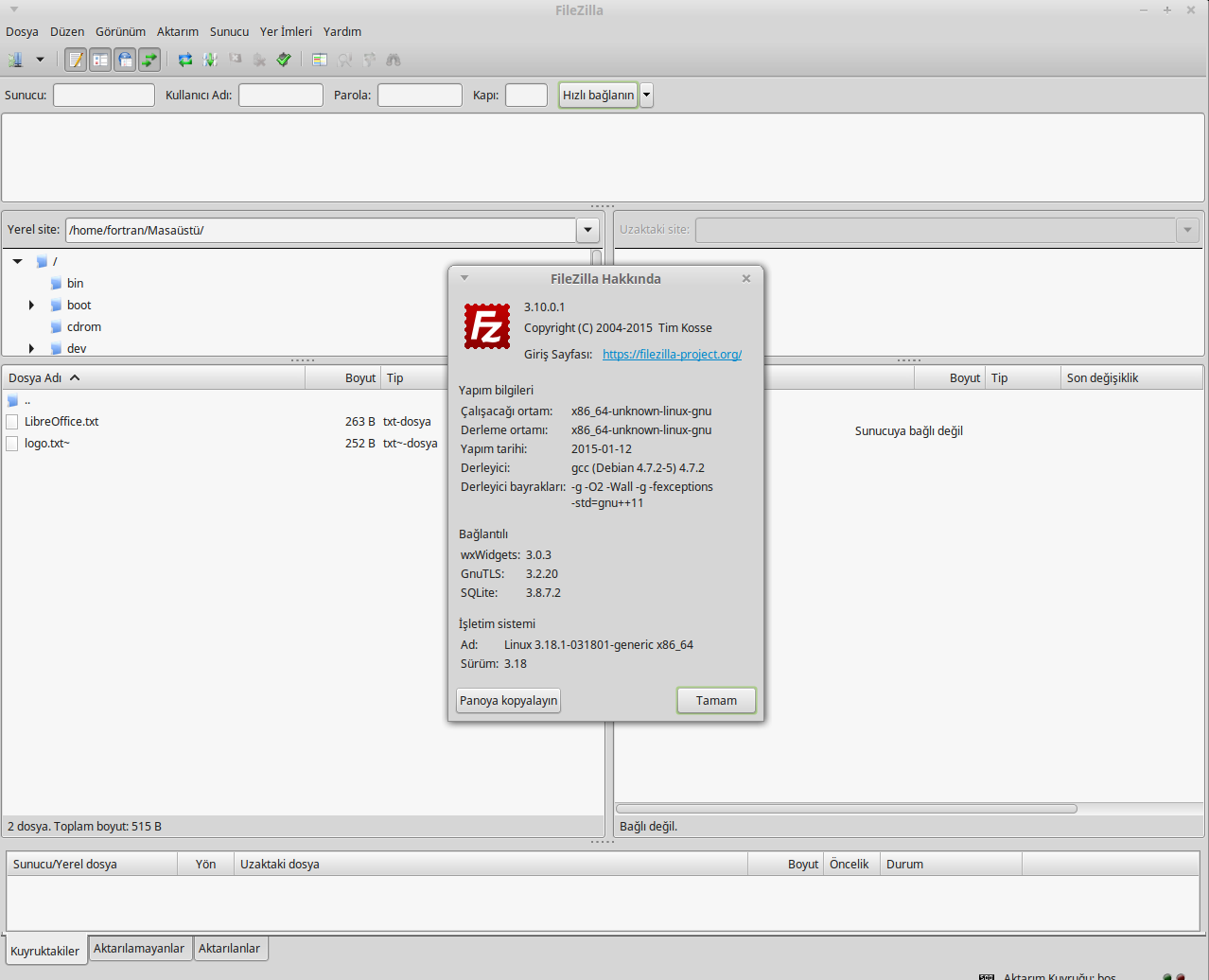
Bilindiği gibi, FileZilla, GNU/Linux sistemlerde yaygın olarak kullanılan açık kaynak kodlu, hızlı ve güvenli FTP programıdır. Windows ve Mac OS X için çıkarılan sürümleriyle bu sistemlerde de yaygın olarak kullanılan ve SFTP, SSL ve Proxy üzerinden kullanılabilme gibi gelişmiş özellikler sunan FileZilla’yi, kimi eklentilerini kullanarak daha fazla geliştirmek de mümkündür. Türkçe dil desteği de olan FileZilla ile tüm bağlantı bilgileri ve uzak sunucuya yapılan giriş bilgileri, bir arabirim ile gösterilebiliyor ve kaydedilebiliyor. FileZilla’nın mevcut en son sürümü 12 Ocak 2015‘te duyurulan 3.10.0.1’dir. Yeni sürümüyle, yazılım, çeşitli yeniliklerle sunulmuştur. Bu yazıda, Ubuntu, Linux Mint, Elementary OS, Pinguy OS, LXLE, Deepin, Linux Lite, Peppermint, Debian, Kwheezy, Crunchbang, SparkyLinux, Fedora, CentOS, openSUSE, Mageia ve OpenMandriva üzerine FileZilla 3.10.0.1’in nasıl yükleneceğini ele alacağız. Şu an için FileZilla’yı PPA depodan indirmek söz konusu olmadığından, projenin sitesinden indirip, arşivi ayıklamak suretiyle kuracağız.
Continue Reading →

32 bit GNU/Linux sistemler için:

wget sourceforge.net/projects/filezilla/files/FileZilla_Client/3.10.0.1/FileZilla_3.10.0.1_i586-linux-gnu.tar.bz2

tar -xjvf FileZilla_3.10.0.1_i586-linux-gnu.tar.bz2

sudo rm -rf /opt/filezilla*

sudo mv FileZilla3 /opt/filezilla3

sudo ln -sf /opt/filezilla3/bin/filezilla /usr/bin/filezilla

Mageia, OpenMandriva gibi “sudo” kullanılmayan sistemlerde, “sudo”ile başlayan komutları, root olduktan sonra “sudo” kullanmadan veriniz.

FileZilla 3.10.0.1’i başlatmak için terminale filezilla yazıp ve entere basabilirsiniz.

64 bit GNU/Linux sistemler için:

wget sourceforge.net/projects/filezilla/files/FileZilla_Client/3.10.0.1/FileZilla_3.10.0.1_x86_64-linux-gnu.tar.bz2

tar -xjvf FileZilla_3.10.0.1_x86_64-linux-gnu.tar.bz2

sudo rm -rf /opt/filezilla*

sudo mv FileZilla3 /opt/filezilla3

sudo ln -sf /opt/filezilla3/bin/filezilla /usr/bin/filezilla

Mageia, OpenMandriva gibi “sudo” kullanılmayan sistemlerde, “sudo”ile başlayan komutları, root olduktan sonra “sudo” kullanmadan veriniz.

FileZilla 3.10.0.1’i başlatmak için terminale filezilla yazıp ve entere basabilirsiniz.

0

Ubuntu ve Linux Mint'e Dalisha Simge Setinin Kurulumu

Unity, Gnome, Cinnamon, KDE, Mate ve diğer masaüstü ortamları için güzel yuvarlak simgeler sunan Dalisha simge seti Eep Setiawan tarafından oluşturulmuştur. Bu simge setinin içinde boyutları ölçeklenebilen 30.000’den fazla simge vardır. Simgeleri değiştirmek için Unity Tweak Tool, Gnome-tweak-tool ya da Ubuntu-Tweak aracını kullanabilirsiniz. Bu yazıda, Ubuntu 15.04 Vivid Vervet, Ubuntu 14.10 Utopic Unicorn, Ubuntu 14.04 Trusty Tahr, Ubuntu 12.04 Precise Pangolin, Linux Mint 17.1 Rebecca, Linux Mint 17 Qiana, Linux Mint 13 Maya ve diğer bir Ubuntu türevi sisteme ya da Debian’a Dalisha simge setinin nasıl yüklendiğini ele alacağız. Dalisha simge setinin Ubuntu 15.04 Vivid Vervet, Ubuntu 14.10 Utopic Unicorn, Ubuntu 14.04 Trusty Tahr, Ubuntu 12.04 Precise Pangolin, Linux Mint 17.1 Rebecca, Linux Mint 17 Qiana, Linux Mint 13 Maya üzerine yüklenmesi işlemi PPA depo üzerinden yapıldığı için kolaydır. Yapmanız gereken tek şey ilgili PPA depoyu sisteminize eklemek ve yükleme komutlarını vermektir.

Continue Reading →

O halde kuruluma geçebiliriz. PPA depoyu sisteminize eklemek ve Dalisha simge setini Ubuntu 15.04 Vivid Vervet, Ubuntu 14.10 Utopic Unicorn, Ubuntu 14.04 Trusty Tahr, Ubuntu 12.04 Precise Pangolin, Linux Mint 17.1 Rebecca, Linux Mint 17 Qiana, Linux Mint 13 Maya üzerine yüklemek için aşağıdaki komutları vermelisiniz:

sudo add-apt-repository ppa:noobslab/icons

sudo apt-get update

sudo apt-get install dalisha-icons

Yüklemeyi Debian ya da Debian türevi bir sisteme ya da Ubuntu ya da Linux Mint türevi bir sisteme yapacaksanız aşağıdaki adımları takip etmelisiniz.

cd && wget -O dalisha.deb https://launchpad.net/~noobslab/+archive/ubuntu/icons/+files/dalisha-icons_3.0~trusty~Noobslab.com_all.deb

sudo dpkg -i dalisha.deb;rm dalisha.deb

0

Ubuntu ve Linux Mint’e Ses Dönüştürme Yazılımı Fre:ac Nasıl Yüklenir?

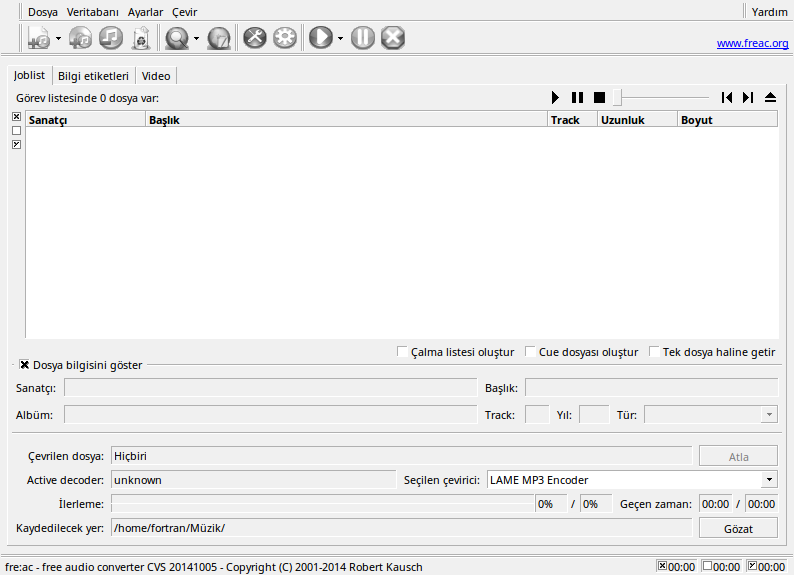
fre:ac özgür ve açık kaynak kodlu bir ses dönüştürme yazılımıdır. Çeşitli ses formatlarını destekler. Türkçe dahil değişik dillerde kullanılabilen fre:ac; çeşitli ses formatları dışında, kodlayıcıları da destekler. fre:ac ile ses formatlarını MP3, MP4, M4A, WMA, Ogg, Vorbis, FLAC ve AAC MP3-MP4 M4A, WMA, Ogg Vorbis FLAC AAC gibi formatlara dönüştürmek münkündür. Audio CD’den de ses dosyası dönüştürebilen yazılım, seçilen ses dosyalarını tek bir ses dosyasında birleştirebilir. Şarkı bilgilerini internet üzerinden alabileceği gibi, ses dönüşüm kalitesini ayarlamaya imkan verir. Uygulama taşınabilir ya da herhangi bir harici depolama ortamı üzerine de (USB flash sürücü gibi) yüklenebilir. Bu yazıda fre:ac’ın Ubuntu 14.10 Utopic Unicorn, Ubuntu 14.04 Trusty Tahr, Linux Mint 17.1 Rebecca, Linux Mint 17 Qiana ve diğer Ubuntu türevleri üzerinde nasıl kurulduğunu ele alacağız.

Continue Reading →

fre:ac’ı manuel olarak buradan edinip kurabilirsiniz. Ancak terminalden kurmak için aşağıdaki adımları izlemelisiniz.

64-bit sistemler için:

cd /tmp

wget http://goo.gl/A4tWSg -O freac-20141005-linux-x64.tar.gz

tar -xf freac*.tar.gz -C ~/

32-bit sistemler için:

cd /tmp

wget http://goo.gl/gHTkrq -O freac-20141005-linux.tar.gz

tar -xf freac*.tar.gz -C ~/

fre:ac dizini, /home klasörü içinde oluşacaktır. /home/freac-20141005 dizine girin ve uygulamayı başlatmak için dizin içindeki çalıştırılabilir freac dosyasını çalıştırın.

0

Ubuntu ve Linux Mint'e Stellarium 0.13.1 Nasıl Yüklenir?

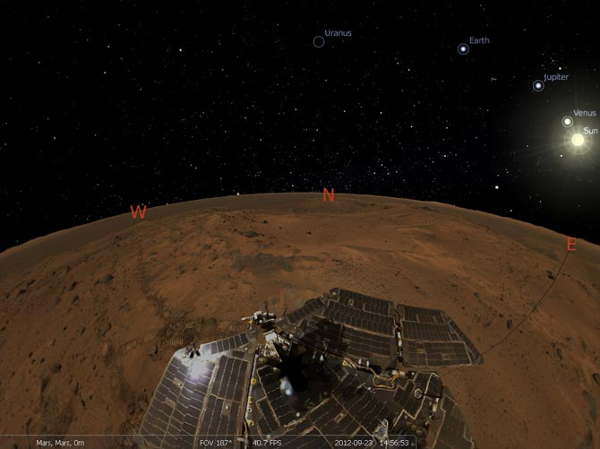
Stellarium açık kaynak kodlu bir gözlem evi yazılımı olup gökyüzünü  üç boyutlu ve gerçekçi bir biçimde canlandırır. Sadece konumunuzu belirleyip çalıştırmanız  yeterlidir. openGL kullanarak gerçek zamanlı gökyüzü görüntüleri gösteren bir özgür bir yazılımdır. Gökyüzünü öğrenmek, takımyıldızları tanımak, gezegenleri bulmak, bulutsuları ve gökadaları belirlemek için kullanılan birden çok yazılım var. Bunların çoğu, istenen zamanda ve konumda, gökyüzünün nasıl görüneceğini gösterir. Kimileri ise, teleskop kullanımına bile izin vererek, teleskobun istenen gökyüzü bölgesine yönlendirilmesini sağlar. Doğal olarak, yazılımların gösterdiği gökyüzü, gözle görülenden biraz farklıdır. Stellarium, kullanımı oldukça kolay, oldukça gerçekçi, gökyüzü görünümü verebilen ve GNU/linux, windows, ve Mac OS sürümleri olan özgür bir yazılımdır. Program stellarium.sourceforge.net adresinden alınabilir. Yazılımda, Türkçe ayarlama da yapılabilmektedir. Hem yazılım dili, hem de gökyüzü dili ayrı ayrı ayarlanabilir. Genellikle, gökyüzü dilini batı dillerine göre kullandığımız için, yazılım dilini Türkçe olarak ayarlarken, gökyüzü dilini batı dillerine göre ayarlamak daha uygun olabilmektedir. Gökyüzü dili olarak Türkçe ayarlandığında, adlarından tanınmayan takımyıldızlarla karşılaşılaşılabilir. Yazılım çalıştırıldığında, bilgisayardaki görüntü birimi kendiliğinden tanınmakta ve görüntüleme ayarları buna göre yapılmaktadır. Mevcut en son sürümü 0.13.1’dir. Bu yazıda, Stellarium 0.13.1’in Ubuntu 15.04 Vivid Vervet, Ubuntu 14.10 Utopic Unicorn, Ubuntu 14.04 Trusty Tahr, Linux Mint 17.1 Rebecca, Linux Mint 17 Qiana, Pinguy OS 14.04, Elementary OS 0.3 Freya, Deepin 2014, LXLE 14.04, Linux Lite 2.0, Peppermint Five ve diğer Ubuntu türevleri üzerinde nasıl kurulduğunu ele alacağız. Yükleme PPA depo üzerinden yapıldığı için kolaydır. Yapmanız gereken tek şey ilgili PPA depoyu sisteminize eklemek ve yükleme komutlarını vermektir.

Continue Reading →

O halde kuruluma geçebiliriz. PPA depoyu sisteminize eklemek ve Stellarium’u yüklemek için aşağıdaki komutları vermelisiniz:

sudo add-apt-repository ppa:stellarium/stellarium-releases

sudo apt-get update

sudo apt-get install stellarium

Daha sonra gerek duyulursa, Stellarium’u kaldırmak için aşağıdaki kod verilebilir:

sudo apt-get remove stellarium

Yazılım, Linux Mİnt’te Uygulamalar/Eğitim altına geliyor.

0

Bilgisayar Adı (Hostname) Nasıl Değiştirilir?

Bu yazıda, Debian GNU/Linux ve türevi dağıtımlar altında terminal üzerinden bilgisayar adı ya da ana bilgisayar adının nasıl değiştirileceğini ele alacağız. Kullanılan bilgisayarın adını öğrenmek için terminali açın ve şu komutu çalıştırın: hostname. Alacağınız çıktı kullandığınız bilgisayarın adıdır. Söz konusu bilgisayarın hostname’ini değiştirmek için öncelikle root olmanız gerekir: su – . Ardından hostname’i değiştirmek için şu komutu verebilirsiniz:

Continue Reading →

hostname yeni_isim

Elbette burada yeni_isim yerine kullanmak için önceden belirlemiş olduğunuz ismi yazacaksınız. Atadığınız isim, bilgisayarın hostname’i ile bir defalığına yer değiştirecektir. Eğer hostname’i kalıcı olarak değiştirmek istiyorsanız, aşağıdaki işlemleri yapmalısınız. Ğncelikle root oluyorsunuz:

su –

Ardından hosts dosyasını açıyorsunuz:

gedit /etc/hosts

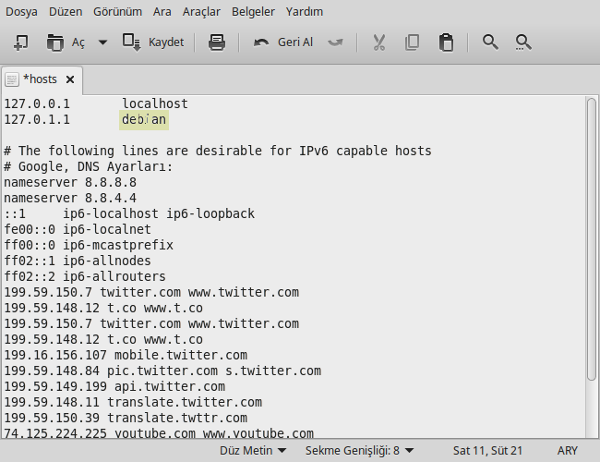
Varsayılan hostname ile yeni belirlediğiniz ismi değiştirin. Sonra dosyayı kaydedip kapatın. Artık belirlediğiniz yeni isim, varsayılan hostname olacaktır.


Varsayılan hostname

Şimdi değişiklikleri uygulamak için bilgisayarı yeniden başlatın.

0

Trigger Rally 0.6.1 Nasıl Yüklenir?

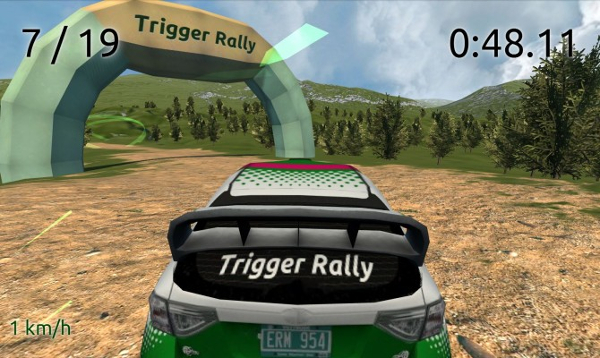
Bilindiği gibi, Trigger Rally, GNU/Linux ve Windows platformlarında kullanılabilen açık kaynak kodlu hızlı tempolu, tek oyunculu bir yarış oyunudur. Mevcut en son sürümü 0.6.1 olan oyuna, yeni sürümde birkaç yeni doku ve yeni FOSS Trigger Rally simgesi eklenmiş; pek çok değişiklik yapılmış. Bu yazıda, Ubuntu 14.10 Utopic Unicorn, Ubuntu 14.04 Trusty Tahr, Ubuntu 12.04 Precise Pangolin, Linux Mint 17.1 Rebecca, Linux Mint 17 Qiana, Linux Mint 13 Maya, Pinguy OS 14.04, Elementary OS 0.3 Freya, Elementary OS 0.2 Luna, Deepin 2014, Peppermint Five, LXLE 14.04, Linux Lite 2.0, openSUSE 13.2, openSUSE 13.1 ve diğer Ubuntu ve openSUSE türevi sistemlere Trigger Rally 0.6.1’in nasıl yüklendiğini ele alacağız. Ubuntu 14.10 Utopic Unicorn, Ubuntu 14.04 Trusty Tahr, Ubuntu 12.04 Precise Pangolin ve Ubuntu türevi sistemlere Trigger Rally 0.6.1’İn yüklenmesi PPA depo üzerinden yapıldığı için kolaydır. Yapmanız gereken tek şey ilgili PPA depoyu sisteminize eklemek ve yükleme komutlarını vermektir.

Continue Reading →

O halde kuruluma geçebiliriz. PPA depoyu sisteminize eklemek ve Ubuntu 14.10 Utopic Unicorn, Ubuntu 14.04 Trusty Tahr, Ubuntu 12.04 Precise Pangolin ve Ubuntu türevi sistemlere Trigger Rally 0.6.1’İ yüklemek için aşağıdaki komutları vermelisiniz:

sudo add-apt-repository ppa:landronimirc/trigger-rally

sudo apt-get update

sudo apt-get install trigger-rally

Daha sonra gerek duyulursa, Trigger Rally’i kaldırmak için aşağıdaki kod verilebilir:

sudo apt-get remove trigger-rally

Trigger Rally’e openSUSE kullanıcıları openSUSE oyun depolarından ulaşabilirlser. Sisteme repoyu ekleyip, indeksi yenilemeli ve Trigger Rally’i yüklemelidir.

openSUSE 13.2 kullananlar şu yöntemi uygulamalıdır:

sudo wget http://download.opensuse.org/repositories/games/openSUSE_13.2/games.repo -O /etc/zypp/repos.d/games.repo

sudo zypper refresh

sudo zypper install trigger-rally

openSUSE 13.1 kullananlar şu yöntemi uygulamalıdır:

sudo wget http://download.opensuse.org/repositories/games/openSUSE_13.1/games.repo -O /etc/zypp/repos.d/games.repo

sudo zypper refresh

sudo zypper install trigger-rally

openSUSE 12.3 kullananlar şu yöntemi uygulamalıdır:

sudo wget http://download.opensuse.org/repositories/games/openSUSE_12.3/games.repo -O /etc/zypp/repos.d/games.repo

sudo zypper refresh

sudo zypper install trigger-rally

Daha sonra gerek duyulursa, Trigger Rally’i kaldırmak için aşağıdaki kod verilebilir:

sudo zypper remove trigger-rally

0

Ubuntu ve Linux Mint’e QuiteRSS 0.17.3 Nasıl Yüklenir?

QuiteRSS; açık kaynak kodlu RSS ve atom beslemelesi okuyucusudur. Oldukça hızlı olan yazılım, şık ve kullanıcı dostu arayüzüyle kullanıcı rahatlığına özen gösterir. Gömülü tarayıcı webkit çekirdeği, kullanıcı filtreleri, beslemeleri içeri aktarma sihirbazı, Adblock, beslemelerin otomatik güncellenmesi, haber önizlemede resimleri etkinleştirme ya da pasifleştirme, besleme ağacını gizleme yeteneği, beslemeleri (OPML dosyaları) içeri/dışarı aktarma, taşınabilirlik, kısayollar, çapraz platform, çok dillilik ve açık kaynak kodluluk vb. gibi çeşitli özellikler QuiteRSS’in işlevselliğini ifade eder. GNU/Linux (32 & 64 bit), Windows, OS/2, Mac OS X platformlarında kullanılabilen yazılım; İngilizce, Arapça, Bulgarca, Çince (Çin), Çince (Tayvan), Çekçe, Hollandaca, Farsça, Fince, Fransızca, Galiçyaca, Almanca, Yunanca, Macarca, İtalyanca, Japonca, Korece, Litvanyaca, Lehçe, Portekizce (Brezilya), Portekizce (Portekiz), Romence, Rusça, Sırpça, Slovakça, İspanyolca, İsveççe, Tacik, Türkçe, Ukraynaca, Vietnamca dillerinde kullanılabilmektedir ve GPL v3 ile lisanslanmıştır. Bu yazıda Ubuntu 14.10 Utopic Unicorn, Ubuntu 14.04 Trusty Tahr, Ubuntu 12.04 Precise Pangolin, Linux Mint 17.1 Rebecca, Linux Mint 17 Qiana, Linux Mint 13 Maya, Pinguy OS 14.04, Deepin 2014, Elementary OS 0.3 Freya, Elementary OS 0.2 Luna, Peppermint Five, LXLE 14.04, Linux Lite 2.0 ve diğer Ubuntu türevi sistemlere QuiteRSS 0.17.3’ün nasıl yüklendiğini ele alacağız. Yükleme PPA depo üzerinden yapıldığı için kolaydır. Yapmanız gereken tek şey ilgili PPA depoyu sisteminize eklemek ve yükleme komutlarını vermektir.

Continue Reading →


O halde kuruluma geçebiliriz. PPA depoyu sisteminize eklemek ve QuiteRSS’i yüklemek için aşağıdaki komutları vermelisiniz:

sudo add-apt-repository ppa:quiterss/quiterss

sudo apt-get update

sudo apt-get install quiterss

Daha sonra gerek duyulursa, QuiteRSS’i kaldırmak için aşağıdaki kod verilebilir:

sudo apt-get remove quiterss

0