Archive | GNU/Linux İpuçları

Linux Mint'te Terminalde Ekran Görüntüsü Nasıl Alınır?

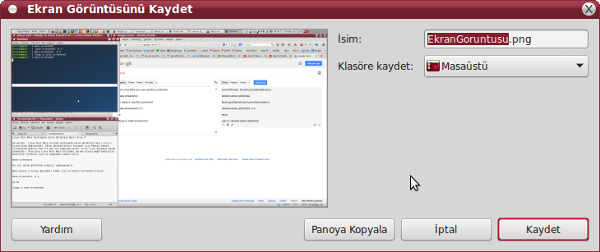
Bu yazıda,  Linux Mint Mate altında terminalde ekran görüntüsü nasıl alınır, kısaca buna değineceğiz. Ekran görüntülerinin alınması için Debian tabanlı sistemlerde geçerli GUI ile pek çok uygulama vardır ve bu liste büyümeye devam etmektedir. Öncelikle Linux Mint Mate altındaki durumu kısaca değerlendirelim. Öncelikle terminali açın ve aşağıdaki komutu verin:

Continue Reading →

mate-screenshot

Bu, bir ekran görüntüsü almanızı sağlayacaktır. Bunu mesela 3 saniye gecikmeli almak için şu komutu kullanabilirsiniz:

mate-screenshot -d 3

ya da

sleep 3; mate-screenshot

Bu kadar.

0

Linux Mint'te Çoklu Masaüstü Seçeneği

Bilindiği gibi Linux Mint kurulduğunda, panelde çoklu masaüstü seçeneği hazır gelmiyor. Öyle ki bu durumun sistem üzerine Compiz kurulduğunda dahi değişmediğini görüp şaşırabilirsiniz. Oysa kullanıcı, işi gereği birden fazla masaüstü üzerinde çalışmayı tercih ediyor olabilir. Bu yazıda, panele çoklu masaüstü seçeneği nasıl eklenir, ona değineceğiz. Yapılması gereken ilk iş, panele sağ tıklayıp “Panele Ekle” sekmesini seçmek. Açılan pencerenin “Panele eklemek için bir öğe bul” satırına “Çalışma Alanı Geçişi” yazın. Zaten siz yazarken, o, hemen görünür olacaktır. “Ekle” diyerek çoklu masaüstü seçeneğini panele ekleyin. Sonra eğer yapılmamışsa, üzerine sağ tıklayıp, masaüstü sayısını dörde çıkarabilirsiniz. Mate Versiyonunda böyle.

Continue Reading →

Cinnamon’da ise, panele sağ tıklayıp “panele uygulamacıklar ekle” diyorsunuz ve sağ taraftaki arama satırına “Workspace switcher” yazıyorsunuz. Siz zaten henüz “Wo” yazdığınızda pencerede “Workspace switcher” görünür olacaktır. sol alttan “buraya ekle” diyerek panele ekliyorsunuz.Bu kadar.

İşte sonuç:

0

SSD (Solid State Drive) Üzerinde TRIM’i Etkinleştirmek

TRIM kullanılmazsa, SSD hızının bir süre sonra azalacağı unutulmamalıdır. TRIM’i etkinleştirmeden önce şunlardan emin olmalısınız: 1- Kullandığınız Linux çekirdeği en az 2.6.33 ya da daha yeni bir sürüm olmalıdır ki SSD TRIM’i desteklesin. 2- Bölümünüz EXT4 veya BTRFS formatında biçimlendirilmiş olmalıdır. BTRFS pek tercih edilmediği için, bu yazıda EXT4 bölüme SSD TRIM’i kurulumunu konu edineceğiz. Debian GNU/Linux, Ubuntu ya da Linux Mint kullanıcıları, öncelikle terminali açıp aşağıdaki kodu vermeli, böylelikle SSD disklerinin TRIM desteğine sahip olup olmadığını öğrenmelidirler. Kod içinde yer alan “sda” sizin donanımınız için “sdb” ya da başka bir şey olabilir, onu kendi makine düzeninize göre değiştirmeyi unutmayın. Kod şöyle:

Continue Reading →

sudo hdparm -I /dev/sda | grep "TRIM supported"

Yukarıdaki kod, geriye şöyle bir çıktı vermelidir:

*    Data Set Management TRIM supported (limit 8 blocks)

İlkin eğer SSD sürücünüz hakkında geniş bir bilgi edinmek
isterseniz, aşağıdaki kodu vererek bunu sağlayabilirsiniz:

sudo hdparm -I /dev/sda

Komutu verirken “sda“yı kendinize göre düzenlemeyi unutmayın. Kod sürücünüzle ilgili oldukça kapsamlı bir bilgi sunacaktır. Bir depolama aygıtının sağlık durumu hakkında bilgi edinmek için yararlanılabileceğiniz smartmontools adlı bir denilen paket vardır. Dilerseniz bu paketi de yükleyebilirsiniz.

sudo apt-get install smartmontools

Yükledikten sonra aşağıdaki kodu döndürdüğünüzde size çeşitli verileri döndürecektir. Komutu verirken “sda“yı kendinize göre düzenlemeyi unutmayın.

sudo smartctl -A /dev/sda
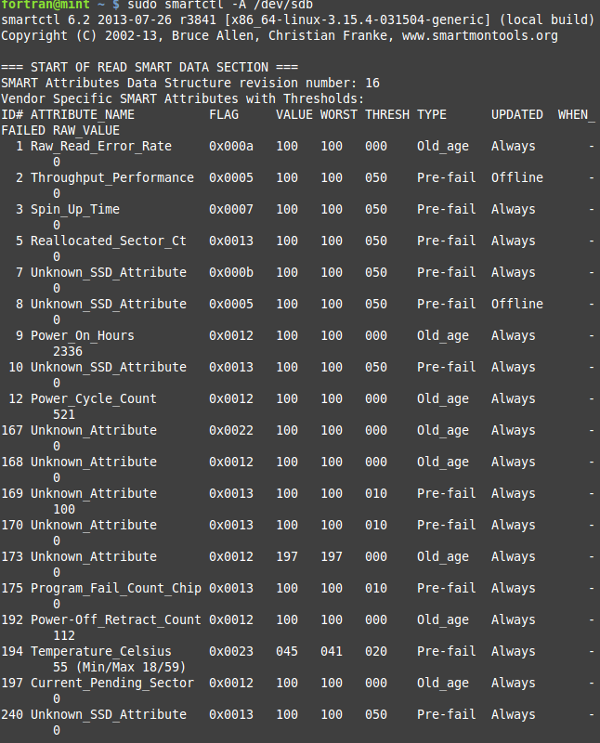

smartmontools çıktısı

SSD üzerinde TRIM’i etkinleştirmek için Önerilmeyen bir yöntem /etc/fstab dosyasını root olarak açmak ve “ıskarta” seçeneğini eklemektir. Bunun için:

gksu gedit /etc/fstab

koduyla dosya açılır, içine “ıskarta” seçeneği eklenir:

<file system> <mount point>   <type>  <options>       <dump>  <pass>
# / was on /dev/sdb1 during installation
UUID=1cd2fc4f-7d99-4c7a-8ea7-6f9a2d5e5960 /               ext4    discard,errors=remount-ro 0       1

Önerilen yöntem; günlük cron kullanarak SSD ayarıdır. Tabii, böyle bir dosya yoktur, öncelikle oluşturulması gerekir:

gksu gedit /etc/cron.daily/trim

İçeriğine şunlar yapıştırılır:

#!/bin/sh
LOG=/var/log/trim.log
echo “*** $(date -R) ***” >> $LOG
fstrim -v / >> $LOG
fstrim -v /home >> $LOG

Buraya günlük TRIM için etkinleştirilmek istenenen SSD bölümlerinin eklenmesi gerekir. Görüldüğü gibi yukarıda root (/) ve ev (/ home) bölümleri var. Eğer / home dizini ayrı bir yer olarak bir SSD bölüme açılmamışsa, buraya eklenmesine gerek yoktur. Dosyayı kaydetmeden önce bir kontrol yapabilirsiniz. Terminalde aşağıdaki kodu deneyin:

sudo fstrim -v /

Bu komut şuna benzer bir çıktı üretmelidir:

/: 3433742336 bytes were trimmed

Şimdi dosyayı kaydedin ve aşağıdaki komutu kullanarak çalıştırılabilir yapın:

sudo chmod +x /etc/cron.daily/trim

Artık bilgisayarınız o an kapalı bile olsa, her gün 06:25’te günlük cron yürütülür ve siz /var/log/trim.log dosyasından durumu kontrol edebilirsiniz.

Eğer şifrelenmiş bir bölüm kullanıyorsanız, bazı ekstra adımları da gerçekleştirmeniz gerekiyor. Root olarak /etc/default/grub dosyasını açmalısınız:

gksu gedit /etc/default/grub

GRUB_CMDLINE_LINUX yanına aşağıdaki satırı ekleyin:

“allow-discards root_trim=yes”

Dosya düzenlendikten sonra şöyle görünmelidir:

“GRUB_DISTRIBUTOR=`lsb_release -i -s 2> /dev/null || echo Debian`
GRUB_CMDLINE_LINUX_DEFAULT=”quiet splash”
GRUB_CMDLINE_LINUX=”allow-discards root_trim=yes”

Sonra dosyayı kaydedip, GRUB’u güncelleyin.

sudo update-grub

Son olarak, root olarak /etc/crypttab dosyasını açın:

gksu gedit /etc/crypttab

SSD bölümleri için “ıskarta” seçeneğini ekleyin.

#<target name>    <source device>            <key file>  <options>
var  UUID=01234567-89ab-cdef-0123-456789abcdef  none  luks,discard

Sonuç olarak aşağıdaki komutu çalıştırın:

sudo update-initramfs -u -k all

1

Terminalde Dosya ve Dizinler Nasıl Silinir?

Burada, Debian GNU/Linux, Ubuntu, Linux Mint ya da herhangi bir GNU/Linux tabanlı sistemde terminalde dosya veya dizinleri silmek için hangi komutları kullanmak gerektiği üzerinde duracağız. Bu konuda en büyük desteği, “rm” ve “rmdir” komut satırı yardımcı uygulamalarından alacağız. Ancak bu komut satırı yardımcı uygulamalarını kullanmaya başlamadan önce çok dikkatli olmak gerektiği konusunu hatırlatmak isterim. Zira verilecek yanlış bir komut geri dönüşü olmayan kayıplara yol açabilir. Öncelikle dosyaları silme işinden başlayalım. Terminalden dosya silmek için aşağıdaki komutu kullanabilirsiniz:

Continue Reading →

rm dosya-adı

Eğer sileceğiniz dosya, başka bir konumdaysa ve siz o konuma geçmeden dosyayı silmek istiyorsanız, o halde şu komutu kullanabilirsiniz:

rm /sileceğiniz/dosyanın/yolu/dosya-adı

Bu kod mesela şöyle bir şey olabilir:

sudo rm /var/www/html/index.html

Eğer bir klasör içindeki tüm dosyaları silmek istiyorsanız, o zaman şu komutu kullanabilirsiniz:

rm /klasörün/yolu/klasör-adı/*

Silmek istediğiniz dosya root ayrıcalıkları gerektiriyorsa, o zaman “sudo” ile bunu sağlayın:

sudo rm dosya-adı

Klasör silme işlemlerine gelince, sözgelimi aşağıdaki komutla boş bir dizini silebilirsiniz.

rmdir klasör-adı

Ancak, klasör alt klasörler ve dosyalar içeriyorsa, rmdir bunu silmek için izin vermez. İçi dolu bir klasörü silmek gerekiyorsa, şu komutu kullanabilirsiniz:

rm -r klasör-adı

Silmek istediğiniz klasör root ayrıcalıkları gerektiriyorsa, o zaman “sudo” ile bunu sağlayın:

sudo rm -r klasör-adı

10

Bir Web Sayfası Nasıl PDF ve PS'ye (PostScript) Dönüştürülür?

Bu yazıda; Debian, Ubuntu ya da Linux Mint kullanıcılarının bir web sayfasını nasıl PDF veya PS’ye (postscript) dönüştüreceklerini ele alacağız. Bir web sayfasını PDF veya PS’ye (postscript) dönüştürebilmek için öncelikle gerekli olan şey, Wkhtmltopdf adlı yazılımdır. Bu nedenle ilkin Wkhtmltopdf adlı yazılımın sisteme kurulması gerekmektedir. Bilindiği gibi Debian kullanıcıları su komutuyla root olup terminalde apt-get install wkhtmltopdf komutunu vererek yazılımı kurabilirler.

Continue Reading →

Ubuntu ve Linux Mint kullanıcıları ise terminalde şu komutu vermelidirler:

sudo apt-get install wkhtmltopdf

Şimdi bir web sayfasını PDF’ye dönüştürmek için şu komut verilmelidir:

wkhtmltopdf URL-adresi çıkan.pdf

Kuşkusuz burada URL-adresi olarak tercih ettiğiniz bir web adresini ve alacağınız .pdf dosyası için de belirleyeceğiniz bir adı girmeniz gerekmektedir. Mesela şöyle bir girdi oluşturabilirsiniz:

wkhtmltopdf https://getgnu.org getgnu.pdf

Bir web sayfasını PS’ye (postscript) dönüştürmek için şu komutu verilmelidir:

wkhtmltopdf https://getgnu.org getgnu.ps

Daha fazla dönüştürme seçeneği için şu komut verilebilir:

wkhtmltopdf https://getgnu.org getgnu.pdf -n  -B 12mm -L 14mm -R 10mm

Tüm dönüştürme parametrelerini görmek için şu komut verilebilir:

man wkhtmltopdf

0

Ubuntu ve Linux Mint'e 3.15.4 Linux Çekirdeğini Yüklemek

Linux’un en son kararlı çekirdeği 3.15.4 ile çeşitli iyileştirmeler sağlandığı biliniyor. Bunlar; ALSA: usb-audio: PCM’nin kapanışı düzeltilmiş, ALSA: hda – hdmi: Özgeçmişteki iptal edilmiş birim çağrısı, powerpc: “CONFIG_PPC_CPU”daki yazım hatası  düzeltilmiş, powerpc/pseries: PE durumunda üzerine yazma sorunu giderilmiş, nfs: nfs_write_pageuptodate() içinde ön belleğin geçerliliğinin kontrolü çözümlenmiş, RDMA/cxgb4: c4iw_alloc() error yolundaki bellek sızıntılarının çözümü sağlanmış…vb. Burada, Ubuntu ve Linux Mint altında, basit bir bash scripti kullanarak 3.15.4 Linux çekirdeğine yükseltmenin nasıl yapılacağını anlatacağız.

Continue Reading →

Ubuntu ve Linux Mint’e 3.15.4 Linux çekirdeğini yüklemek için öncelikle uçbirimi açın ve sırasıyla şu komutları girin:

cd /tmp

wget http://goo.gl/rhhlhn -O kernel-3.15.4

Burada karşınıza:

dl.dropboxusercontent.com adresine güvenliği gözardı ederek bağlanmak için `--no-check-certificate‘ seçeneğini kullanın.

biçiminde bir çıktı gelebilir. Bu durumda az önce verdiğiniz kodu şu biçimde kullanın:

wget --no-check-certificate http://goo.gl/rhhlhn -O kernel-3.15.4

Sonra şu komutları verin:

chmod +x kernel-3.15.4

sudo sh kernel-3.15.4

sudo reboot

3.15.4 Linux çekirdeğini kaldırmak isterseniz sırasıyla şu komutları çalıştırmanız yeterlidir:

sudo apt-get purge linux-image-3.15.4*

sudo update-grub

UP Ubuntu

0

Gif2png: Terminalden GIF dosyalarını PNG'ye Dönüştürmek

Terminal üzerinden GIF (Graphic Interchange Format) dosyalarını, PNG (Portable Network Graphics) dosyalarına dönüştürmek mümkün. Bunun için Gif2png adlı, küçük boyutlu bir yazılımın sisteme kurulması yeterlidir. Gif2png, hasarlı GIF dosyalarındaki verilerin düzeltilmesine de olanak sağlar. Debian, Ubuntu, Linux Mint ve diğer Debian, Ubuntu tabanlı dağıtımlara Gif2png nasıl kurulur ve kullanılır? Bu yazıda, bu konuyu ele alacağız. Ubuntu ve Linux Mint kullanıcıları yazılımı tek bir komutla yükleyebilirler: sudo apt-get install gif2png.

Continue Reading →

Diğer Debian tabanlı sistemler, aşağıdaki komutlarla yazılımı kaynaktan yüklemek durumunda kalabilirler:

sudo apt-get install build-essential libpng-dev

wget -O gif2png-2.5.8.tar.gz http://goo.gl/6Zc7D

tar -xzvf gif2png-2.5.8.tar.gz && cd gif2png-2.5.8

./configure && make

sudo make install

Gif2png Kullanımı

Herhangi bir .gif dosyasını .png formatına dönüştürmek için öncelikle cd komutuyla .gif dosyasının bulunduğu dizine gidilmeli ve ardından şu komut verilmelidir:

gif2png dosya-adı.gif

Tabii dosya-adı yerine .gif dosyasının orjinal ismi yazılmalıdır. Klasör içindeki tüm .gif dosyalarını dönüştürmek için şu komut kullanılabilir:

gif2png *.gif

Yazılımla ilgili daha fazla yardım almak ve yapılandırma seçeneklerini edinmek, manuel olarak kontrol etmek için şu komut kullanılabilir:

man gif2png

0