Archive | GNU/Linux İpuçları

Ubuntu ve Linux Mint için Enlightenment E19 Masaüstü Ortamı

Enlightenment masaüstü; masaüstü bileşenleri, masaüstü simgeleri ve parçacıklar ile Enlightenment Foundation kütüphanelerine dayalı nefes kesen bir pencere yöneticisi sağlar. Hâlâ eski donanımlarda veya gömülü cihazlarda yetenek gösteren Enlightenment’in tema yeteneği görülmemiş bir düzeye sahiptir. O, telefonlar gibi küçük mobil aygıtlarda da kullanılıyor. Enlightenment; X11 ve GNU/Linux için yalın, hızlı, modüler ve genişletilebilir bir masaüstü yöneticisi. Kullanıcının masaüstünde veya dizüstünde gereksinim duyacağı şeyleri sağlayan bir “masaüstü kabuğu” olarak sınıflandırılmış ama bir bütün uygulamalar dizisi değil. Enlightenment ve EFL kimi platformları destekliyor: GNU/Linux temel platform olmak üzere; FreeBSD ve BSD’ler, Solaris, MacOS X, Windows (XP, Vista, 7 vb.) ve daha fazlası.

Continue Reading →

15 Eylül 2014 tarihinde 0.19.0 sürümüne güncellenenen Enlightenment’in yeni sürümü, Ubuntu 14.04/14.10 ve Linux Mint 17 üzerine kurulabilir. Bunun için terminalde sırasıyla aşağıdaki komutların verilmesi yeterlidir:

sudo add-apt-repository ppa:niko2040/e19

sudo apt-get update

sudo apt-get install enlightenment

Bu kadar.

0

TLP ile GNU/Linux’un Güç Kullanımını ve Pil Ömrünü Geliştirin

Pil tasarrufu amacıyla dizüstü bilgisayarınıza kurabileceğiniz çeşitli yazılımlar vardır; ancak bunların çoğu, donanıma bağlı olarak iş görür. TLP, otomatik olarak bu ayarları yapan, GNU/Linux için geliştirilmiş bir güç yönetimi komut satırı aracıdır. TLP güç kaynağına (pil/AC) bağlı olarak şu ayarları uygular: Çekirdek dizüstü bilgisayar modu ve kirli tampon zaman aşımları; “turbo boost” / “turbo core” dahil olmak üzere işlemci frekans ölçekleme; SATA agresif bağlantı güç yönetimi (ALPM); Radeon KMS güç yönetimi (Linux 2.6.35 çekirdeği ve üzeri, fglrx değil); Wifi güç tasarrufu modu (çekirdek/sürücüye bağlı) vb. TLP, sistem başlangıcında otomatik olarak bu ayarları uygular. WiFi, Bluetooth veya Wwan (3G ya da UMTS), radyolar, AC veya pil ayarları arasında geçiş, bağlı tüm USB cihazlar için elle uygulayabileceğiniz ayarlar vardır. Bu ayarlar hakkında geniş bilgi için TLP’nin ana sayfasına bakabilirsiniz.

Continue Reading →
Ubuntu ve Linux Mint kullanıcıları, eğer daha önce sistemlerine laptop-mode-tools yüklemişlerse, öncelikle bunu kaldırmalıdırlar:

sudo apt-get remove laptop-mode-tools

Ardından kurulum için sırasıyla şu kodları verebilirler:


sudo add-apt-repository ppa:linrunner/tlp
sudo apt-get update
sudo apt-get install tlp tlp-rdw

TLP, sistem başlatılırken otomatik olarak başlayacaktır ama sistemi yeniden başlatmamak için TLP’yi biz başlatalım:

sudo tlp start

Bazı ekstra özellikler için şu paketleri de yükleyebilirsiniz:

sudo apt-get install smartmontools ethtool

Smartmontools; disk sürücüsü S.M.A.R.T’a ait verileri görüntülemek için gerekli, ethtool; yerel ağ üzerindeki canlanmayı devre dışı bırakmak için gerekli.

Şunlar ise yalnızca ThinkPad için gerekli opsiyonel paketlerdir:

sudo apt-get install tp-smapi-dkms acpi-call-tools

Daha sonra TLP’ye küçük bir ayar çekmeniz gerekebilir. Bunun için öncelikle;

sudo gedit /etc/default/tlp

komutuyla ilgili dosyayı açalım. Bu dosyanın orjinalinin bu adreste olduğunu da belirtelim. tlp dosyasında sırasıyla şu değişiklikler yapılabilir: İlkin TLP_DEFAULT_MODE = AC yazan satırı bulun ve bu kısmı: TLP_DEFAULT_MODE = BAT biçiminde değiştirin. Bu, sisteme hangi güç politikasının uygulanacağını belirliyor. Sonra CPU_SCALING_GOVERNOR_ON_BAT=ondemand satırını bulun ve CPU_SCALING_GOVERNOR_ON_BAT=powersave şeklinde değiştirin. Ardından aşağıdaki satırları bulun:

#CPU_MIN_PERF_ON_AC=0
#CPU_MAX_PERF_ON_AC=100
#CPU_MIN_PERF_ON_BAT=0
#CPU_MAX_PERF_ON_BAT=30

Bu satırları, başındaki diyezleri de kaldırarak aşağıdaki gibi değiştirelim.

CPU_MIN_PERF_ON_AC=0
CPU_MAX_PERF_ON_AC=90
CPU_MIN_PERF_ON_BAT=0
CPU_MAX_PERF_ON_BAT=30

Bu ayarlardan sonra yazılımın etkisini görebilirsiniz. Daha fazla ince ayar için bu adresi ziyaret edebilirsiniz.


4

Ubuntu ve Linux Mint’e Güncel Linux Çekirdeğini Yüklemek

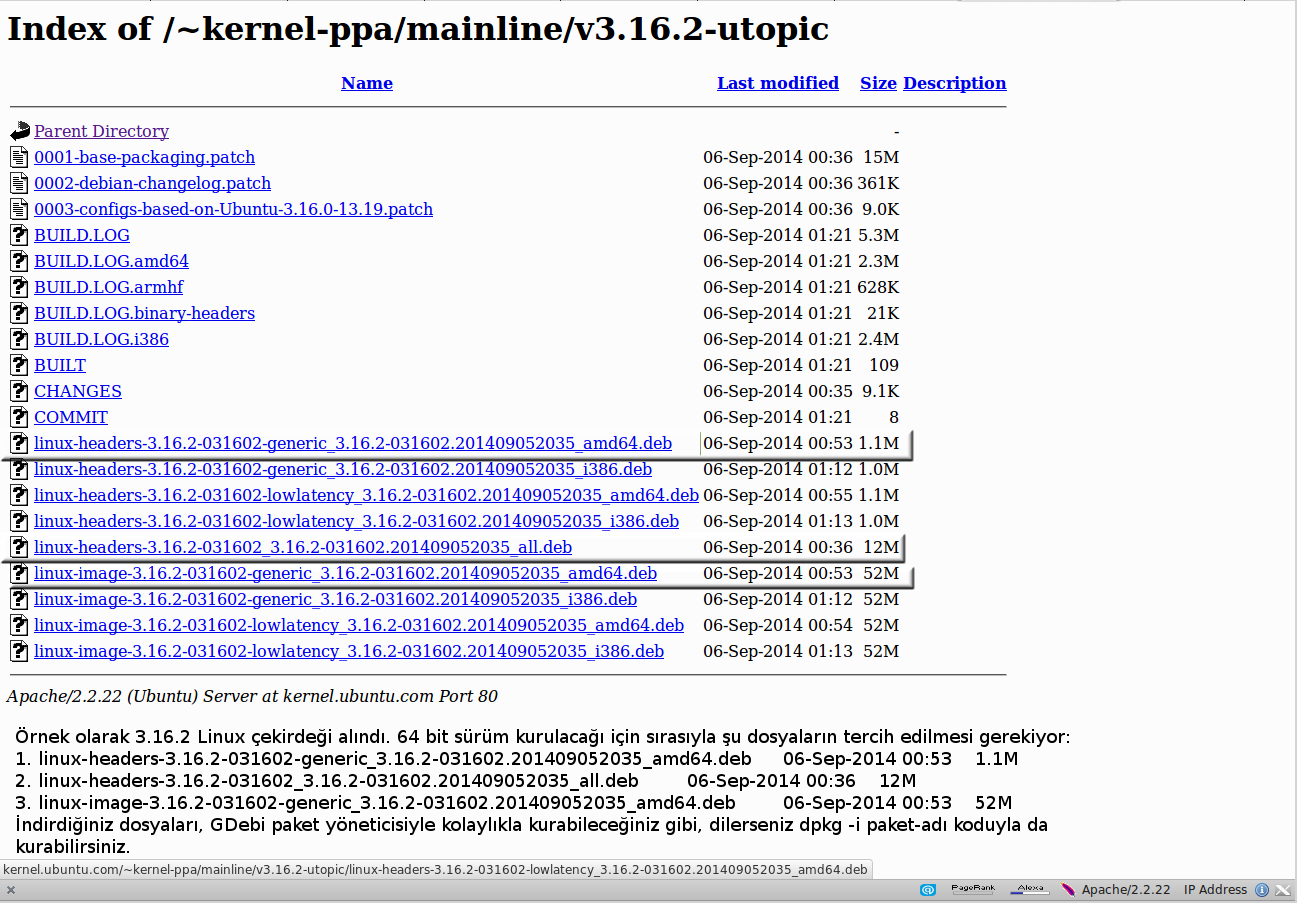
Bu yazıda, Ubuntu ve tüm türevleri ile Linux Mint sürümleri için güncel Linux çekirdeğine nasıl yükseltme yapılacağını ele alacağız. Bunu yaparken örnek olarak 3.16.2 Linux çekirdeğini alacağız. Ancak burada, eğer böyle bir güncelelemeye ihtiyacınız varsa buna yönelmenizi, değilse, bu tür işlemleri tercih etmemenizi hatırlatmak isterim. Zira çekirdek güncellemesi, sistemde önemli kararlılık sorunlarına yol açabilir, sağlıklı olmayabilir. Çekirdek güncellemesi yapmak için öncelikle şu adrese gitmek gerekiyor. Görüldüğü gibi, burada, çekirdekler için açılmış dizinler var ve eski çekirdeklerden yeni olanlarına doğru, yukarıdan aşağıya bir dizilim söz konusu. Tercih ettiğiniz çekirdeğin dizinine girmeniz gerekiyor. Örnek olarak 3.16.2 Linux çekirdeğini aldığımız için, o dizine girelim. Görüldüğü gibi burada çeşitli dosyalar var. 64 bit’lik bir sisteme kurulum yapacağım için beni ilgilendiren üç (3) dosya var.

Continue Reading →

Bunlar:

1. linux-headers-3.16.2-031602-generic_3.16.2-031602.201409052035_amd64.deb    06-Sep-2014 00:53    1.1M
2. linux-headers-3.16.2-031602_3.16.2-031602.201409052035_all.deb    06-Sep-2014 00:36    12M
3. linux-image-3.16.2-031602-generic_3.16.2-031602.201409052035_amd64.deb    06-Sep-2014 00:53    52M

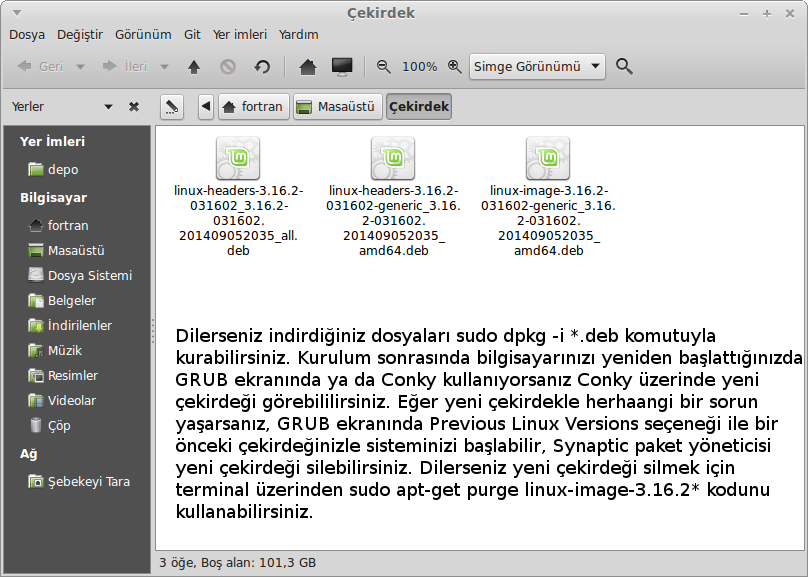
32 bit bir sistem kullanıyorsanız, 2. dosya aynı, 1 ve 3. dosyalar hemen bir altındakiler olacaktır. Bu dosyaları indiriyoruz. Dosyaları kolaylıkla GDebi paket yöneticisiyle ya da sudo dpkg -i paket-adı komutunu kullanarak kurabilirsiniz.

sudo dpkg -i *.deb

Kurulumun ardından bilgisayarınızı yeniden başlattığınızda GRUB ekranında ya da Conky kullanıyorsanız Conky üzerinde yeni çekirdeğinizi görebililirsiniz. Eğer yeni yüklenen çekirdek ile sorun yaşarsanız, GRUB ekranında Previous Linux Versions seçeneğini seçerek sisteminizi başlatabilir, son yüklenen çekirdeği Synaptic paket yöneticisi ile silebilirsiniz. Son yüklenen çekirdeği kaldırmak için şu komutu da kullanabilirsiniz:

sudo apt-get purge linux-image-3.16.2*

Ardından Grub’u güncellemeniz gerekir:

sudo update-grub

0

Zim Metin Editörü

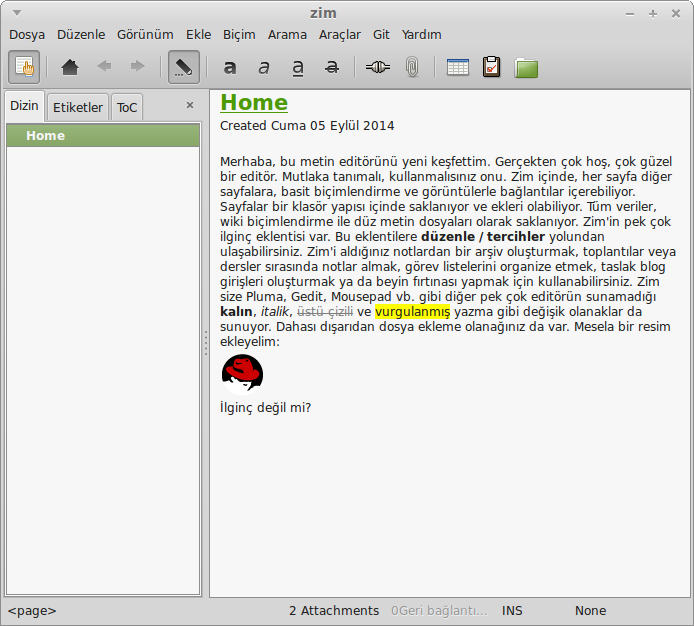
Zim; asıl olarak wiki sayfaları koleksiyonunu korumak için kullanılan grafik bir metin editörüymüş. Ben de tesadüfen, yeni tanıdım onu. Gerçekten çok hoş, çok güzel bir editör. Mutlaka tanımalı, kullanmalısınız onu. Zim içinde, her sayfa diğer sayfalara, basit biçimlendirme ve görüntülerle bağlantılar içerebiliyor. Sayfalar bir klasör yapısı içinde saklanıyor ve ekleri olabiliyor. Tüm veriler, wiki biçimlendirme ile düz metin dosyaları olarak saklanıyor. Zim’in pek çok ilginç eklentisi var. Bu eklentilere düzenle / tercihler yolundan ulaşabilirsiniz. Zim’i aldığınız notlardan bir arşiv oluşturmak, toplantılar veya dersler sırasında notlar almak, görev listelerini organize etmek, taslak blog girdileri oluşturmak ya da beyin fırtınası yapmak için kullanabilirsiniz. Zim size Pluma, Gedit, Mousepad vb. gibi diğer pek çok editörün sunamadığı kalın, italik, üstü çizili ve vurgulanmış yazma gibi değişik olanaklar da sunuyor.

Continue Reading →

Zim, çoğu dağıtımın deposunda olmalıdır. Dolayısıyla paket yöneticisi aracılığıyla kolaylıkla kurabilirsiniz. Aksi takdirde Zim Metin Editörü edinmek için aşağıdaki linkten yararlanabilirsiniz.

0

Alias Nasıl Yapılır?

Bilgisayar içinde yaptığınız çeşitli işleri kısaltabileceğinizi, bir tür kısayol ile uzun bir seyir yerine küçük bir hamle ile çözebilceğinizi biliyor musunuz? Çeşitli alias‘lar tanımlayarak yapabileceğiniz bu iş, oldukça hoş ve son derece kullanışlıdır. İsterseniz konuyu, daha önce burada ele aldığımız başka bir konu üzerinden sürdürelim. Böylelikle çok daha anlaşılır olacağını sanıyorum. 31 Mayıs 2014 tarihinde TouchPadi Etkinleştirme & Pasifleştirme konusunu işlemişiz. Konuda belirttiğimiz üzere, terminale:

Continue Reading →

xinput --set-prop "ETPS/2 Elantech Touchpad" "Device Enabled" 0

kodunu girerek touchpadi kapatıyor;

xinput --set-prop "ETPS/2 Elantech Touchpad" "Device Enabled" 1

kodunu girerek touchpadi yeniden açıyorduk. Bunu neden hatırlattık? İşte bu işlemi, yani mesela touchpadi kapatma işlemini yukarıdaki gibi kod girmeden, tanımladığımız basit bir kısayolu kullanarak yapacağız. Yani alias kullanarak söz konusu koda bir kısayol yapacağız. Biz kodu değil, yalnızca o kısayolu gireceğiz. Yani şimdi burada touchpadi kapatmayı esas alırsak, “kapa” biçiminde bir kısayol yapabiliriz. Bunun için önce .bashrc dosyasını açalım:

sudo pluma .bashrc

Sonra ‘ ‘ tırnakları arasına yazıda anlatıldığı gibi belirlediğimiz touchpadi kapatan şu satırı ve alttaki satırları yazmamız gerekiyor:

alias kapat='xinput --set-prop "ETPS/2 Elantech Touchpad" "Device Enabled" 0'

PATH=$PATH:/home/kullanıcı-adı/bin
export PATH

kullanıcı-adı yerine kendi kullanıcı adınızı girmeyi unutmayın. .bashrc dosyasını kaydedip kapatalım. Bilgisayarınızı yeniden başlatın. Şimdi terminalde “kapat” (tırnaklar yok) yazdığınızda touchpadin kapandığını göreceksiniz. Aynı biçimde, mesela Crontab içinde bir görev tanımlayabilirsiniz. Sözgelimi 18 Haziran 2014 tarihinde Ubuntu ve Linux Mint’te Terminalden Favori Radyo İstasyonlarını Dinlemek konusunu işlemişiz. Oradan yararlanarak devam edecek olursak, mesela her gün belli bir saatte çalmaya başlayan bir radyo ayarlamak isteyelim. Diyelim her sabah saat:08:30’da işe başlıyoruz ve saat:09:00’da almamız gereken bir ilaç var. Zaman zaman ilacımızı almayı unuttuğumuz oluyor, bu nedenle özel bir alarm ayarlamak istiyoruz. Bunun için crontab dosyasını açıyoruz:

crontab -e

İlk açılışta sizden hangi editörü tercih ettiğinizi sorar, nanoyu seçin. En alta şunu girin:

00 09 * * * mplayer http://46.20.3.204:80

Burada en baştaki 00 09, saat 09:00’ı, * * * hergünü, mplayer radyo çalacak uygulamayı, http://46.20.3.204:80 ise çalınacak radyonun IP’sini ifade eder. İsterseniz bu IP’yi Ubuntu ve Linux Mint’te Terminalden Favori Radyo İstasyonlarını Dinlemek konusundan değiştirebilirsiniz. Bu arada, mplayer yüklü değil ise, aşağıdaki komut ile kurabilirsiniz:

sudo apt-get install mplayer

Bu çalışmada mplayer arka planda çalıştığı için onu göremezsiniz. Terminale:

killall mplayer

yazarak kapatabilirsiniz. Ya da onun için de bir kısayol yapalım mı? Tekrar .bashrc dosyasını açalım:

sudo pluma .bashrc

İçine:

alias m=’killall mplayer’

yazın. Artık terminale yalnızca “m” (tırnaklar yok) yazıp entere bastığınızda mplayer kapanacaktır.

0

Ubuntu ve Linux Mint’e 3.16.1 Linux Çekirdeğini Yüklemek

Bu yazıda, terminal komutları kullanarak Ubuntu ve tüm türevleri ile Linux Mint sürümleri için 3.16.1 Linux çekirdeğine nasıl yükseltme yapılacağını ele alacağız. Linux Kernel 3.16 serisi çeşitli problemleri gideren bir bakım sürümüdür. TCP: TCP Vegas içinde tamsayı taşmasının çözümlenmesi, sunsab: sunsab seri konsol üzerinde tespit edilen kırılmanın giderilmesi, bbc-i2c: SunBlade 2000 üzerinde BBC I2C envctrl probleminin giderilmesi, sctp: sctp_packet_transmit() içinde olası seqlock seadlock sorununun düzeltilmesi sözü edilen çözümlenmiş problemlerden. Ancak unutmayın ki yeni bir çekirdek, sistemi dengesiz bir hale de getirebilir. Bu nedenle verilerinizi yedeklemiş olmanız önemlidir.

Continue Reading →

Ubuntu ve Linux Mint’e 3.16.1 Linux çekirdeğini yüklemek için öncelikle uçbirimi açın ve sırasıyla şu komutları girin:

cd /tmp

wget http://goo.gl/SwCBQM -O kernel-3.16.1

Burada karşınıza: “Yerel olarak sağlayıcının kimliği doğrulanamaıyor.
dl.dropboxusercontent.com adresine güvenliği gözardı ederek bağlanmak için `--no-check-certificate‘ seçeneğini kullanın.” biçiminde bir çıktı gelebilir. Bu durumda az önce verdiğiniz kodu şu biçimde kullanın:

wget --no-check-certificate http://goo.gl/SwCBQM -O kernel-3.16.1

chmod +x kernel-3.16.1

sudo sh kernel-3.16.1

sudo reboot

3.16.1 Linux çekirdeğini kaldırmak isterseniz sırasıyla şu komutları çalıştırmanız yeterlidir:

sudo apt-get purge linux-image-3.16.1*

sudo update-grub

UP Ubuntu

0

Urban Lightscape ile Fotoğraflarınızın Parlaklığını Ayarlayın

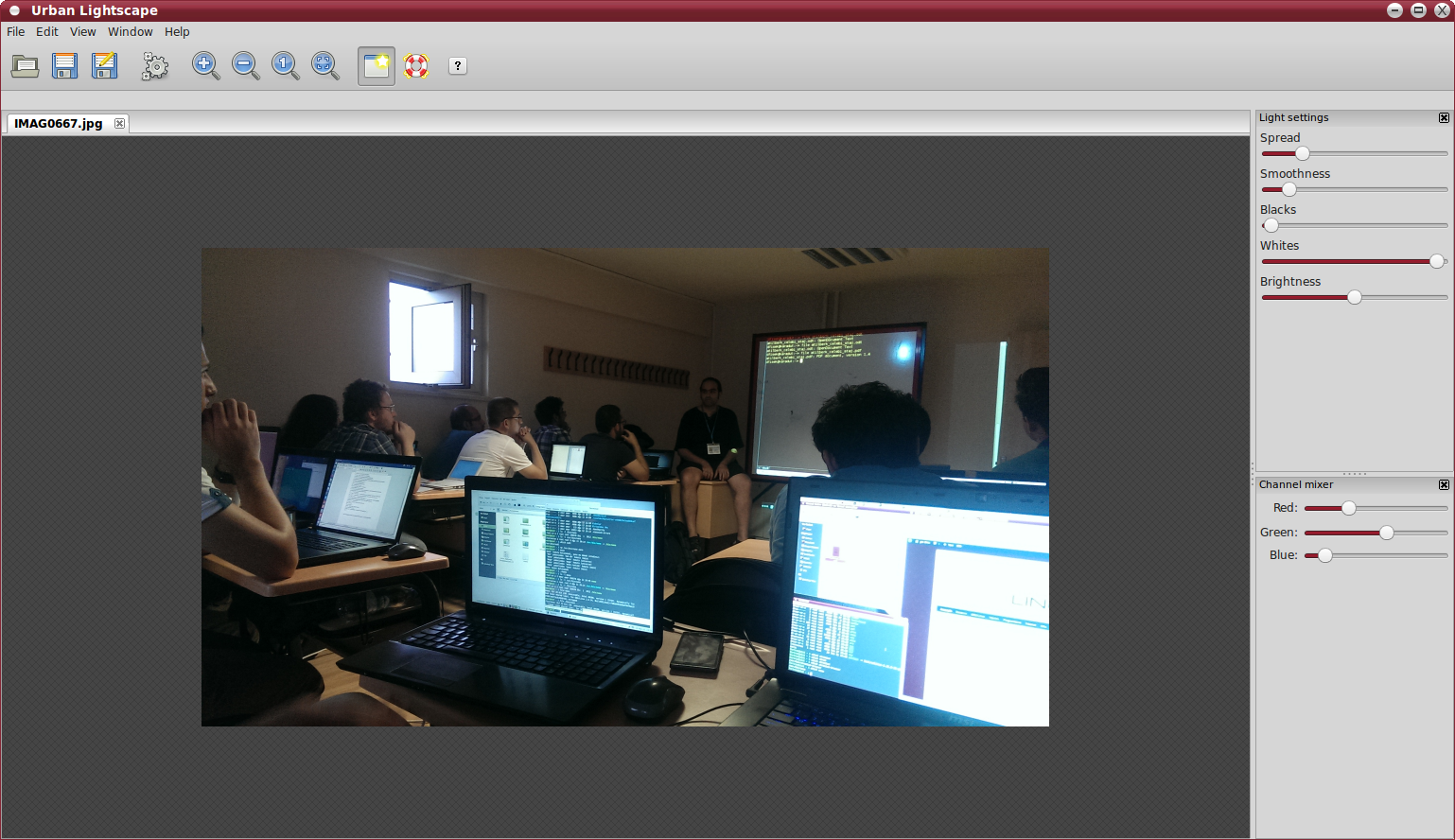
Kamerayla çekilen fotoğraf için her zaman mükemmel aydınlatma almak zordur. Karanlık görünen bir fotoğrafı daha aydınlık bir görünüme kavuşturmak, kuşkusuz hoş olur. Karanlık resimleri düzeltmek, iyi bir kalite elde etmek,  parlaklık ayarını düzeltmek için üçüncü parti uygulamalar kullanabilirsiniz. Bunlardan biri de Urban Lightscape’tir. Ubuntu ve Linux Mint altında fotoğraflarla çeşitli çalışmalar yapıyorsanız, Urban Lightscape’e mutlaka ihtiyacınız olacaktır. Kullanıcı arayüzü kullanımı çok basit olan yazılım; bmp, png, jpg, tif, pnm, jpg, XPM gibi pek çok görüntü formatı üzerinde değişiklik yapmanıza izin veriyor. Ubuntu ve Linux Mint’e Urban Lightscape’i şu şekilde kurabilirsiniz:

Continue Reading →

Öncelikle ilgili depoyu eklemek için şu komutu verin:
sudo add-apt-repository ppa:dhor/myway

Depoları güncelleyin:
sudo apt-get update

Urban Lightscape’i kurun:
sudo apt-get install urbanlightscape

Kurulum sırasında hata verir de sizden –fix-missing parametresini eklemenizi isterse, kodu şu şekilde girin:
sudo apt-get install –fix-missing urbanlightscape

Bu kadar. Güle güle kullanın.

Yukarıdaki resmin Urban Lightscape ile aydınlatılmış hali aşağıdaki gibidir:

0