Archive | GNU/Linux İpuçları

Sigma Metro Simge Setini Yüklemek

Sigma Metro simgeleri Juan tarafından oluşturulmuştur. Linux için pek çok uygulama, klasör, MIME-tipi vb. içeren simge seti GNU Genel Kamu Lisansı altında yayınlandı. Unity, Gnome, Xfce, Mate ve Cinnamon masaüstü ortamlarıyla uyumlu olan bu simge seti, GNU/Linux masaüstüne Windows 8 lezzeti katmak için yaratılmış. Simgeleri değiştirmek için Unity Tweak Tool, Gnome-tweak-tool ya da Ubuntu-Tweak kullanabilirsiniz. Ubuntu ve Linux Mint’e Sigma Metro simge setinini yüklemek için öncelikle Ctrl+Alt+T tuş kombinasyonuyla terminali açıyoruz. Ardından sırasıyla aşağıdaki kodları veriyoruz:

Continue Reading →

sudo add-apt-repository ppa:noobslab/icons2

sudo apt-get update

sudo apt-get install sigma-metro-icons

Bu kadar.

0

İki komutla Dosyaları Şifreleyip Açmak

Bu yazıda, Debian, Ubuntu ve Linux Mint kullanıcıları için kolayca ve hızlı bir biçimde dosyaların nasıl şifrelenebileceğini, sonra da bu şifrelerin nasıl açılabileceğini göreceğiz. Bunun için öncelikle sistemimize ccrypt adlı yazılımı yüklemiş olmamız gerekiyor. Ubuntu ve Linux Mint kullanıcıları, yükleme işlemini sudo apt-get install ccrypt komutunu kullanarak kolaylıkla gerçekleştirebilirler. Debian kullanıcılarının ise, öcelikle su – komutu ile root olmaları, ardından, apt-get install ccrypt komutunu kullanarak kurulumu gerçekleştirmeleri gerekir. Sonrasında cd komutuyla şifrelemek istediğiniz dosyanın bulunduğu dizine geçmeli ve şifreleme için şu komutu vermelisiniz:

Continue Reading →

ccrypt dosya-adı

Tabii, dosya-adı yerine şifreleyeceğiniz dosyanın adı yazılmış olmalıdır. Enter yaptığınızda, size şöyle bir çıktı dönecektir:

Enter encryption key:

Buraya bir şifre girip tekrar Enter yapıyorsunuz, bu defa şifrenizi doğrulamanız için şöyle bir çıktı dönüyor:

Enter encryption key: (repeat)

Şifrelenen dosyanın .cpt uzantısına sahip bir başka dosyaya dönüştüğüne şahit olacaksınız. Şimdi gelelim, bu dosyayı nasıl açacağınıza. Dosyayı açmak için aşağıdaki kodu çalıştırmanız gerekiyor:

ccrypt -d dosya-adı

Yine yukarıda girdiğiniz dosya adını giriyorsunuz. Yukarıdaki komutu çalıştırdığınızda size yine şöyle bir çıktı dönecektir:

Enter encryption key:

Az önce girmiş olduğunuz şifreyi giriyorsunuz ve dosyanız orjinal haline dönüveriyor.

Bu kadar.

0

Ubuntu ve Debian'da Eski Çekirdekler Nasıl Kaldırılır?

Eğer bir biçimde sisteminizin çekirdeğinizi güncellediyseniz, eski çekirdek sabit diskinizde yüklü olarak kalmayı sürdürecektir. Sık sık bu tür güncellemeler yapıyorsanız, çekirdek dosyaları gereksiz yere sabit disk alanı üzerinde önemli bir kısmı kaplıyor olacaktır. Burada, terminalden yürüteceğiniz basit birkaç komut ile kullanılmayan bu çekirdek dosyalarını nasıl kaldıracağınız anlatılacaktır. Burada Ubuntu ve Debian ile bu dağıtımları temel alan dağıtımları ilgilendiren bir işlemle karşı karşıyayız. Öncelikle terminali açıyoruz. Şu komut ile halen kullanılmakta olan çekirdeği kontrol edebilirsiniz:

Continue Reading →

uname -r

Şu komut ise sistemde yüklü olan tüm çekirdeklerin bir listesini elde etmemizi sağlayacaktır:

dpkg --list | grep linux-image

Bende şöyle bir çıktı verdi:

$ dpkg –list | grep linux-image
ii  linux-image-3.13.0-34-generic               3.13.0-34.60                                        amd64        Linux kernel image for version 3.13.0 on 64 bit x86 SMP
ii  linux-image-3.16.3-031603-generic           3.16.3-031603.201409171435                          amd64        Linux kernel image for version 3.16.3 on 64 bit x86 SMP
ii  linux-image-extra-3.13.0-34-generic         3.13.0-34.60                                        amd64        Linux kernel extra modules for version 3.13.0 on 64 bit x86 SMP

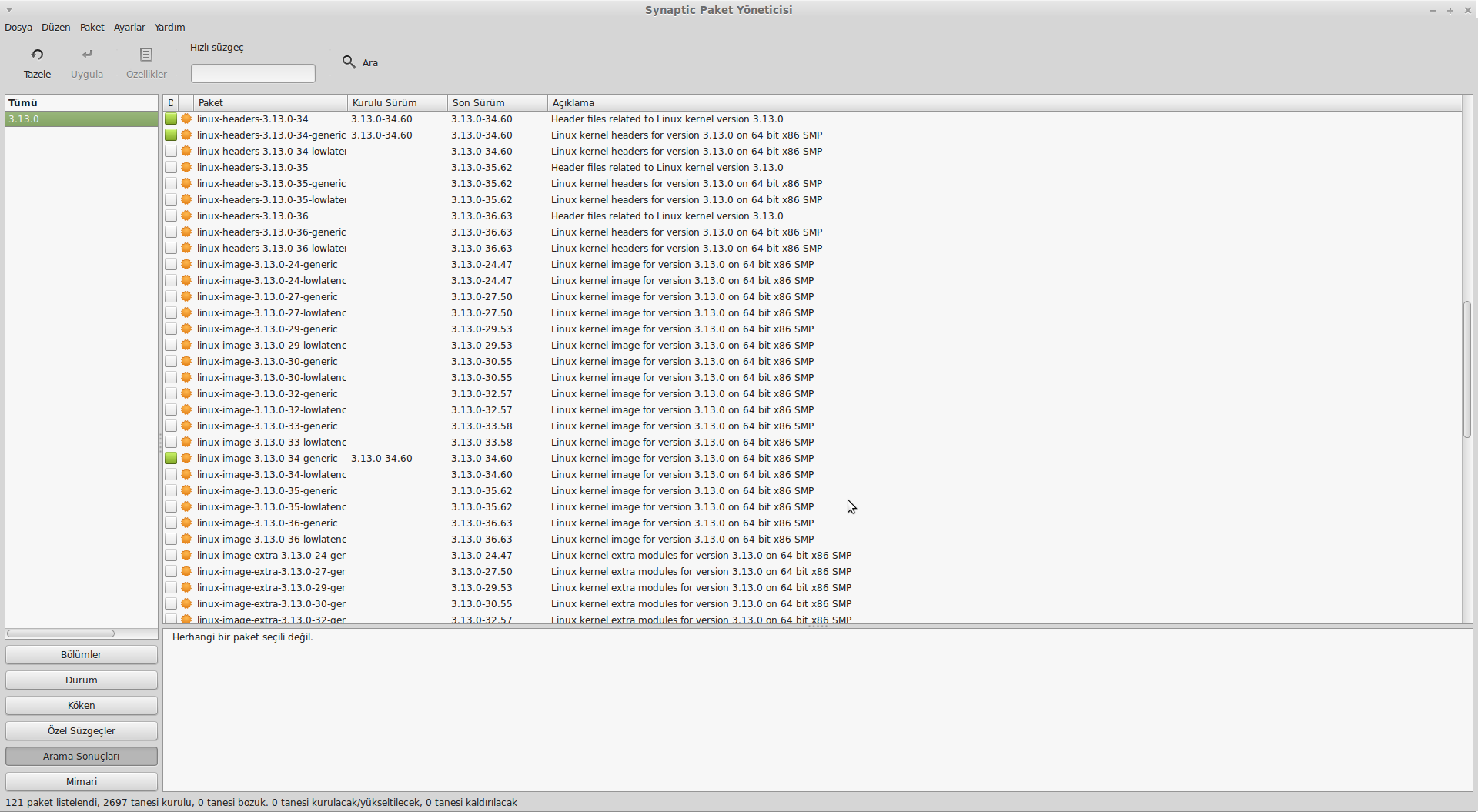
Burada kullanılmayan çekirdekleri gördünüz, şimdi hangilerini kaldırmak istiyorsanız onları Synaptic Paket Yöneticisinden rahatlıkla kaldırabilirsiniz. Synaptic Paket Yöneticisini açın, “Durum” -> “Kurulu” seçeneğine gelin. Şimdi çekirdeğimizi   yazalım. Bende 3.13.0-34 başlangıçta kurulan bir çekirdek, oysa şu anda 3.16.3 kullanıyorum.

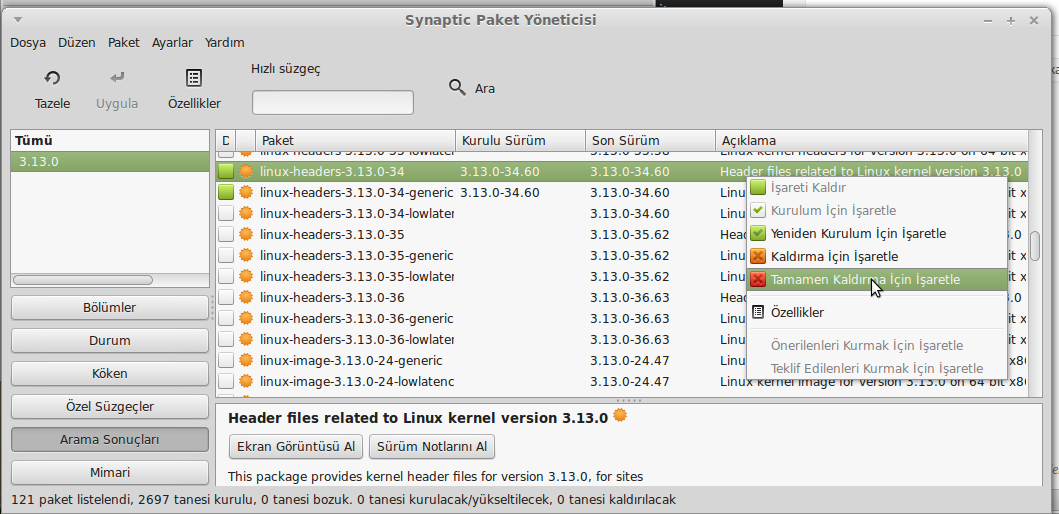
“Durum -> Kurulu” seçeneğine gelip çekirdeğimizi yazdık. Örneğimizde adından da belli olduğu gibi eski olan çekirdek, 3.13.0-34. Synaptic Paket Yöneticisi’nde bunu ve ilgili paketleri tamamen kaldırma özelliğiyle kaldırmalısınız. Burada ilgili dosyayı seçip tamamen kaldırma özelliğini işaretliyor, kaldırıyoruz. Bu kadar.

0

En Son Buttonized Simge Setini Yüklemek

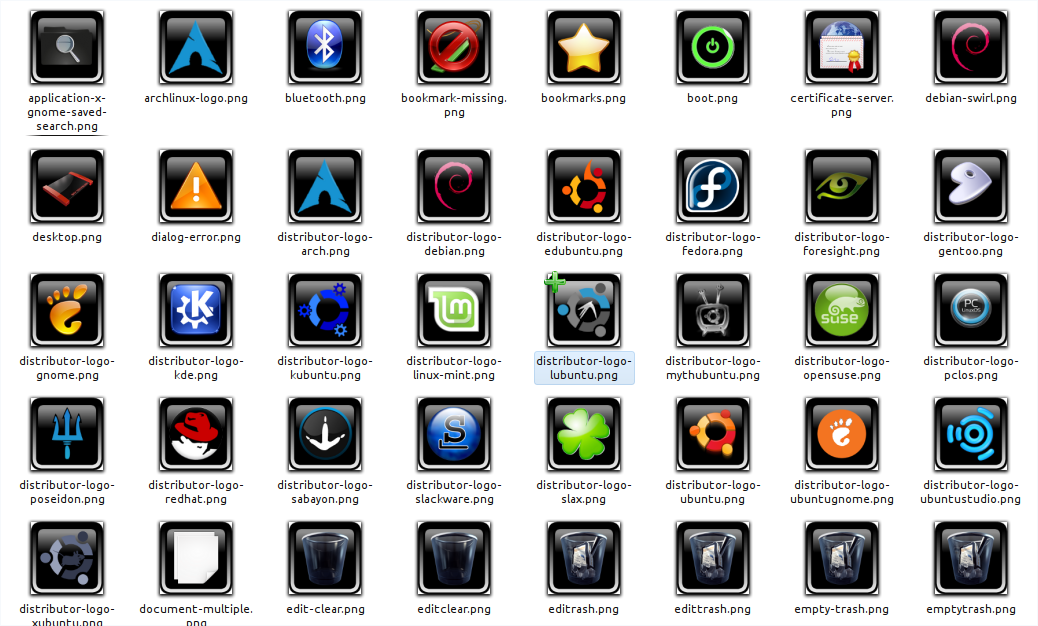
Ubuntu ve Linux Mint için Shaun tarafından tasarlanmış en son sürüm Buttonized simge seti, şu an 5.x sürümünde. GNU/Linux için bütüncül bir simge seti sunan projenin yeni sürümü, büyük bir bakım sürümü olarak kabul ediliyor. Gnome, KDE ve diğer önemli masaüstü ortamları için 5000’den fazla simge ile önemli bir eksiği gideren simge seti, Ubuntu 14.10 Utopic, 14.04 Trusty, 12.04 Precise, Linux Mint 17 ve 13, ayrıca diğer Ubuntu türevlerini destekliyor. Ubuntu ve Linux Mint’e Buttonized simge seti’ni yüklemek için öncelikle Ctrl+Alt+T tuş kombinasyonuyla terminali açıyoruz. Ardından sırasıyla aşağıdaki kodları veriyoruz:

Continue Reading →

sudo add-apt-repository ppa:noobslab/icons

sudo apt-get update

sudo apt-get install buttonized-icons

Bu kadar.

0

KDE 4.14.1 Nasıl Yüklenir?

Bilindiği gibi KDE 4.14.1 yayınlandı. 50’den fazla hata düzeltmesini içeren KDE 4.14.1 arayüzü, son kararlı sürüm olarak KDE kullanıcılarını mutlu etti. KDE 4.14 Kasım ayına kadar desteklenecek ve sonrasında destek sona erecek. Bu nedenle, en kısa zamanda gerekli güncellemenin yapılmasında yarar var. Burada, temel olarak Kubuntu 14.04 Trusty Tahr ve Linux Mint 17 Qiana KDE kullanıcılarının güncellemeyi nasıl yapacaklarına değineceğiz. Her zaman olduğu gibi, öncelikle terminali açıyoruz ve sisteme gerekli depoları ekliyoruz, ardından depoları güncelleyip sistemi yükseltiyoruz:

Continue Reading →

sudo add-apt-repository ppa:kubuntu-ppa/ppa
sudo apt-get update
sudo apt-get dist-upgrade

Eğer sistemde KDE’nin önceki bir sürümü yoksa, kurulum şu biçimde yapılabilir:

sudo add-apt-repository ppa:kubuntu-ppa/ppa
sudo apt-get update
sudo apt-get install kde-standard kubuntu-desktop

0

Virtualbox “Kernel driver not installed (rc=-1908)” hatası

Linux mint üzerine Virtualbox 4.3 versiyonunu kurduktan sonra sanal makinelerden birisini koşturmaya çalışırken, aşağıdaki şekilde bir hata ile karşılaştım;

Kernel driver not installed (rc=-1908) The VirtualBox Linux kernel driver (vboxdrv) is either not loaded or there is a permission problem with /dev/vboxdrv. Please reinstall the kernel module by executing '/etc/init.d/vboxdrv setup' as root. If it is available in your distribution, you should install the DKMS package first. This package keeps track of Linux kernel changes and recompiles the vboxdrv kernel module if necessary.

Continue Reading →

Hata, özet olarak bize virtualbox ın sanal makineyi koşturması için bazı linux driverlarının derlenmesi gerektiğini söylüyor. Bunu Linux Mint üzerinde yapmak ise gayet basit bir işlem ;

İlk önce kernel header’ları ve gerekli build araçlarını kuralım.

sudo apt-get install build-essential module-assistant
sudo m-a prepare

Şimdi ise aşağıdaki kod ile virtualbox ın kernel sürücüsünü derleyelim.

sudo /etc/init.d/vboxdrv setup

Derleme başarılı gitti ise aşağıdaki gibi bir çıktı almalısınız.

sudo /etc/init.d/vboxdrv setup

Stopping VirtualBox kernel modules ...done.
Recompiling VirtualBox kernel modules ...done.
Starting VirtualBox kernel modules ...done.

Artık sanal makinenizi tekrardan dilediğiniz gibi çalıştırabilirsiniz.

0

GNU/Linux Sistemlerde PowerTop ile Güç Tüketimi

Dizüstü bilgisayar kullanıcıları için bilgisayar kullanım süresi önemli bir sorundur. Bilgisayarın ne kadar enerji tüketeceği konusunda bilgi sahibi olmak önemlidir. PowerTop, çekirdekten çeşitli verileri toplayarak, tek bir ekranda bunları birleştiren, güç tasarrufu için sistem yeteneğini izlemenize yardımcı olan ve bu bileşenlerden hangisinin büyük güç sorunlarına neden olduğuna karar vermenize yardımcı olan bir araçtır. PowerTOP, güç tüketimi ve  güç tüketimi ile ilgili sorunları teşhis etmek için kullanılır. Düşük güç tüketimi elde etmenize yardımcı olabilir.

Continue Reading →

PowerTOP’u Ubuntu ya da Linux Mint’e yüklemek için terminali açın ve şu komutu verin:

sudo apt-get install powertop

Kurulumdan sonra PowerTOP’u başlatmak için:

sudo powertop

Ekran görüntüsü:

PowerTOP, güç tasarrufuna yardımcı olması için üretilmiş bir araçtır. Dizüstü bilgisayarın pil ömrünü uzatmaya yardımcı olacaktır.

0