 Bilindiği gibi, Debian projesi, yaklaşık iki yıllık bir geliştirme döngüsü sonunda, Debian Güvenlik takımı ve Debian Uzun Süreli Destek takımının birlikte yürüttüğü çalışmayla geliştirilen ve 5 yıl desteklenecek olan yeni kararlı sürümü Debian 8’i (kod adı Jessie) 25 Nisan 2015 tarihinde duyurdu. Jessie, böylelikle, test sürümü makamını, kod adını 9 Kasım 2014‘te alan halefi “Stretch”e (veya Zurg) bırakmış oldu. Öntanımlı başlangıç sistemi systemd ile birlikte gelen ve sysvinit başlangıç sistemini hâlâ sürdüren Jessie’de, “Wheezy” ile dahil edilen UEFI desteğini büyük ölçüde geliştirilmişti. Jessie ayrıca full DVD seti ile Linux Mint’in popülerleştirdiği MATE ve Cinnamon masaüstü ortamları ile LXDE’i de kurulum esnasında seçilebilir yapmış, farklı masaüstü ortamlarıyla hazırlanmış kalıplar, yansılarda yerini almıştı. Apache 2.4.10, Asterisk 11.13.1, GIMP 2.8.14, GNU Compiler Collection 4.9.2, Icedove 31.6.0 (Mozilla Thunderbird’ün markasız sürümü), Iceweasel 31.6.0esr (Mozilla Firefox’un markasız sürümü), LibreOffice 4.3.3, MariaDB 10.0.16 ve MySQL 5.5.42, Nagios 3.5.1, OpenJDK 7u75, Perl 5.20.2, PHP 5.6.7, PostgreSQL 9.4.1, Python 2.7.9 ve 3.4.2, Samba 4.1.17, Tomcat 7.0.56 ve 8.0.14, Xen Hypervisor 4.4.1 gibi pek çok güncel yazılımı içeren sistem, toplam olarak on mimariyi destekliyordu: 32-bit PC / Intel IA-32 (i386), 64-bit PC / Intel EM64T / x86-64 (amd64), Motorola/IBM PowerPC (eski donanımlar için powerpc ve yeni 64-bit (little-endian) donanımlar için ppc64el), MIPS (mips (big-endian) ve mipsel (little-endian)) IBM S/390 (64-bit s390x), eski ve yeni 32-bit ARM sistemler için armel, ve yeni 64-bit sistemler ve “AArch64″ mimarisi için arm64. Daha önceki sürüm olan Debian 7’den (kod adı “Wheezy”), Debian GNU/Linux 8’e yükseltme, çoğu yapılandırma için apt-get paket yönetim sistemiyle otomatik olarak yapılabilmekteydi.
Continue Reading →
 Debian projesi; 25 Nisan 2015 tarihinde yayınladığı “Jessie” kod adlı Debian 8’in ilk güncellemesi olan 8.1’i, 6 Haziran 2015 tarihinde duyurdu. Bu güncelleştirmenin Debian 8’in yeni bir sürümü olmadığı, ancak bazı paketlerin güncellendiği belirtilirken, eski “Jessie” kurulum CD veya DVD’lerini atmaya gerek olmadığı, zira kurulum sonrasında gerçekleştirilecek güncelleme ile söz konusu güncellemenin elde edilebileceği ifade edildi. Sistemlerini security.debian.org üzerinden güncelleştiren kullanıcıların bu güncellemeye ihtiyaçları olmayacağı belirtildi. Biz burada, bilgisayarına yeni Debian GNU/Linux 8.1 kurmak üzere hazırlanmış bir kullanıcı için, kurulum prosedürünün nasıl olduğunu ele alacağız. Debian GNU/Linux .iso kalıplarını edinmek için şurada verdiğimiz linklerden yararlanabilirsiniz.
İndirdiğiniz .iso kalıbını CD ya da DVD’ye (ben DVD olanını öneririm) yaktıktan sonra, CD ya da DVD’yi takıp bilgisayarınızı başlatıyorsunuz. Karşınıza aşağıdaki gibi bir ekran geliyor.
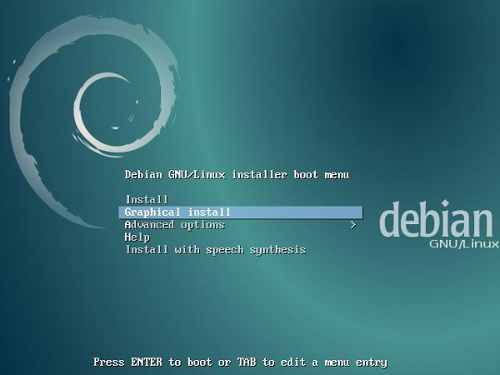
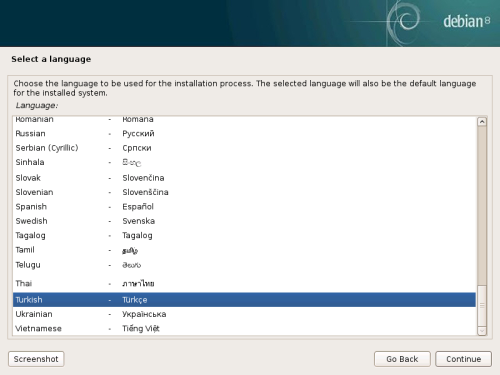
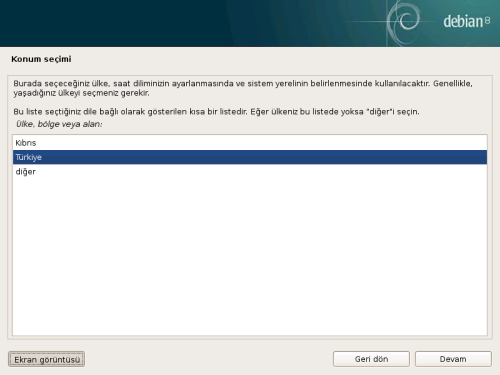
Burada Install ya da Graphical install seçimlerinden birini yaparak kuruluma başlayabilirsiniz. İnanın Debian’ın graphical install’i ile yalnızca install’i arasında hemen hiç fark yoktur. Ancak Graphical install seçeneği; yalnızca yön tuşları ve Enter ile kurulum yapılabilen install seçeneğine göre fare ile de tıklanabilir bir kurulum arayüzü sunduğu için kullanımı daha kolay gelebilir. Sırasıyla dil, ülke ve klavye seçimlerini yapıp devam ediyoruz.
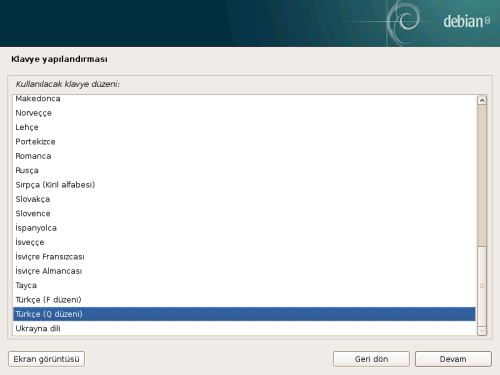
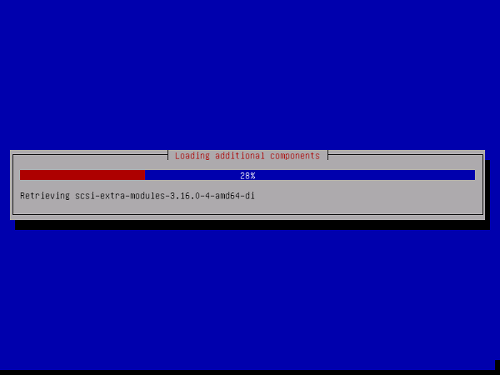
Kurulum medyası, donanımınızı denetleyecek ve ağda bir DHCP sunucusu varsa DHCP ile ağ yapılandıracaktır.
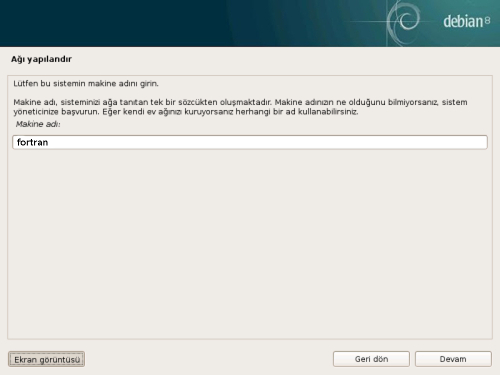
Aşağıdaki ekran sizden bir makine adı girmenizi istiyor. Buraya bir makine adı giriyoruz. Alan adını makine adına ekleyeceğiniz bir .com, .org, .net ile elde edebilirsiniz.
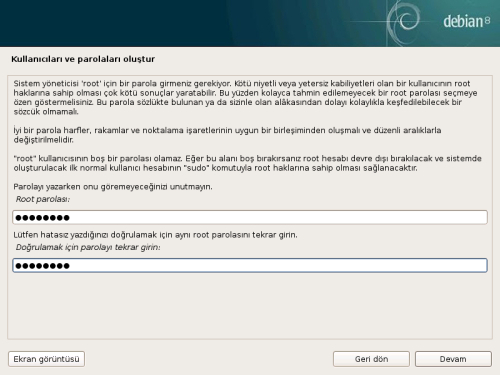
Ardından root yetkileri için sizden bir parola oluşturmanız istenir.
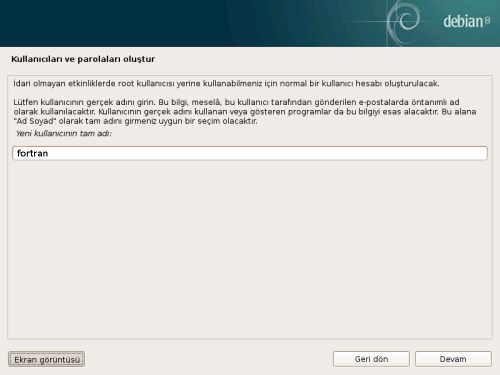
Sonra sizden normal bir kullanıcı hesabı oluşturmanız istenir. Kullanıcı adı ve parola girerek süreci tamamlarsınız.
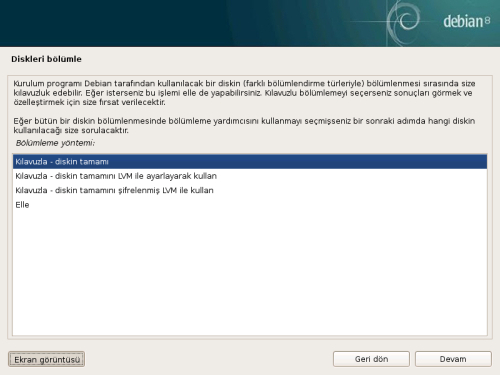
Disk bölümleme kısmı size çeşitli seçenekler sunar. Eğer, kurulum yaptığınız diskin tamamını kullanmayacaksanız, en alttaki “Elle” seçeneğini tercih etmeniz uygun olacaktır.
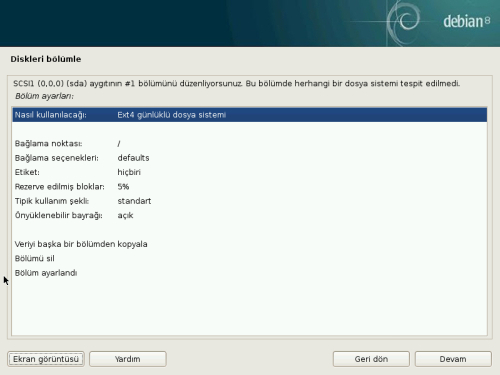
Bölümleri kendinize uygun biçimde ayarladıktan sonra her biri için bölümün ayarlandığını belirtmeniz gerekiyor. Aynı biçimde takas alanını da oluşturuyorsunuz.
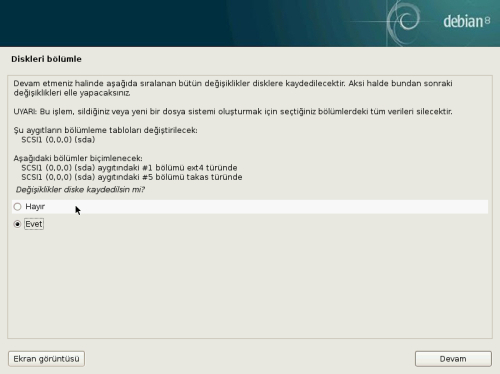
Artık “Bölümlendirmeyi bitir ve değişiklikleri diske kaydet” seçeneğine tıklayarak kurulum sürecini başlatabiliriz. Az sonra karşınıza hangi masaüstü ortamı ve temel paketlerin kurulmasını istediğinize yönelik soru gelecektir.
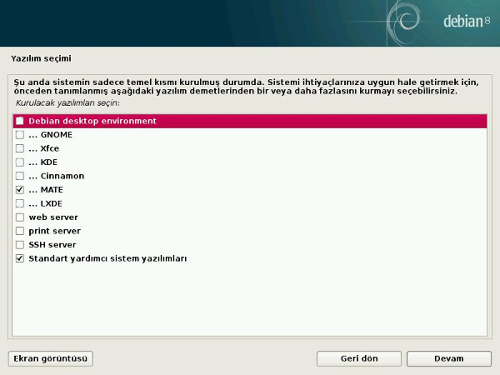
Ben burada Mate’yi tercih ediyorum. Sizin favori masaüstü ortamınız ne ise onu tercih edebilirsiniz. Aşağıdan ise “Standart yardımcı sistem yazılımları” seçeneği kurulum için yeterli olacaktır. GRUB’un kurulacağı yer, eğer sabit diskinizde daha önceden kurup kullandığınız bir GNU/Linux sistem yok ise dev/sda olmalıdır. Eğer sabit diskinizde daha önceden kurup kullandığınız bir GNU/Linux sistem var ise ve önyüklemeyi bu sistemin başlatıcısı yapsın istiyorsanız, GRUB’u kurulum yaptığınız bölüme kurabilirsiniz. Böylelikle kurulum tamamlanmış oluyor.

Sistem kuruldu, çoğu kişi ilk olarak ekran kartını yapılandırmaya yönelecektir. Bunun için lütfen ilk olarak şu komutu deneyin:
lspci | egrep 'VGA|3D'
Eğer aldığınız çıktı, aşağıdakine benzer bir şey ise:
lspci | egrep 'VGA|3D'

00:02.0 VGA compatible controller: Intel Corporation 4th Gen Core Processor Integrated Graphics Controller (rev 06)

01:00.0 3D controller: NVIDIA Corporation GK106M [GeForce GTX 765M] (rev ff)
Bu Optimus teknolojisine sahip olduğunuzu, yani çift ekran kartınız olduğunu gösterir ki bu durumda herhangi birinin sürücüsünü kurmanız yanlış bir işlem olur. Bumblebee kurmanız gerekir. Çift ekran kartına sahip değilseniz, bu durumda şu işlemleri yapabilirsiniz.
Ekran kartınız NVIDIA ise:
aptitude -r install linux-headers-$(uname -r|sed 's,[^-]*-[^-]*-,,') nvidia-kernel-dkms
mkdir /etc/X11/xorg.conf.d
echo -e 'Section "Device"ntIdentifier "My GPU"ntDriver "nvidia"nEndSection' > /etc/X11/xorg.conf.d/20-nvidia.conf
Ekran kartınız ATI ise:
sudo apt-get install firmware-linux-nonfree libgl1-mesa-dri xserver-xorg-video-ati
Ekran kartınız Intel ise:
sudo apt-get install xserver-xorg-video-intel


 Ubuntu tabanlı, kullanıcı dostu masaüstü ve sunucu GNU/Linux dağıtımı Black Lab Linux’un (eski adıyla OS4 OpenLinux) güncelleştirilmiş 2015.7 Xfce sürümü duyuruldu. Çoğunlukla GNOME masaüstü ortamı kullanılan Black Lab Linux’ta geliştiricilerin Xfce ve KDE gibi farklı ortamları da denediği ifade edilirken, bu defa ciddi değişiklikler yaptıkları Xfce masaüstü ortamının tercih edildiği belirtildi. Hafif bir masaüstü ortamı olan Xfce’nin beklenenden biraz farklı bulunabileceği söylenirken, XFCE masaüstü ortamının 4.12 sürümüyle gelen sistemin bir uzun süreli destek sürümü olduğu ve sürümün, 2020 yılına kadar güvenlik güncelleştirmelerini alabileceği hatırlatıldı. 3.16.0-43 Linux çekirdeği üzerine yapılandırılan sistemin LibreOffice 4.x serisiyle geldiği ve GCC 4.9.2, Firefox 39 gibi güncel yazılımlar içerdiği ifade edildi. Black Lab Linux 2015.7 Xfce hakkında daha ayrıntılı bilgi edinmek için sürüm duyurusunu inceleyebilirsiniz.
 Kullanıcı dostu bir arayüzle 64-bit bilgisayar sistemleri için tasarlanan Debian GNU/Linux tabanlı bir dağıtım olan ve



 Geleneksel masaüstünde Google’ın Chrome OS işlevselliğini sağlamak amacıyla yapılandırılan Ubuntu tabanlı GNU/Linux dağıtımı Chromixium’un popüler masaüstü uygulamalarını
 BETA1 sürümü 11 Temmuz 2015 tarihinde duyurulan serverlerin, masaüstü bilgisayarların ve gömülü aygıtların gözde işletim sistemi FreeBSD’nin 10.2-BETA2 sürümü, Glen Barber tarafından duyuruldu. FreeBSD sürüm mühendisliği ekibinin FreeBSD 10.2-BETA2’yi duyurmaktan mutluluk duyduğu ifade eden Barber;