Archive | GNU/Linux

Ubuntu ve Linux Mint'te Kullanılmayan Bellek Nasıl Boşaltılır?

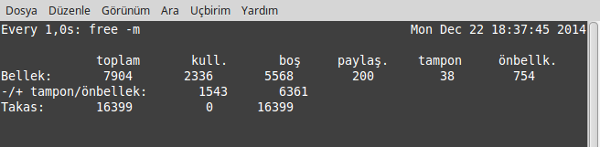
Bu yazıda, sistem tarafından kullanıldıktan sonra düzgün biçimde serbest bırakılmayan ve kullanılmayan belleği temizlemek için terminalin nasıl kullanılacağını ele alacağız. Bunun için üçüncü parti bir yazılıma ihtiyaç yoktur, bütün işlemler, terminal üzerinden verilecek bir kaç komut ile halledilebilecektir. Öncelikle gerçek zamanlı bellek kullanımının kontrol edilmesi gerekir. Aşağıdaki komutu kullanarak mevcut bellek kullanımını kontrol edebilirsiniz:

Continue Reading →

watch -n 1 free -m

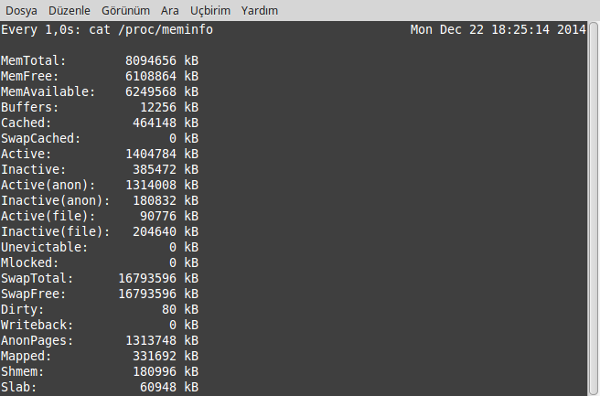
Aşağıdaki komut ise aynı zamanda gerçek zamanlı sistem bellek kullanımı görüntüler:

watch -n 1 cat /proc/meminfo
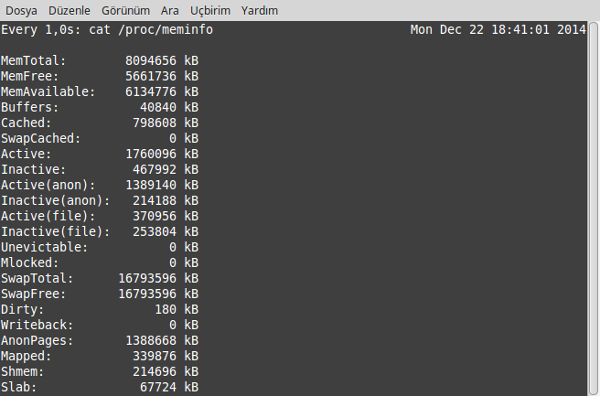
Çıktının özellikle şu kısımlarına odaklanmalıdır:

MemTotal:        8094656 kB
MemFree:         5674332 kB
Buffers:           41572 kB
Cached:           799692 kB
SwapCached:            0 kB
Active:          1750520 kB
Inactive:         463400 kB

Kullanılmayan belleğin boşaltılması:

Aşağıdaki komutu kullanarak Ubuntu ve Linux Mint altında kullanılmayan belleği boşaltabilirsiniz:

sudo sysctl -w vm.drop_caches=3

Not: Bu işlem, sistemi daha hızlı yapmayacağı gibi kararlılık ve performans üzerinde de bir etkisi olmaz. Yalnızca, önbellek üzerinde Linux çekirdeği tarafından kullanılan bellek temizlenir.

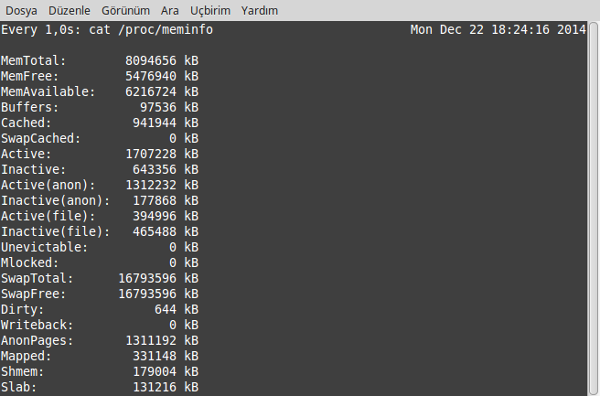
Yukarıdaki kodu döndürmeden önceki ve sonraki durum aşağıdadır:

Belleği boşaltmaya yardımcı olabilecek bir başka konut daha vardır:

sudo sync && echo 3 | sudo tee /proc/sys/vm/drop_caches

Not: Bu komutları belirli zaman aralıklarında çalıştırmal için alias‘lar tanımlayabilir ya da crontab’dan yararlanabilirsiniz.

0

digiKam 4.6.0 Nasıl Yüklenir?

Bilindiği gibi, gelişkin bir fotoğraf yönetim ve görüntüleme aracı olan digiKam’ın en son 4.6.0 sürümü duyuruldu. Pek çok hata düzeltmesi içeren sürüm duyurulurken, kullanıcılara fotoğraflarla meşgul olurken mutlu bir yeni yıl geçirilmesi dileğinde bulunulduğu ifade edildi. Kenar çubuğu üzerinden başlık ve etiket özelliklerini düzenlerken, PageUp ve PageDown tuşlarını kullanarak, resimler arasında gezinme olanağı sunan digiKam; yalnızca GNU/Linux için değil, Windows ve Mac OS X için de gelişmiş bir dijital fotoğraf yönetim uygulaması. Yüz yönetimi özelliği geliştirilen yazılımın yüzleri algılamak ve tanımak için paylaştığı kütüphane içindeki uygulamalar artık daha sağlam ve uygun. Şimdi büyük çözünürlüklü monitör desteği de sunuluyor. Gelişmiş bir dijital fotoğraf yönetim uygulaması olan digiKam ile resimlere yorum eklemek, yorum ve etiketler üzerinde düzenleme yapmak, meta bilgileri saklamak için hızlı ve sağlam bir veritabanı kullanmak mümkün. Kolay kullanımlı arayüzüyle kamera ve önizleme olanağı sağlayan digiKam’ın bazı ortak araçları ve kendi eklenti alt sistemiyle Image Editor’u var. Bu yazıda Ubuntu – Kubuntu 14.10 Utopic Unicorn, Kubuntu 14.04 Trusty Tahr, Linux Mint 17 KDE, Elementary OS 0.3 Freya, Peppermint Five, Deepin 2014, Linux Lite 2.0, Deepin 2014, LXLE 14.04, Pinguy OS 14.04 ve diğer Ubuntu türevi sistemlere digiKam 4.6.0’ın nasıl yüklendiğini ele alacağız.

Continue Reading →

digiKam 4.6.0 yakında iki farklı PPA üzerinde hazır olacak. Bu nedenle yükleme için aşağıdaki yönergeleri izleyebilirsiniz.

KDE 4.13 kullanan Kubuntu 14.04 ve Linux Mint 17 ile Ubuntu 14.04 türevi sistemler için:

sudo add-apt-repository ppa:philip5/extra

sudo apt-get update

sudo apt-get install digikam

KDE 4.14 kullanan Kubuntu 14.04 ve Linux Mint 17 sistemler için:

sudo add-apt-repository ppa:philip5/kubuntu-backports

sudo apt-get update

sudo apt-get install digikam

Gerek duyarsanız daha sonra digiKam’ı kaldırmak için aşağıdaki kodu verebilirsiniz.

sudo apt-get remove digikam

0

XZ 5.2.0 Sürümüne Güncellendi

XZ, 5.2.0 sürümüne güncellendi. XZ araçları, yüksek sıkıştırma oranı ile özgür bir veri sıkıştırma yazılımıdır. Aslında POSIX benzeri sistemler için yazılmış olan XZ; aynı zamanda, POSIX olmayan sistemlerde de çalışmaktadır. XZ araçları, LZMA araçlarının mirasçısıdır. XZ araçlarının sıkıştırma kodu çekirdeği LZMA SDK tabanlıdır, ancak modifiye edilmiş ve XZ araçları için uyumlu hale getirilmiştir. Birincil sıkıştırma algoritması olarak varolan LZMA2 içinde, .xz konteyner formatı kullanılır. XZ araçlarıyla % 30 daha küçük çıktı oluşturabilirsiniz. XZ 5.2.0 hakkında ayrıntılı bilgi edinmek için sürüm duyurusunu inceleyebilirsiniz.

Continue Reading →

XZ 5.2.0 edinmek için aşağıdaki linkten yararlanabilirsiniz.

0

Ubuntu, Linux Mint ve Ubuntu Türevi Sistemlere Kernel 3.18.1 Nasıl Kurulur?

Bilindiği gibi, RealTek RTL8192ce Wireless kart ile bazı ASUS ve Lenovo Ideapad dizüstü bilgisayarlar için iyileştirmeler içeren 3.18.1 Linux çekirdeği, 16 Aralık 2014 tarihinde yayınlandı. Burada, 3.18.1 Linux çekirdeğinin Ubuntu 15.04 Vivid Vervet, Ubuntu 14.10 Utopic Unicorn, Ubuntu 14.04 Trusy Tahr, Linux Mint 17.1 Rebecca, Linux Mint 17 Qiana, Pinguy OS 14.04, LXLE 14.04, Peppermint Five, Deepin 2014, Linux Lite 2.0, Elementary OS 0.3 Freya ve diğer Ubuntu türevlerine nasıl kurulduğunu ele alacağız. Kurulum için deb paketlerini kernel.ubuntu.com yardımıyla alacağız. Şimdi kuruluma geçebiliriz.

Continue Reading →

32 bit sistemler için:
Öncelikle 32 bit sistemlere kurulumun nasıl yapıldığına bakalım. İlkin gerekli paketleri indiriyoruz:

cd /tmp

wget
kernel.ubuntu.com/~kernel-ppa/mainline/v3.18.1-vivid/linux-headers-3.18.1-031801_3.18.1-031801.201412170637_all.deb
kernel.ubuntu.com/~kernel-ppa/mainline/v3.18.1-vivid/linux-headers-3.18.1-031801-generic_3.18.1-031801.201412170637_i386.deb
kernel.ubuntu.com/~kernel-ppa/mainline/v3.18.1-vivid/linux-image-3.18.1-031801-generic_3.18.1-031801.201412170637_i386.deb

Şimdi 3.18.1 Linux çekirdeğini yükleyelim:

sudo dpkg -i linux-headers-3.18*.deb linux-image-3.18*.deb

Çekirdek başarıyla kurulduktan sonra, sistemi yeniden başlatalım.

sudo reboot

Eğer gerek duyarsanız daha sonra çekirdeği kaldırmak için aşağıdaki kodu verebilirsiniz:

sudo apt-get remove linux-headers-3.18* linux-image-3.18*

64 bit sistemler için:
3.18.1 Linux çekirdeği 64 bit sistemlere aşağıdaki gibi yüklenir. İlkin gerekli paketleri indiriyoruz::

cd /tmp

wget
kernel.ubuntu.com/~kernel-ppa/mainline/v3.18.1-vivid/linux-headers-3.18.1-031801_3.18.1-031801.201412170637_all.deb
kernel.ubuntu.com/~kernel-ppa/mainline/v3.18.1-vivid/linux-headers-3.18.1-031801-generic_3.18.1-031801.201412170637_amd64.deb
kernel.ubuntu.com/~kernel-ppa/mainline/v3.18.1-vivid/linux-image-3.18.1-031801-generic_3.18.1-031801.201412170637_amd64.deb

Şimdi 3.18.1 Linux çekirdeğini yükleyelim:

sudo dpkg -i linux-headers-3.18*.deb linux-image-3.18*.deb

Çekirdek başarıyla kurulduktan sonra, sistemi yeniden başlatalım.

sudo reboot

Eğer gerek duyarsanız daha sonra çekirdeği kaldırmak için aşağıdaki kodu verebilirsiniz:

sudo apt-get remove linux-headers-3.18* linux-image-3.18*

0

StylishDark Tema Nasıl Kurulur?

Gözlere zarar vermeyen ve Gtk kullanılarak oluşturulan bu tema, üç varyantıyla seçilebiliyor, modern ve temiz bir görünüm sunuyor. GTK2/3 masaüstü ortamlarıyla uyumlu olacak şekilde tasarlananan StylishDark temayı; Unity, Cinnamon, Mate, Xfce, Lxde, OpenBox ve Gnome Classic masaüstü ortamlarında kullanabilirsiniz. Temaları değiştirmek için Unity Tweak Tool, Gnome-tweak-tool ve Ubuntu-Tweak kullanabilirsiniz. Bu arada, içerikte Vibrancy Colors GTK Simge setinin kullanıldığını hatırlatmak isterim. Bu yazıda; Ubuntu 15.04 Vivid Vervet, Ubuntu 14.10 Utopic Unicorn, Ubuntu 14.04 Trusty Tahr, Linux Mint 17.1 Rebecca, Linux Mint 17 Qiana için StylishDark temanın nasıl kurulduğunu ele alacağız. StylishDark temanın kurulumu, depo üzerinden yapıldığı için, kolaydır. Yapmanız gereken tek şey ilgili PPA depoyu sisteminize eklemek ve yükleme komutlarını vermektir.
Continue Reading →

O halde kuruluma geçebiliriz. Ctrl+Alt+T tuş kombinasyonuyla terminali açalım ve ilkin PPA depoyu sisteminize ekleyip, depoları güncelleyelim.

sudo add-apt-repository ppa:noobslab/themes

sudo apt-get update

sudo apt-get install stylishdark-theme

Bu kadar.

0

Terminalde Bir Web Sitesinin HTML Kodunu Görüntülemek

Eğer herhangi bir GNU/Linux tabanlı sistem altında terminali kullanarak herhangi bir web sitesinin HTML kodunu görüntülemek istiyorsanız, “GET” komut satırı yardımcı programını kullanabilirsiniz. Bunun için öncelikle Ctrl+Alt+T tuş kombinasyonuyla terminali açıp ilkin “GET” komutunu yazmanız gerekiyor. Ardından HTML Kodunu görüntülemek istediğiniz web sitesinin adresini yazıp ENTERe basmanız yeterli olacaktır. Örnek olarak kendimizi alacak olursak, yazacağımız kod şöyle olmalıdır: GET www.getgnu.org. Siz hangi web sitesinin HTML kodunu görüntülemek istiyorsanız, o web sitesinin adresini kodunuza ekleyebilirsiniz.

Continue Reading →

GET www.getgnu.org

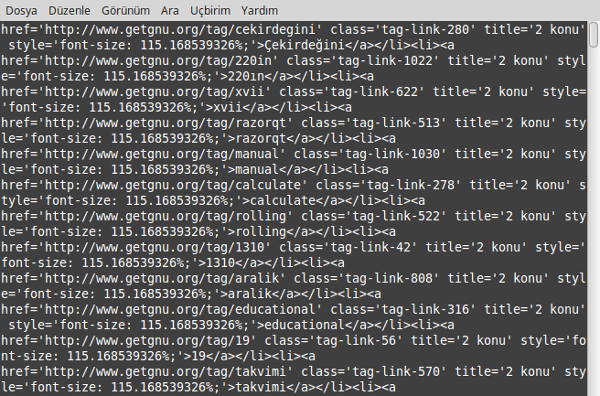
kodu size aşağıdaki gibi akıp giden bir çıktı verecektir.

0