Tag Archives | yükseltme

Linux Mint Debian Edition (LMDE) 4’e yükseltme nasıl yapılır?

Hatırlanacağı gibi, “Cindy” kod adlı Linux Mint Debian Edition (LMDE) 3, 31 Ağustos 2018 duyurulmuştu. O zamandan bu yana LMDE 3’ü kullanmakta olan kullanıcılar için, “Debbie” kod adlı Linux Mint Debian Edition (LMDE) 4, bugün, Linux Mint lideri Clement Lefebvre tarafından linuxmint.com üzerinde duyuruldu. LMDE 4’e yükseltme yapmak için APT ve komut satırı deneyimine ihtiyaç olduğunu söyleyerek sözlerine başlayan Lefebvre; daha yeni bir paket tabanına yükseltme yapmanın önemli olduğunu ve acemi kullanıcılara önermediklerini söyledi. Yükseltme sırasında APT komutlarının çıktısını anlamak gerektiğini, bir paketin kaldırılması gerekip gerekmediğini, yükseltmeyi engelliyorsa, başka bir paketle çakışıyorsa vb. bir nedenle kaldırmak gerektiğini anlamanın önemli olduğunu belirtti. Lefebvre’in “How to upgrade to LMDE 4” adlı giriş yazısına buradan ulaşabilirsiniz.

Continue Reading →

Öncelikle Menü->Yönetim->Güncelleme Yöneticisi yolunu izleyerek Güncelleme Yöneticisi’nin başlatılmasını isteyen Lefebvre; önbelleği güncellemek üzere “Yenile” butonuna basılmasını öneriyor. Ardından, “Güncellemeleri Yükle” butonuna basılmasını ve Güncelleme Yöneticisi’nden gelen talimatları izleyerek, sistemin güncel olduğunu söylenene kadar tüm güncellemelerin yüklenmesini söylüyor. En son, bilgisayarı yeniden başlatmanız gerekiyor tabii. Lefebvre; yükseltme sırasında bir şey ters giderse, en son sistem anlık görüntüsünü geri yükleyerek zamanda geriye gidilebileceğini ve tüm değişikliklerin geri alınabilineceğini ifade ediyor. Lefebvre; LMDE içinden veya live bir Mint oturumundan (live DVD veya USB) Timeshift’i başlatarak, çalışmanın bu mevcut duruma geri yüklenmesinin mümkün olduğunu hatırlattı. Resmi Olmayan Debian Multimedya deposunun (deb-multimedia.org) artık LMDE 4’te kullanılmadığını belirten Lefebvre; yükseltme sırasında herhangi bir paket çakışmasını önlemek için, yükseltme sırasında deb-multimedia.org deposunun kaldırılmış olması gerektiğini söyledi. Bunun için;

sudo xed /etc/apt/sources.list.d/official-package-repositories.list

komutuyla official-package-repositories.list dosyasının root olarak açılmasını ve aşağıdaki satırın bulunarak kaldırılması geerektiğini söyledi.

deb https://www.deb-multimedia.org stretch main non-free

Şimdi dosyayı kaydedin ve APT önbelleğini güncelleyin;

sudo apt update

Clement Lefebvre’in mutlaka incelemenizi istediği “How to upgrade to LMDE 4” başlıklı yazısına buradan ulaşabilirsiniz. İşletim sisteminden manuel bir anlık görüntü oluşturma, yükseltme aracının kurulumu, mintupgrade’in nasıl yükleneceği ve kullanılacağı gibi çeşitli ayrıntılara değindiği bu yazıyı mutlaka incelemenizi öneriyor.

0

Mageia 6 ömrünün sonuna geldi

Bilindiği gibi bu yaz kullanıma sunulan Mageia 7’nin ardından kısa bir süre sonra Mageia 7.1 geldi. Buna mukabil olarak Mageia 6 ömrünün sonuna geldi. Mageia 6 bundan böyle güvenlik güncellemeleri dahil olmak üzere hiçbir güncelleme almayacağının kullanıcılar tarafından bilinmesi gerekiyor. Her zamanki gibi, yükseltme işleminden önce kullanıcıların verilerini ve belgelerini yedeklemesinin önemli olduğu hatırlatılıyor. Kullanıcılara en azından Mageia 7 kurması önerilirken, klasik veya live ortamdan temiz bir kurulum yapmalarının iyi olacağı ifade ediliyor. Bu arada, sürüm notlarında açıklandığı gibi komut satırından yükseltme de yapılabileceği belirtiliyor.Bu arada, sistem tepsisindeki uygulamadan da yükseltme yapılabileceği söyleniyor.

Continue Reading →

Konu hakkında ayrıntılı bilgi edinmek için papoteur’un duyurusunu inceleyebilirsiniz.

0

Mageia 5’in ömrü doluyor

Mageia 5‘ten Mageia 6‘ya yükseltmenin yolu beklenenden zor olduğu için, Mageia 5’e sunulan desteğin 31 Ekim 2017 yerine, 31 Aralık 2017 tarihine kadar uzatılmasına karar verildi. Böylelikle Mageia 5’in ömrü 31 Aralık’a kadar uzatılmış oldu. Rémi Verschelde tarafından Mageia Blog üzerinden yapılan duyuruya göre, bu destek kritik güvenlik düzeltmeleriyle sınırlı olacak. Desteğin çekirdek, glibc, firefox, flash oynatıcı eklentisi gibi çoğu sistemde bulunan bileşenler için kritik güvenlik düzeltmeleri ile sınırlı olacağı belirtiliyor. Sonuç olarak, desteğin, Mageia 6 için sunulan destekten çok daha sınırlı olan bu destekle yetinilmemesi ve bir an önce Mageia 6’ya yükseltme yapılması öneriliyor. Şu an için GUI aracı mgaonline aracılığıyla yükseltmenin evre dışı bırakıldığı, yalnızca manuel yükseltmelerin geçerli olduğu ifade ediliyor. Mgaonline aracılığıyla yükseltme için problemlerin çözülmesi için çalışıldığı ifade ediliyor. Bu arada, Mageia 6’dan Mageia 7’ye daha kararlı bir yükseltme yolu sağlamak için çok çalışılacağı belirtiliyor.

Continue Reading →

Bu, Mageia 5’in ömrünün 31 Aralık 2017’de sona ereceği anlamına geliyor. Konu hakkında ayrıntılı bilgi edinmek için Rémi Verschelde’in duyurusunu inceleyebilirsiniz.

0

Linux Mint 18.1’in Kod Adı: “Serena”

linux-mint-logoEn son kararlı sürümü Linux Mint 18’in kod adını “Sarah” olarak belirleyen Linux Mint geliştirme ekibi, bir sonraki sürüm olan Linux Mint 18.1’in kod adını “Serena” olarak belirledi. 2016 yılının Kasım-Aralık aylarında yayınlanması planlanan Linux Mint 18.x serisinin ikinci sürümünün “Serena” olarak adlandırıldığını Clement Lefebevre duyururken, sürümün, 2021 yılına kadar destekleneceği hatırlatıldı. Lefebevre; Linux Mint 18 kullanıcılarının kolaylıkla yükseltme yapabilecekleri yeni sürüme yükseltme işleminin, güncelleme yöneticisi aracılığıyla kolay ve güvenli bir biçimde gerçekleşeceğini ifade ediyor.

Continue Reading →

Clement Lefebevre’in konuyla ilgili duyurusunu blog.linuxmint.com‘da bulabilirsiniz.

0

Ubuntu 15.04, Ubuntu 15.10'a nasıl yükseltilir?

Bilindiği gibi, “Wily Werewolf” kod adlı Ubuntu 15.10 dün (22 Ekim 2015) duyuruldu. “Wily Werewolf” kod adlı 15.10 final sürüm, Ubuntu dışında Ubuntu Server, Ubuntu Snappy Core, Ubuntu Cloud Server, Ubuntu Netboot, Kubuntu, Lubuntu, Ubuntu Studio, Ubuntu GNOME, Ubuntu Kylin, Ubuntu MATE ve Xubuntu versiyonları için de çıktı. 4.2 Linux çekirdeği üzerine yapılandırılan sistem, MATE masaüstü ile rafine biçimde entegrasyona tabi tutulan, çeşitli düzeltmeler ve geliştirmelerle gelen Compiz’i içeriyor. Nautilus 3.14.2, LibreOffice 5.0.1, libvirt 1.2.16, qemu 2.3, Open vSwitch 2.4.0, Shotwell 0.22, GTK 3.16, Totem 3.16.4, GNOME System Monitor 3.16.0, Evince 3.16.1, Terminal 3.16.2, Rhythmbox 3.2.1, GNOME 3.16, Unity 7.3.2, Plasma desktop 5.4.2, MATE 1.10, XFCE 4.12 gibi pek çok güncel yazılımla gelen yeni sürümde; Firefox 41, Chromium ise 45 sürümüne güncellendi. Sistem; NASA tarafından geliştirilen, bulut bilişim (cloud computing) alt yapısı olarak kullanılan bir açık kaynak platformu olan OpenStack içeriyor. Ubuntu 15.10 hakkında ayrıntılı bilgi edinmek için sürüm notlarını inceleyebilirsiniz. Bu yazıda, Ubuntu 15.04’ten Ubuntu 15.10’a nasıl yükseltme yapılacağını ele alacağız. Burada, daha önceki bir sürüme, mesela Ubuntu 14.10’a sahipseniz, Ubuntu 15.10’a yükseltmek için, sisteminizi öncelikle Ubuntu 15.04’e; sonra Ubuntu 15.10’a yükseltmeniz gerektiğini de hatırlatalım.
Continue Reading →

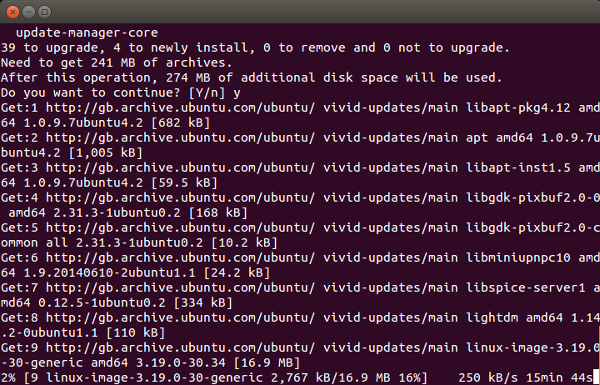
Yükseltme işleminden önce sistemin güncellenmesi gerekiyor. Bunun için terminali açıp aşağıdaki komutları girmelisiniz:

sudo apt-get update && sudo apt-get dist-upgrade

Yukarıdaki komut, mevcut en son paketleri indirip kuracaktır.

ubuntu_upgrade

Güncellemelerin yüklenmesi bittikten sonra sistemin yeniden başlatılması gerekiyor:

sudo reboot

Ardından yükseltme işlemini başlatmak üzere aşağıdaki komut giriliyor:

sudo update-manager -d

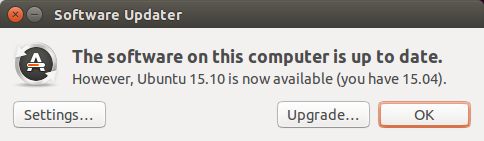
Karşınıza yazılım güncelleyici gelecek ve birkaç saniye sonra size, sahip olduğunuz sürümün 15.04 olduğunu ve fakat, Ubuntu 15.10’un kullanılabilir olduğunu söyleyecektir. Ubuntu 15.10’a yükseltme işlemini başlatmak için yükseltme butonuna tıklayın.

ubuntu_upgrade_software-updater

Yazılım güncelleyici, yükseltme işleminin onaylanmasının ardından yeni yazılım kanallarını kurmaya başlayacaktır.

ubuntu_upgrade2

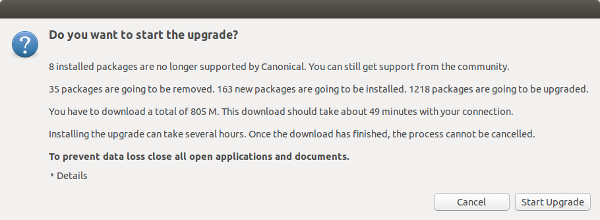
Yazılım güncelleyici, size yapılan işlemin sonucunu bildirecek ve yükseltme işleminin başlaması için son soruyu soracaktır. İşlemin başlamasını söyleyip, yükseltmeyi başlatın.

ubuntu_upgrade3

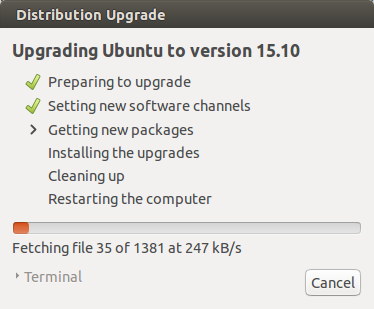
Yükseltme işlemi başlayacaktır.

ubuntu_upgrade4

Bir süre sonra, gereksiz uygulamaların kaldırılması istenecektir, kaldır’ı tıklayarak işleme devam edin.

ubuntu_upgrade5

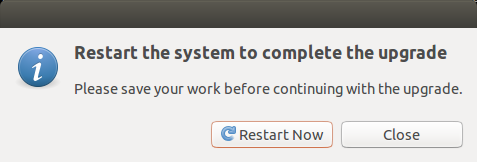
Son olarak, yükseltmeyi tamamlamak için “yeniden başlat”ı tıklayın.

ubuntu_upgrade6

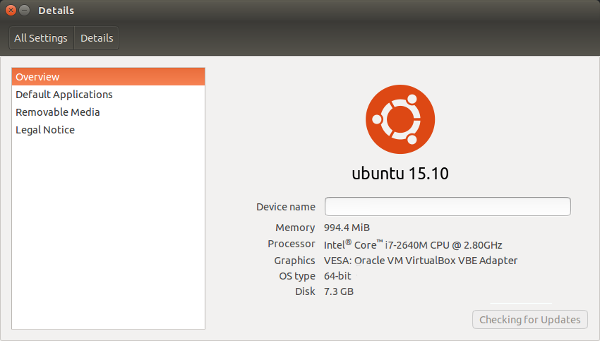
Bu kadar, 15.10’a yükseltme işlemini başarıyla tamamladınız. Sizi, Ubuntu 15.10 masaüstü ortamı karşılayacaktır. Ubuntu masaüstü ortamının ayrıntılarını görüntülemek için, sistem ayarları/detaylar sekmesini gözden geçirebilirsiniz.

ubuntu_upgrade-7

0

Linux Mint 17.2'ye Yükseltme Nasıl Yapılır?

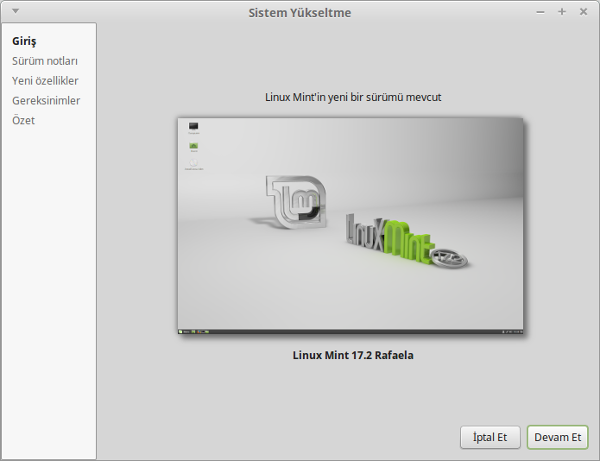
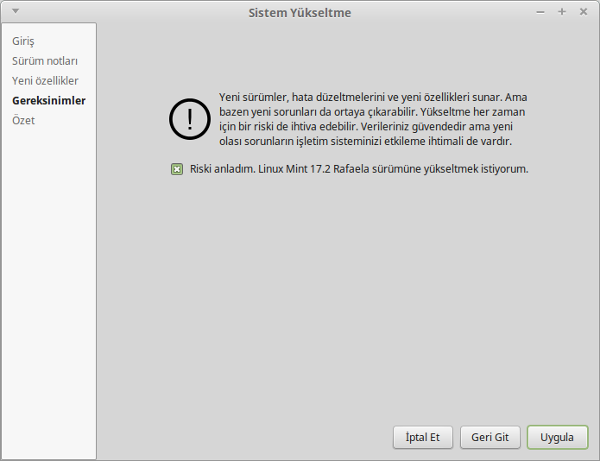
Bilindiği gibi Linux Mint 17.2, 29 Haziran 2015 tarihinde kullanıma sunulmuş, 30 Haziran 2015‘te de resmi duyurusu yapılmıştı. Bilindiği gibi, Linux Mint 17 ve Linux Mint 17.1 sürümlerini Linux Mint 17.2’ye yükseltmek mümkündür. Linux Mint 17.2 sürümüne yükseltme yapmak için, öncelikle Güncelleme Yöneticisinde yenile düğmesine tıklayarak paket bilgisi önbelleğini güncellemeniz gerekiyor. Paket bilgisi önbelleği güncellendikten sonra ilkin mintupdate paketinin güncellenmesi gerekiyor. mintupdate paketi güncellendikten sonra mint-upgrade-info paketinin de güncellenmesi gerekiyor. Bundan sonra, sürüm yükseltme işlemine geçilebilir. Güncelleme Yöneticisinin düzenle sekmesindeki “Linux Mint 17.2 Rafaela sürümüne yükselt” seçeneğine tıklanmasıyla yükseltme işlemini gerçekleştirecek sihirbaz, işleme başlayacaktır. Devam Et düğmesine tıklayarak sürüm yükseltme işlemine başlayabilirsiniz. Sonra, sırasıyla Sürüm Notlarına ve Yeni Özelliklere ait  bilgilerin yer aldığı resmi blog sayfalarının bağlantılarının bulunduğu kısımlar gelecek. Dilerseniz, bunları inceleyebilirsiniz. En son, yükseltmeye başlamak için “Riski anladım. Linux Mint 17.2 Rafaela sürümüne yükseltmek istiyorum” cümlesine ait kutucuğu işaretlemeniz gerekiyor.

Continue Reading →

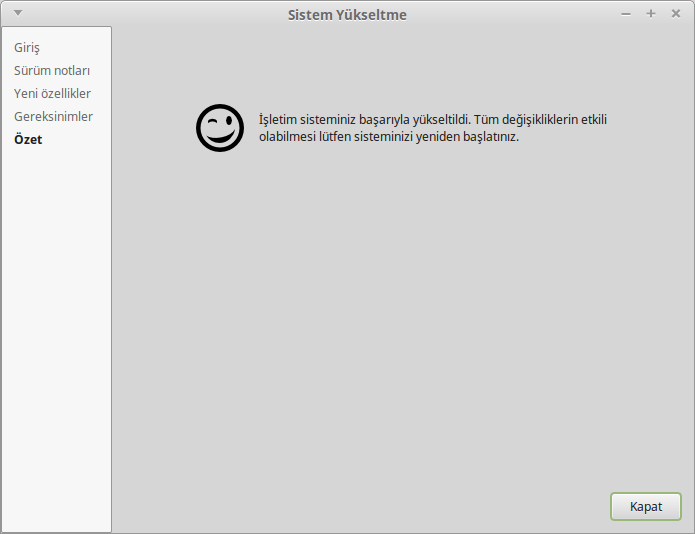
Artık Uygula düğmesine tıklayarak sürüm yükseltmeyi başlatabilirsiniz. İlkin paket bilgisi önbelleği güncellenecek ve sonra, yeni sürüme ait paketler indirilip kurulacaktır. Kurulum işlemi başarıyla tamamlandığında, özet bölümüne ulaşacaksınız ve böylece yükseltme işlemi tamamlanmış olacak.

mintupdate.m
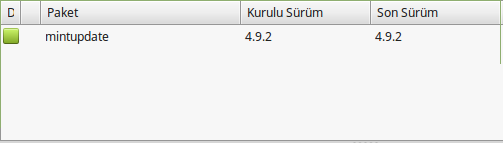
İlkin mintupdate paketinin güncellenmesi gerekiyor.


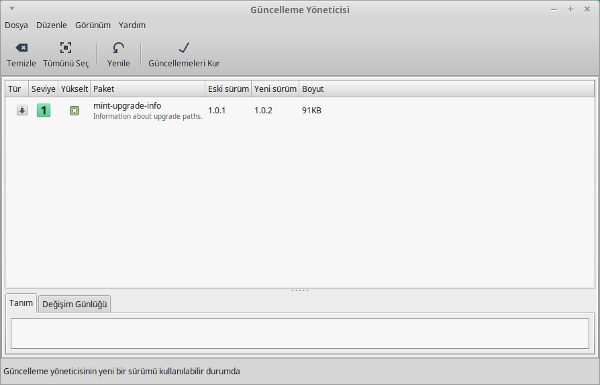
mint-upgrade-info paketinin de güncellenmesi gerekiyor.


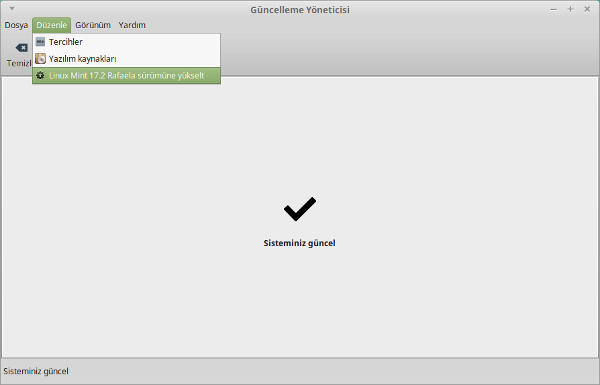
Düzenle sekmesindeki “Linux Mint 17.2 Rafaela sürümüne yükselt” seçeneği tıklanır.


Devam Et butonuna tıklayarak sürüm yükseltme işlemine başlayabilirsiniz.


“Riski anladım. Linux Mint 17.2 Rafaela sürümüne yükseltmek istiyorum” cümlesine ait kutucuğu işaretlemeniz gerekiyor.


Kurulum işlemi başarıyla tamamlandığında, özet bölümüne ulaşacaksınız ve böylece yükseltme işlemi tamamlanmış olacak.

How to upgrade to Linux Mint 17.2

0