Archive | GNU/Linux İpuçları

Qmmp 1.0.5 Nasıl Yüklenir?

Açık kaynak kodlu Winamp benzeri popüler bir multimedya oynatıcı olan Qmmp; Qt ile yazılmıştır ve son sürümü 1.0.5’tir. Yeni sürüm; XMMS ve Winamp 2.x skin desteği ile geliyor ve 10-bant ekolayzır içeriyor. Çalma listesine m3u, pls, xspf de dahil edilen multimedya oynatıcı, bir ses formatları dönüştürücüsü içeriyor. FLAC ve WavPack için gömülü CUE desteği sunan yazılım; MP3, Vorbis, AAC desteği de sunuyor. Basit, hızlı ve özelleştirilebilir bir uygulama olan Qmmp; tamamen Türkçe destekli bir yazılım. Qmmp 1.0.5 hakkında ayrıntılı bilgi edinmek için değişiklikler sayfasını inceleyebilirsiniz. Bu yazıda, Qmmp 1.0.5’in Ubuntu 16.04 Xenial Xerus, Ubuntu 15.10 Wily Werewolf, Ubuntu 15.04 Vivid Vervet, Ubuntu 14.04 Trusty Tahr, Linux Mint 17.x, Elementary OS 0.3 Freya, Pinguy OS 14.04, Peppermint Five, LXLE 14.04, Linux Lite 2.0 ve diğer Ubuntu türevlerine nasıl kurulduğunu ele alacağız. Yazılımı yüklemek için bir PPA depodan yararlanıyoruz, bu nedenle yükleme kolaydır. Yapmanız gereken tek şey ilgili PPA depoyu sisteminize eklemek ve yükleme komutlarını vermektir.

Continue Reading →

O halde yükleme işlemine başlayabiliriz. Öncelikle PPA depoyu ekliyoruz:

sudo add-apt-repository ppa:forkotov02/ppa

Depoları güncelliyoruz:

sudo apt-get update

Yükleme işlemini gerçekleştiriyoruz:

sudo apt-get install qmmp qmmp-plugin-pack

Gerek duyulursa, daha sonra qmmp and qmmp-plugin paketini kaldırmak için aşağıdaki komutu verebilirsiniz:

sudo apt-get remove qmmp qmmp-plugin-pack

qmmp0

0

Bash kabuğunun geçmişi tek bir komutla nasıl silinir?

Bash kabuğu ile çalışırken, zaman zaman kimi komutları yeniden yazma gereği duymaz, klavye üzerindeki ok tuşlarıyla kabuğun geçmişindeki komutları çağırabilirsiniz. Kabuğa daha önce girilmiş olan komutlardan herhangi birini seçip kullanmak mümkündür ama kabuğa girilen komutlar sürekli birikmektedir. İstenirse, kabuğun geçmişinde biriken bu komutlar silinebilir. Bunun için history komutunun kullanılması gerekiyor. Şimdi terminali açın ve history komutunu verin. Yalnızca history komutu, o ana dek kabuğa girilen komutları listelemenizi sağlayacaktır. Karşınıza şuna benzer bir çıktı gelecektir.

Continue Reading →

terminal

Şimdi sorun bütün geçmişi nasıl sileceğimizde. Bütün geçmişi temizlemek için yalnızca aşağıdaki komutu vermek yeterlidir.

history -c

Artık, Bash kabuğunun geçmişi tamamen silinmiş bulunuyor. Ok tuşlarıyla eski komutlara dönmeyi denerseniz, bunun mümkün olmadığını göreceksiniz. history ile ilgili ayrıntıları öğrenmek için:

help history

komutunu kullanabilirsiniz.

0

Evde GNU/Linux Sunucu Nasıl Kurulur?

evde_linuxMüzik, resim, film gibi medya arşivinizi evinizde birden çok televizyon, bilgisayar, tablet, telefon gibi cihazdan ve birden fazla akışla aynı anda izlemek istiyor ama bunun için de arşivinizin birden çok kopyasını değişik yerlerde tutmak ve her seferinde bunları eşitlemek zorunda mı kalıyorsunuz? Medya oynatıcılarınız farklı ve birbiriyle uyumsuz formatlar mı kullanıyor. Her birinden bir içerik oynatmak için her seferinde ayar yapmaktan bıktınız mı? Yedek almak, yedekleri koyacak yer bulmak, düzenli yedek almak ve kolayca yedekten yükleme yapmak gibi işler sizin için sorun mu teşkil ediyor? O zaman gelin bu sitede anlatılanlara bir göz atın. Sizin de işinize yarayacak kırıntılar bulabilirsiniz.” biçiminde açıklanıyor anasayfada durum. @caylakpenguen haber verdi, inceledim, gerçekten son derece yararlı bilgiler var. Bu bilgilerden mahrum kalmanızı istemediğim için @caylakpenguen‘in tavsiyesiyle konuyu buraya aktarıyorum.

Continue Reading →

Lütfen bu sayfaları dikkatlice inceleyiniz. Eminim işinize yarar bir şeyler bulacaksınız. Hazırlayan dostlara selam ve sevgiler.

0

Battle for Wesnoth 1.12.5 Nasıl Yüklenir?

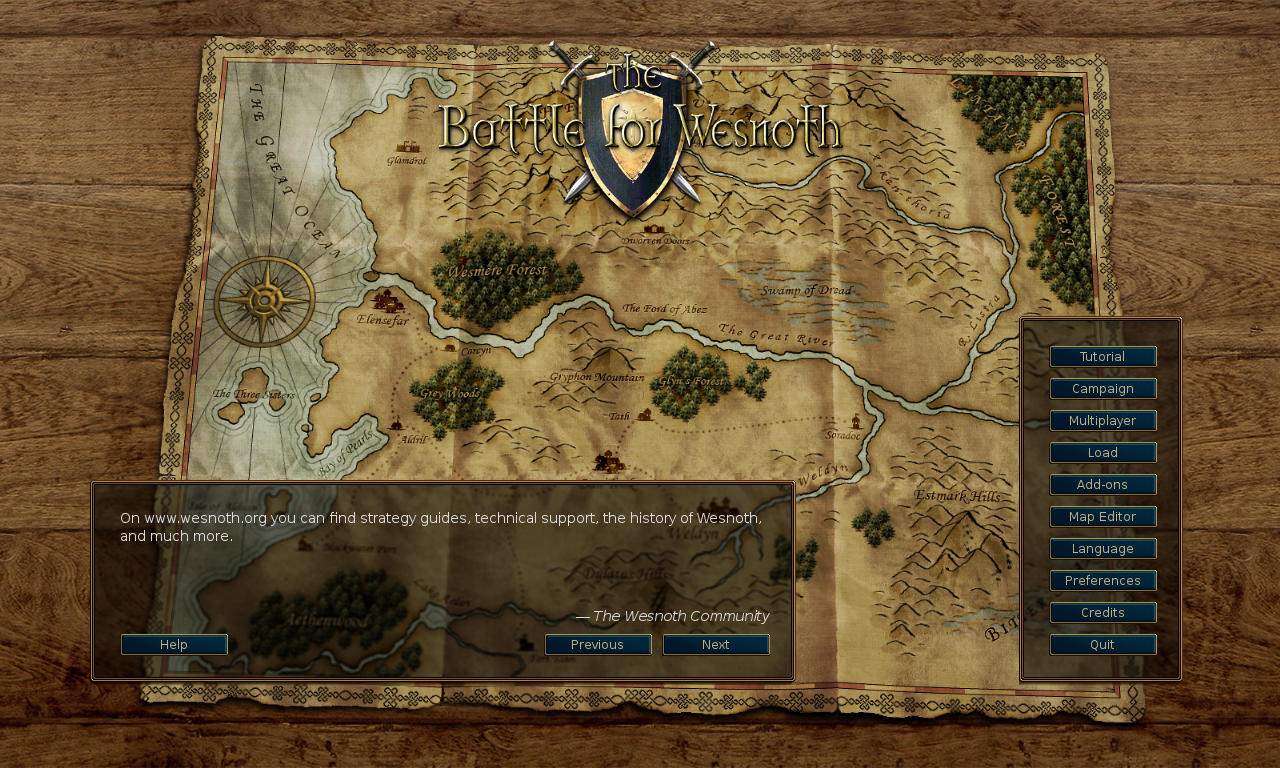
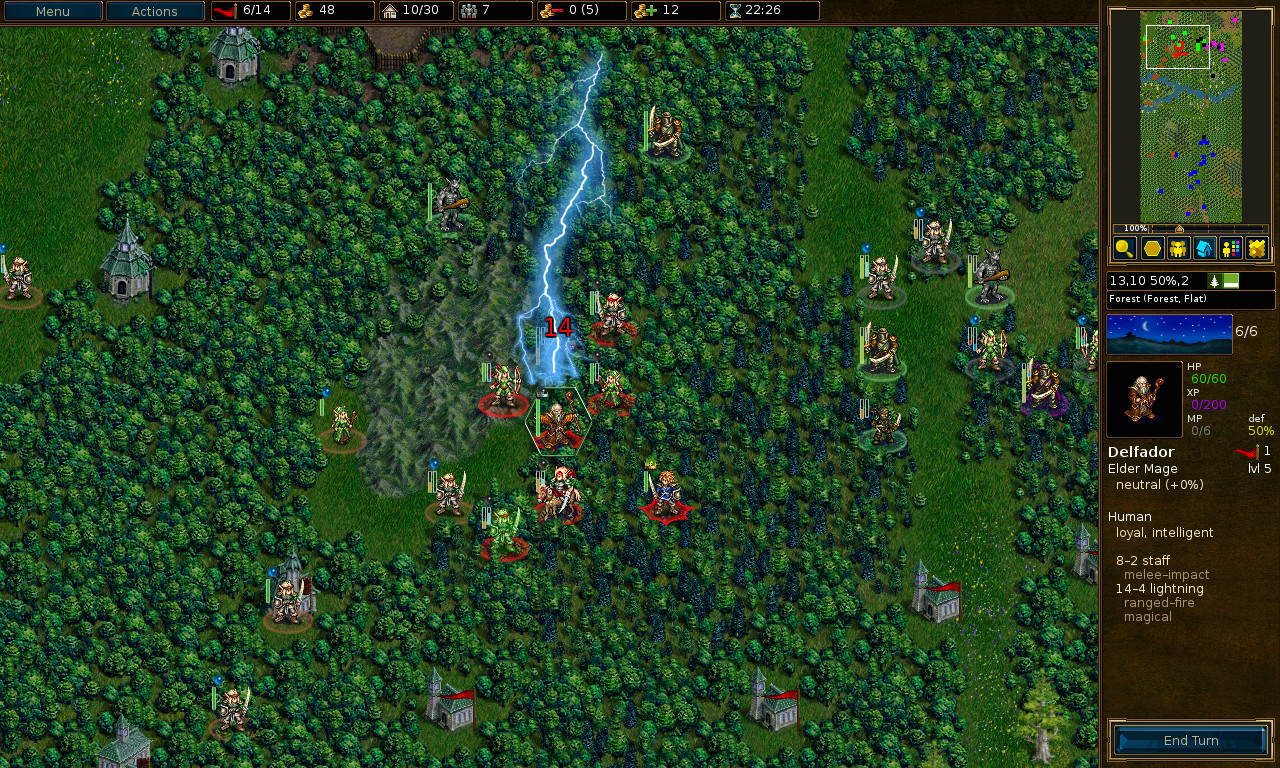
Battle for Wesnoth; GNU/Linux üzerinde çalışan, sıra ile oynanan, fantezi-kurgu temalı, açık kaynak kodlu bir strateji oyunudur. Basit kurallarıyla eğlenceli bir strateji oyunu olan Battle For Wesnoth, 2003 senesinde başlayarak, günümüze kadar gelişerek geldi. Acemi, deneyimli, uzman olarak üç zorluk kategorisinde sıralanan hikayeler; kendi içlerinde de üç zorluk derecesinde oynanabiliyorlar. Çok Oyunculu seçeneğinde, Wesnoth forumlarında bir hesabınız varsa, buradaki kullanıcı adı ve şifrenizi kullanarak, Wesnoth resmi sunucularına giriş yapabilir, belirlediğiniz oyuncu adınızla diğer oyunculara karşı oyun oynayabilirsiniz. Normal olarak 49 ayrı dile destek sunan oyun, dilediğiniz bir dille oynayabilmenizi sağlıyor. Oyunun ana kısmını “Seferberlik” bölümü oluşturuyor. Burada, Wesnoth tarihi ile ilgili senaryolardan herhangi birisini seçip oynayabilirsiniz. The Battle for Wesnoth, 1.12.x serisinden 1.12.5 sürümüne güncellenmiştir. Hata düzeltmeleri ve güvenlik güncellemeleri içeren sürümde, senaryolardaki hatalar düzeltilmiş; İngiliz İngilizcesi, Fransızca, Macarca, Japonca, Letonca, Lehçe, Portekizce, İskoç Galcesi ve İspanyolca dilleri için çeviri güncellemeleri yapılmıştır. Battle for Wesnoth 1.12.5 hakkında ayrıntılı bilgi edinmek için değişiklikler sayfasını inceleyebilirsiniz.

Continue Reading →

wesnoth-logoBu yazıda, Battle for Wesnoth 1.12.5’in Ubuntu 16.04 Xenial Xerus, Ubuntu 15.10 Wily Werewolf, Ubuntu 14.04 Trusty Tahr, Linux Mint 17.x, Elementary OS 0.3 Freya, Pinguy OS 14.04, Peppermint Five, LXLE 14.04, Linux Lite 2.0 ve diğer Ubuntu türevlerine nasıl kurulduğunu ele alacağız. Yükleme işlemi için bir PPA depodan yararlanıyoruz, bu nedenle yükleme kolaydır. Yapmanız gereken tek şey ilgili PPA depoyu sisteminize eklemek ve yükleme komutlarını vermektir. O halde kuruluma geçebiliriz. İlgili PPA depoyu eklemek ve yükleme komutlarını vermek için aşağıdaki sırayı takip edin:
sudo add-apt-repository ppa:vincent-c/wesnoth

sudo apt-get update

sudo apt-get install wesnoth-1.12


Daha sonra gerek duyarsanız oyunu kaldırmak için aşağıdaki komutu verebilirsiniz:

sudo apt-get remove wesnoth-1.12


0

Selene 2.6.1 Nasıl Yüklenir?

Selene; video dosyalarınızı dönüştürmek için pratik bir araçtır. OGG, OGV, MKV, MP4, WEBM, OPUS, AAC, FLAC, MP3, WAV dosya biçimlerini destekleyen ve bir GUI ile kullanıma sunulan güzel bir uygulama olan Selene’yi Ubuntu ve Linux Mint altında kullanabilirsiniz. Mevcut en son sürümü yakın zamanda çeşitli değişikliklerle gelen 2.6.1’dir. Bu yazıda, Selene 2.6.1’in Ubuntu 16.04 Xenial Xerus, Ubuntu 15.10 Wily Werewolf, Ubuntu 14.04 Trusty Tahr, Linux Mint 17.x, Elementary OS 0.3 Freya, Pinguy OS 14.04, Peppermint Five, LXLE 14.04, Linux Lite 2.0 ve diğer Ubuntu türevlerine nasıl kurulduğunu ele alacağız. Yazılımı yüklemek için bir PPA depodan yararlanıyoruz, bu nedenle yükleme kolaydır. Yapmanız gereken tek şey ilgili PPA depoyu sisteminize eklemek ve yükleme komutlarını vermektir.

Continue Reading →

selene

O halde kuruluma geçebiliriz. İlgili PPA depoyu eklemek ve yükleme komutlarını vermek için aşağıdaki sırayı takip edin:

sudo apt-add-repository ppa:teejee2008/ppa

sudo apt-get update

sudo apt-get install selene

Daha sonra gerek duyarsanız Selene’yi kaldırmak için aşağıdaki komutu verebilirsiniz:

sudo apt-get remove selene

0

Enlightenment 0.20.2 Nasıl Yüklenir?

Enlightenment masaüstü ortamı; masaüstü bileşenleri, masaüstü simgeleri ve parçacıklar ile Enlightenment Foundation kütüphanelerine dayalı nefes kesen bir pencere yöneticisi sağlar. Hâlâ eski donanımlarda veya gömülü cihazlarda yetenek gösteren Enlightenment’in tema yeteneği görülmemiş bir düzeye sahiptir. GNU/Linux, X11 ve diğerleri için hafif bir pencere yöneticisi olan Enlightenment, telefonlar gibi küçük mobil aygıtlarda da kullanılıyor. Enlightenment; X11 ve GNU/Linux için yalın, hızlı, modüler ve genişletilebilir bir masaüstü yöneticisi sağlıyor. Kullanıcının masaüstünde veya dizüstünde gereksinim duyacağı şeyleri sağlayan bir “masaüstü kabuğu” olarak sınıflandırılmıştır ama bir bütün uygulamalar dizisi değildir. Enlightenment’in en son sürümü, sadece düzeltmeler içeren bir hata düzeltme sürümü olan 0.20.2’dir, sürüm, 28 Aralık 2015‘te duyurulmuştur. Enlightenment 0.20.2 hakkında ayrıntılı bilgi edinmek için sürüm duyurusunu inceleyebilirsiniz. Bu yazıda, Ubuntu 15.10 Wily Werewolf ile Ubuntu 14.04 Trusty Tahr ve türevi sistemlere, Enlightenment 0.20.2’nin nasıl kurulduğunu ele yüklendiğini ele alacağız. Yükleme işlemini bir PPA depodan yapacağımız için işimiz kolaydır. Yapılması gereken, ilgili PPA deponun sisteme eklenmesi ve yükleme komutunun verilmesidir.

Continue Reading →

O halde kuruluma geçebiliriz. Öncelikle PPA depoyu ekliyoruz:

sudo add-apt-repository ppa:niko2040/e19

sudo apt-get update

sudo apt-get install enlightenment

Daha sonra gerek duyarsanız, gerçekleşen değişiklikleri geri almak için şu komutları kullanabilirsiniz:

sudo apt-get install ppa-purge

sudo ppa-purge ppa:niko2040/e19

0

SMPlayer 15.11.0 Nasıl Yüklenir?

Kurulu codecleriyle tüm ses ve video türlerini oynatabilen özgür bir medya oynatıcısı olan SMPlayer‘in kullandığı ödül almış MPlayer motoru, dünyadaki en iyi oynatıcılardan biri olma özelliği taşıyor. Ekstra hiçbir codec ihtiyacı olmayan SMPlayer’ı kurarak herhangi bir medya dosyasını başka bir codec paketi aramaya gerek duymaksızın oynatabilirsiniz. SMPlayer, oynattığı tüm dosyalardaki ayarları hatırlayabilmektedir. Sözgelimi herhangi bir videoyu izlemeyi yarıda bıraktınız, endişelenmeyin, videoyu tekrar açtığınız zaman kaldığınız yerden izlemeye devam edebilirsiniz. Ayarlarınız da (ses parçası, altyazı, ses vb.) yerli yerinde durur. SMPlayer’ın birçok ses ve video türünü başarıyla oynatabilecek kapasiteye sahip, ödül kazanmış bir kullanıcı arayüzü (GUI) vardır: MPlayer. Bunun dışında, SMPlayer’a Youtube videolarını oynatma ve altyazı indirme gibi pek çok ilginç özellik de eklenmiştir. SMPlayer‘in en son sürümü 15.11.0’dır. YouTube’da yaşanan bir sorunun düzeltilmiş bulunduğu yeni sürümde, GUI değişikliği sıraında meydana gelen parçalanma da giderilmiş. Artık çalma listesine dosyalar eklenirken, ilk öğe listedeki doğru yere taşınıyor. Bu arada, MPV kullanırken extrastereo ve karaoke filtrelerini devre dışı bırakmak gerekiyor. SMPlayer 15.11.0’ı yükleme işlemini bir PPA depodan yapacağımız için işimiz kolaydır. Yapılması gereken, ilgili PPA deponun sisteme eklenmesi ve yükleme komutunun verilmesidir.
Continue Reading →

SMPlayer-15.11.0

O halde yükleme işlemine başlayabiliriz. Ancak yükleme işlemi için Ubuntu 15.10 Wily Werewolf, Ubuntu 15.04 Vivid Vervet, Ubuntu 14.04 Trusty Tahr ile diğer Ubuntu türevleri Linux Mint 17.3 Rosa, Linux Mint 17.2 Rafaela, Linux Mint 17.1 Rebecca, Linux Mint 17 Qiana, Pinguy OS 14.04, Elementary OS 0.3 Freya, Peppermint 6, Peppermint 5, LXLE 14.04 ve Linux Lite 2’nin esas alındığı unutulmamalıdır. Öncelikle PPA depoyu ekliyoruz:

sudo add-apt-repository ppa:rvm/smplayer

Depoları güncelliyoruz:

sudo apt-get update

Yükleme işlemini gerçekleştiriyoruz:

sudo apt-get install smplayer

Daha sonra gerek duyarsanız, SMPlayer’i aşağıdaki komutla kaldırabilirsiniz.

sudo apt-get remove smplayer

Bu arada, dileyenler, SMPlayer ile birlikte kurulmayan ama tarayıcıyı kullanmadan Youtube’u kullanma şansı veren Smtube adlı eklentiyi kurabilirler. Eklenti, SMPlayer menüsünde mavi balon içinde siyah kare simgesiyle görülmektedir. Bu ayrıntıyı bana ileten forum.debian.org.tr üyesi Sevgili Vedat Kılıç‘a teşekkür ederim. Smtube kurulumu için aşağıdaki komutları verebilirsiniz.

sudo add-apt-repository ppa:rvm/smplayer

sudo apt-get update

sudo apt-get install smtube

Smtube

0