Archive | GNU/Linux İpuçları

SMPlayer 16.1.0 Nasıl Yüklenir?

Kurulu codecleriyle tüm ses ve video türlerini oynatabilen özgür bir medya oynatıcısı olan SMPlayer‘in kullandığı ödül almış MPlayer motoru, dünyadaki en iyi oynatıcılardan biri olma özelliği taşıyor. Ekstra hiçbir codec ihtiyacı olmayan SMPlayer’ı kurarak herhangi bir medya dosyasını başka bir codec paketi aramaya gerek duymaksızın oynatabilirsiniz. SMPlayer, oynattığı tüm dosyalardaki ayarları hatırlayabilmektedir. Sözgelimi herhangi bir videoyu izlemeyi yarıda bıraktınız, endişelenmeyin, videoyu tekrar açtığınız zaman kaldığınız yerden izlemeye devam edebilirsiniz. Ayarlarınız da (ses parçası, altyazı, ses vb.) yerli yerinde durur. SMPlayer’ın birçok ses ve video türünü başarıyla oynatabilecek kapasiteye sahip, ödül kazanmış bir kullanıcı arayüzü (GUI) vardır: MPlayer. Bunun dışında, SMPlayer’a Youtube videolarını oynatma ve altyazı indirme gibi pek çok ilginç özellik de eklenmiştir. YouTube’da yaşanan bir sorunun düzeltilmiş bulunduğu yeni sürümde, GUI değişikliği sıraında meydana gelen parçalanma da giderilmiş. Artık çalma listesine dosyalar eklenirken, ilk öğe listedeki doğru yere taşınıyor. Bu arada, MPV kullanırken extrastereo ve karaoke filtrelerini devre dışı bırakmak gerekiyor. SMPlayer’in mevcut en son sürümü 16.1.0‘dır. SMPlayer 16.1.0’ı yükleme işlemini bir PPA depodan yapacağımız için işimiz kolaydır. Yapılması gereken, ilgili PPA deponun sisteme eklenmesi ve yükleme komutunun verilmesidir.

Continue Reading →

SMPlayer

O halde yükleme işlemine başlayabiliriz. Ancak yükleme işlemi için Ubuntu 15.10 Wily Werewolf, Ubuntu 15.04 Vivid Vervet, Ubuntu 14.04 Trusty Tahr ile diğer Ubuntu türevleri Linux Mint 17.3 Rosa, Linux Mint 17.2 Rafaela, Linux Mint 17.1 Rebecca, Linux Mint 17 Qiana, Pinguy OS 14.04, Elementary OS 0.3 Freya, Peppermint 6, Peppermint 5, LXLE 14.04 ve Linux Lite 2’nin esas alındığı unutulmamalıdır. Öncelikle PPA depoyu ekliyoruz:

sudo add-apt-repository ppa:rvm/smplayer

Depoları güncelliyoruz:

sudo apt-get update

Yükleme işlemini gerçekleştiriyoruz:

sudo apt-get install smplayer

Daha sonra gerek duyarsanız, SMPlayer’i aşağıdaki komutla kaldırabilirsiniz.

sudo apt-get remove smplayer

Bu arada, dileyenler, SMPlayer ile birlikte kurulmayan ama tarayıcıyı kullanmadan Youtube’u kullanma şansı veren Smtube adlı eklentiyi kurabilirler. Eklenti, SMPlayer menüsünde mavi balon içinde siyah kare simgesiyle görülmektedir. Bu ayrıntıyı bana ileten forum.debian.org.tr üyesi Sevgili Vedat Kılıç‘a teşekkür ederim. Smtube kurulumu için aşağıdaki komutları verebilirsiniz.

sudo add-apt-repository ppa:rvm/smplayer

sudo apt-get update

sudo apt-get install smtube

Smtube

0

GNU Linux-libre 4.4 Nasıl Yüklenir?

Bilindiği gibi, Linus Torvalds tarafından geliştirilen, Torvalds ve diğerleri tarafından dağıtılan Linux çekirdeği, özgür olmayan yazılımlar içeriyor. Kullanıcıların temel özgürlüklerine saygı duymayan ve özgür olmayan yazılımları teşvik eden bu çekirdek yerine, 100% özgür dağıtımları korumak amacıyla bir proje yürütülüyor. Başta ilk özgür GNU/Linux dağıtımı olan UTUTO ve diğer 100% özgür dağıtımlar gNewSense ve BLAG, projeye destek veriyorlar. Free Software Foundation Latin Amerika (FSFLA) şubesi de kullanıcıların temel özgürlüklerine saygı duyan ve özgür yazılımlar içeren bu projenin içinde bulunuyor. gNewSense’in öncülük ettiği GNU Linux-libre projesinin en son 4.4 sürümü duyuruldu. Sürüm duyurusunu Alexandre Oliva yaptı. Aslında biz; Debian, Ubuntu ve tüm türevleri ile Linux Mint sürümleri için güncel Linux çekirdeğine nasıl yükseltme yapılacağını irdeleyen bir yazı yazmış olduğumuz için bu tür özel yazılar yazmamıza gerek olmamasına karşın, kullanıcılardan gelen beklentiler nedeniyle hâlâ böyle yazılar yazıyoruz. Kuşkusuz bu yazının konusu GNU Linux-libre olduğu için özel bir önem taşıyor. Yükleme işlemini jxself tarafından korunan depoları kullanarak yapacağız. Yükleme için temel olarak Ubuntu ve Linux Mint, Elementary OS, Pinguy OS, Deepin ile Peppermint, LXLE, Linux Lite, Voyager gibi diğer Ubuntu türevlerini temel aldığımızı hatırlatmak isteriz.

Continue Reading →

gnulinux-libre
Şimdi kuruluma geçebiliriz. Öncelikle sources.list dosyasına ilgili depoyu eklemekle başlayalım. Bunun için terminale aşağıdaki komutu giriyoruz.

sudo add-apt-repository "deb http://linux-libre.fsfla.org/pub/linux-libre/freesh/ freesh main"

Şimdi depo anahtarını ekleyelim. Önce indiriyoruz:

wget http://linux-libre.fsfla.org/pub/linux-libre/freesh/archive-key.asc

Şimdi ekleyelim:

sudo apt-key add archive-key.asc

Depoları güncellememiz gerekiyor.

sudo apt-get update

apt-get (ya da aptitude) kullanarak depolardaki yeni Linux-Libre Kernel’i yüklemek için aşağıdaki komutu veriyoruz:

sudo apt-get install linux-libre64 linux-libre64-headers

Bu komut şu an için GNU Linux-libre 4.1.6’yı yüklüyor, durum, daha sonra değişecektir. Kurulum bitiyor. Son olarak Grub’u güncellemek iyi olacaktır.

sudo update-grub

Şimdi bilgisayarınızı yeniden başlatabilirsiniz.

sudo reboot

2

Kernel 4.4 Nasıl Yüklenir?

Aslında Debian, Ubuntu ve tüm türevleri ile Linux Mint sürümleri için güncel Linux çekirdeğine nasıl yükseltme yapılacağını irdeleyen bir yazı yazmış olduğumuz için bu tür özel yazılar yazmamıza gerek olmamasına karşın, kullanıcılardan gelen beklentiler nedeniyle hâlâ böyle yazılar yazıyoruz. En son gelişmiş kararlı çekirdek 4.4; 10 Ocak 2016 tarihi itibariyle duyuruldu. 4.4 Linux çekirdeğinin duyurusu, Linus Torvalds tarafından yapıldı. Kullanıcıların yeni sürüme yükseltme yapmalarının gerektiği belirten Torvalds; herhangi bir sorunla karşılaşan kullanıcıların, geri bildirimde bulunmalarını rica etti. Serinin ilk halkası olan 4.0 Linux çekirdeğinin, normal kullanıcılar için önemli olmasa da, sunucular için önem taşıyan güncellemede yeniden başlatma zorunluluğunu ortadan kaldırdığını hatırlatalım. Bu yazıda, 4.4 Linux çekirdeğinin nasıl yüklendiğini ele alacağız. Bunun için, Canonical’ın kernel.ubuntu.com deposu aracılığıyla kullanıma sunduğu .deb paketlerini kullanacağız. Söz konusu işlemleri yaparken; temel olarak Ubuntu ile Linux Mint, Elementary OS, Pinguy OS, Deepin, Peppermint, LXLE, Linux Lite, Voyager gibi Ubuntu türevlerini hesaba kattığımızı hatırlatalım.

Continue Reading →

32 bit sistemler için:

4.4 Linux çekirdeği 32 bit sistemlere aşağıdaki gibi yüklenir. İlkin gerekli paketleri indiriyoruz:

cd /tmp

wget
kernel.ubuntu.com/%7Ekernel-ppa/mainline/v4.4-wily/linux-headers-4.4.0-040400_4.4.0-040400.201601101930_all.deb

wget
kernel.ubuntu.com/%7Ekernel-ppa/mainline/v4.4-wily/linux-headers-4.4.0-040400-generic_4.4.0-040400.201601101930_i386.deb

wget
kernel.ubuntu.com/%7Ekernel-ppa/mainline/v4.4-wily/linux-image-4.4.0-040400-generic_4.4.0-040400.201601101930_i386.deb

Şimdi 4.4 Linux çekirdeğini yükleyelim:

sudo dpkg -i linux-headers-4.4*.deb linux-image-4.4*.deb

64 bit sistemler için:

4.4 Linux çekirdeği 64 bit sistemlere aşağıdaki gibi yüklenir. İlkin gerekli paketleri indiriyoruz:

cd /tmp

wget
kernel.ubuntu.com/%7Ekernel-ppa/mainline/v4.4-wily/linux-headers-4.4.0-040400_4.4.0-040400.201601101930_all.deb

wget
kernel.ubuntu.com/%7Ekernel-ppa/mainline/v4.4-wily/linux-headers-4.4.0-040400-generic_4.4.0-040400.201601101930_amd64.deb

wget
kernel.ubuntu.com/%7Ekernel-ppa/mainline/v4.4-wily/linux-image-4.4.0-040400-generic_4.4.0-040400.201601101930_amd64.deb

Şimdi 4.4 Linux çekirdeğini yükleyelim:

sudo dpkg -i linux-headers-4.4*.deb linux-image-4.4*.deb

Eğer gerek duyarsanız daha sonra çekirdeği kaldırmak için bu sayfadan yararlanabilir ya da aşağıdaki komutu verebilirsiniz.

sudo apt-get remove linux-headers-4.4* linux-image-4.4*

0

Simple Image Resizer (SIR) 3.0 Nasıl Yüklenir?

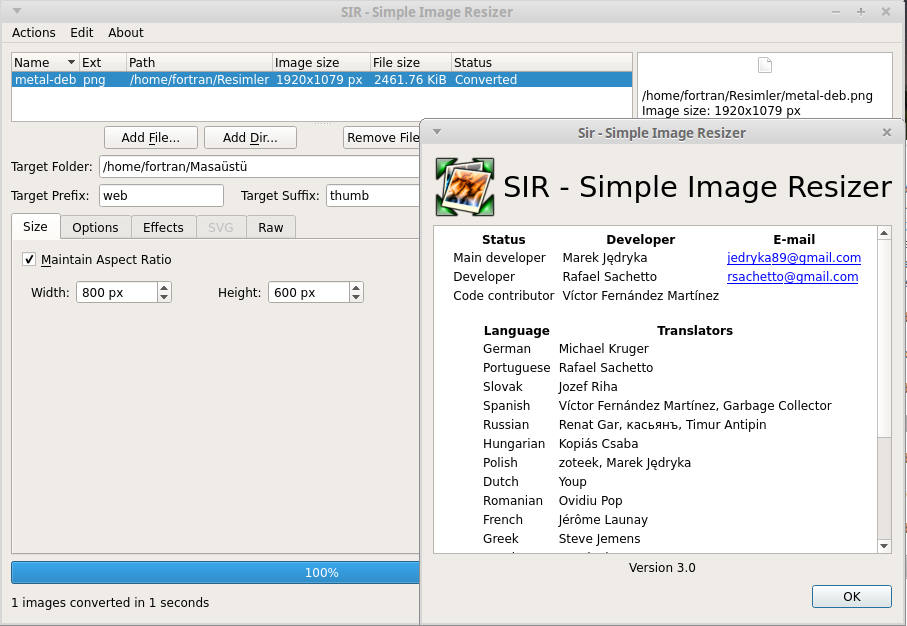
Simple Image Resizer (SIR); C ++ ile yazılmış ve Qt GUI araçlarıyla oluşturulmuş olan ve resimleri toplu olarak yeniden boyutlandırmak, döndürmek ya da dönüştürmek amacıyla kullanılan açık kaynak kodlu bir uygulamadır. Bu arada, resimlere metin, renk ve çeşitli filtreler uygulamak; histogram işlemek, işlemci görevlerini bölerek birden çok resim ile çalışmak mümkündür. JPEG, JPG, PNG, GIF, BMP, XPM, PGM, PBM, PPM ve RAW gibi en popüler dosya formatlarına destek sunan yazılımın mevcut en son sürümü, küçük düzeltmelerle gelen 3.0’dır ve birkaç gün önce kullanıma sunulmuştur. Yeni sürümde C ++ sürümü 11 olurken, yazılıma, kullanıcı dostu hassas yapılandırma için bir temel görünüm sekmesi eklenmiş bulunuyor. Simple Image Resizer (SIR) 3.0 hakkında daha geniş bilgi edinmek için sürüm duyurusunu inceleyebilirsiniz. Bu yazıda, Simple Image Resizer (SIR) 3.0’ın Ubuntu 15.10 Wily Werewolf, Ubuntu 14.04 Trusty Tahr, Linux Mint 17.x, Elementary OS 0.3 Freya ve diğer Ubuntu türevi dağıtımlara nasıl yükleneceğini ele alacağız. Yazılımı yüklemek için bir PPA depodan yararlanıyoruz, bu nedenle yükleme kolaydır. Yapmanız gereken tek şey ilgili PPA depoyu sisteminize eklemek ve yükleme komutlarını vermektir.

Continue Reading →


Öncelikle sisteme PPA depoyu ekleyelim:

sudo apt-add-repository ppa:dhor/myway

Depoları güncelleyelim:

sudo apt-get update

Şimdi yazılımı yükleyelim:

sudo apt-get install sir

Gerek duyulursa, daha sonra Simple Image Resizer’i kaldırmak için aşağıdaki komut verilebilir:

sudo apt-get remove sir

0

Stellarium 0.14.2 Nasıl Yüklenir?

GNU Genel Kamu Lisansı ile dağıtılan, özgür bir astronomi benzetimi yazılımı olan Stellarium; çıplak gözle, dürbünle veya küçük bir teleskopla gözlemlenemeyecek gökcisimlerini inceleme imkanı sunar. Stellarium; 2001 yılından bu yana, Fransız programcı Fabien Chéreau öncülüğündeki geniş bir özgür yazılım topluluğunun katkılarıyla geliştiriliyor. Stellarium; 2001 yılından bu yana, Fransız programcı Fabien Chéreau öncülüğündeki geniş bir özgür yazılım topluluğunun katkılarıyla geliştiriliyor. GNU/Linux, Windows ve Mac OS X sürümleri bulunan yazılım, aralarında Türkçe’nin de bulunduğu çok sayıda dili destekliyor. İlk kurulumuyla birlikte 600.000 kadar yıldızın incelenmesine olanak sağlayan Stellarium; büyük bir çoğunluğu (yaklaşık %99) NOMAD (Naval Observatory Merged Astrometric Dataset) kütüphanelerinden sağlanan bu yıldız katalogları; yıldızların kadir (magnitude), yüzey ısısı (spectral type), ıraklık açısı (parallax) ve ışık yılı cinsinden uzaklığı gibi bilgileri gerçek zamanlı ve anlık değerleriyle sunmaktadır. Gerçekçi ve gerçek zamanlı gökyüzü simülasyonu için OpenGL kütüphanesini kullanan yazılım, ek yıldız katalogları ve bulutsu kütüphaneleri ile bir profesyonel gökbilimcinin ihtiyaçlarını karşılayabilecek bir nitelik kazanabilmektedir. Ek yıldız kütüphanelerinin eklenmesiyle, Stellarium içinde yer alan yıldız sayısı 210 milyona kadar çıkarılabiliyor. SourceForge tarafından Mayıs 2006’da ayın projesi olarak gösterilen Stellarium’a isteğe bağlı olarak derin gök objeleri, yeryüzü şekilleri, takım yıldızı görselleri ve yazılar eklenebiliyor. Stellarium’un mevcut en son sürümü 0.14.2 henüz duyurulmuş bulunuyor.

Continue Reading →

Bu yazıda, Stellarium 0.14.2’nin Ubuntu 15.10 Wily Werewolf, Ubuntu 15.04 Vivid Vervet, Ubuntu 14.04 Trusty Tahr, Linux Mint 17.x, Elementary OS 0.3 Freya ve diğer Ubuntu türevi dağıtımlara nasıl yükleneceğini ele alacağız. Yazılımı yüklemek için bir PPA depodan yararlanıyoruz, bu nedenle yükleme kolaydır. Yapmanız gereken tek şey ilgili PPA depoyu sisteminize eklemek ve yükleme komutlarını vermektir. Öncelikle sisteme PPA depoyu ekleyelim:

sudo add-apt-repository ppa:stellarium/stellarium-releases

Depoları güncelleyelim:

sudo apt-get update

Şimdi yazılımı yükleyelim:

sudo apt-get install stellarium

Gerek duyulursa, daha sonra Stellarium’u kaldırmak için aşağıdaki komut verilebilir:

sudo apt-get remove stellarium

0

UGet 2.0.4 (İndirme Yöneticisi) Nasıl Yüklenir?

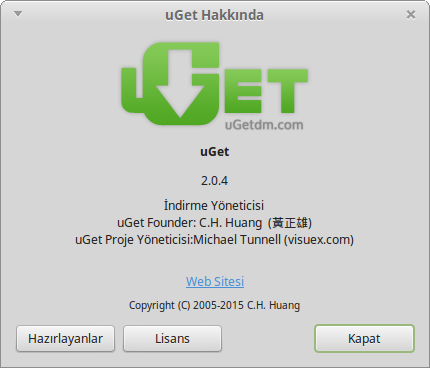
Bilindiği gibi, uGet, Mozilla Firefox ile iyi entegrasyona sahip, GNU/Linux üzerinde çalışan, açık kaynak kodlu, GTK tabanlı, hafif bir indirme yöneticisidir. Türkçe dahil 20’den fazla dil desteğine de sahip olan yazılım, sade bir arayüzle geliyor; ayrıca, çoklu indirme ve indirmeye kaldığı yerden devam etme özelliklerine de sahip. HTTP, HTTPS, FTP, BitTorrent* & Metalink* dosyalarına destek sunan Uget; FTP sunucularından şifreli olarak dosya indirebilmeye de olanak tanıyor. Gelişmiş indirme kategorileriyle gelen yazılım, indirmeler tamamlandıktan sonra bilgisayarın kapatılması için ayarlanabiliyor. Uget’in mevcut son sürümü çeşitli değişikliklerle gelen 2.0.4 sürümüdür. Henüz resmi duyurusu yapılmamış olan yeni sürümünde, küresel hız limiti modunda her indirme için önceliği ayarlayabilmek mümkünken, kullanıcı kategorisi sırası da değiştirebiliyor. Ayrıca küresel hız kontrolünde tüm eklentilerin etkilenebileceği unutulmamalıdır. Bu yazıda, UGet 2.0.4‘ün nasıl yükleneceğini ele alacağız.

Continue Reading →

uget2.0.4

Ubuntu 15.10 Wily Werewolf, Ubuntu 15.04 Vivid Vervet, Ubuntu 14.04 Trusty Tahr, Linux Mint 17.x, Elementary OS 0.3 Freya ve diğer Ubuntu türevi dağıtımlara UGet 2.0.4 şöyle yüklenir:

sudo add-apt-repository ppa:plushuang-tw/uget-stable

sudo apt update

sudo apt install uget

Daha sonra gerek duyarsanız, UGet’i kaldırmak için aşağıdaki komutu kullanabilirsiniz:

sudo apt-get remove uget

Debian’a UGet 2.0.4 şöyle yüklenir: (Debian için ayrılan sürümün son sürüm olmayabileceği, fakat geliştiricilerin son sürümü eklemek için çalıştıkları söyleniyor.)

sudo apt update

sudo apt install uget

Mageia’ya UGet 2.0.4 şöyle yüklenir:

urpmi.update -a

urpmi uget

Fedora’ya UGet 2.0.4 şöyle yüklenir:

sudo yum install uget

Arch Linux’a UGet 2.0.4 şöyle yüklenir:

sudo pacman -S uget

Başka bir dağıtım kullanıyorsanız, size özel yükleme yönergelerini görmek için UGet’in resmi web sitesine başvurabilirsiniz.

0

Sisteminizi Linux Mint 17.3'e Nasıl Yükseltebilirsiniz?

Şu an için Cinnamon ve MATE versiyonlarının 17, 17.1 ve 17.2 sürümlerinden birini kullanıyorsanız, Linux Mint 17.3’e yükseltebilirsiniz. 17.3’e yükseltme yapmadan önce, sistemin sürüm notlarını okuyarak, yükseltmeyi isteyip istemediğinize karar vermek isteyebilirsiniz. Bu vesileyle yalnızca sisteminizi 17.3’e yükseltmiş olmayacaksınız, aynı zamanda, 1. seviye tüm güncelleştirmeleri uygulamış olacaksınız. Yeni sürüme yükseltme yapmak için 2, 3, 4 ve 5. seviye güncelleştirmeleri uygulamanız gerekmez. 4 ve 5. seviye güncelleştirmeler zaten tavsiye de edilmez. 17.3’e yükseltme işlemi kolaydır.

Continue Reading →

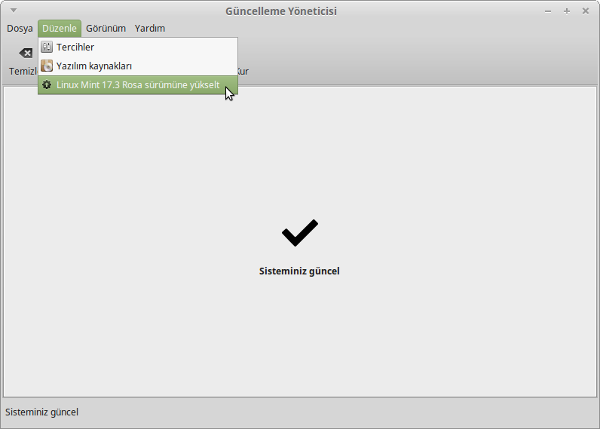
Eğer daha önce yapmadıysanız, öncelikle mint-upgrade-info paketini güncellemeniz gerekir. Güncelleme Yöneticisi’nde, “düzenle” sekmesinin altında “Linux Mint 17.3 Rosa sürümüne yükselt” biçiminde bir seçeneğin oluşmuş olması gerekir.

17.3e-yukselt1

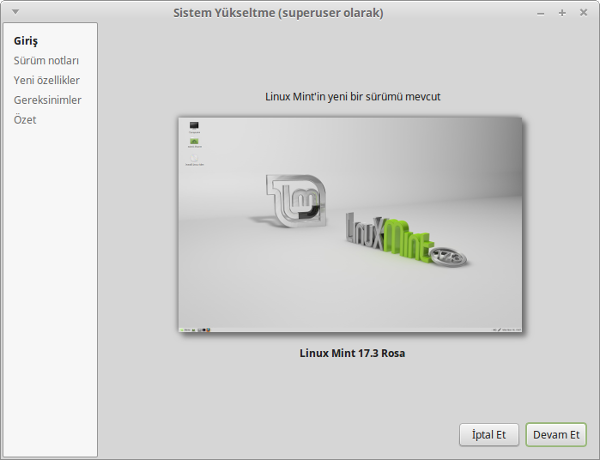
Bu seçeneğe tıklayarak yükseltme işlemini başlatabilirsiniz. Açılan pencerede ekrandaki yönergeleri izleyin.

17.3e-yukselt2

Devam et butonuna tıklayarak aşamalar içerisinde ilerleyebilirsiniz.

17.3e-yukselt3

En son “uygula” butonuna tıklayarak sürüm yükseltme işlemini başlatabilirsiniz. Sonrasında yeni sürüme ait paketler indirilerek kurulacaktır.

17.3e-yukselt4

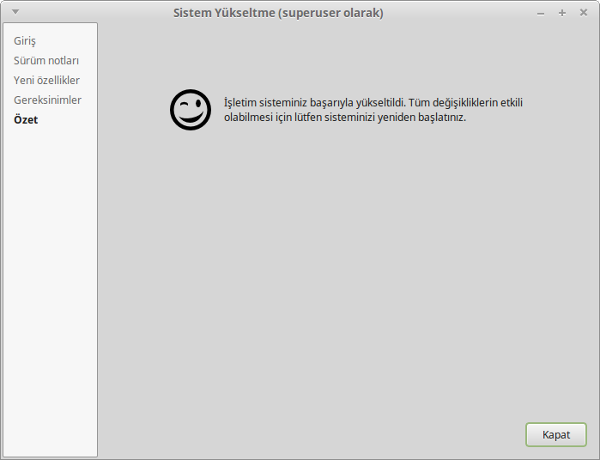
Kurulum işlemi başarıyla tamamlandığında, sisteminizin başarıyla yükseltildiğini belirten pencereyle karşılaşacaksınız.

17.3e-yukselt5

blog.linuxmint.com

0