Archive | GNU/Linux İpuçları

GIMP 2.9.3 Nasıl Yüklenir?

Adobe Photoshop ve benzeri kapalı kaynak kodlu resim işleme yazılımlarına eşdeğer bir işlevler bütünü sunan GIMP (GNU Image Manipulation Program) ya da Türkçesiyle GNU Resim İşleme Programının 2.9.2 sürümü, 27 Kasım 2015’te duyurulmuştu. Geliştiriciler, şu an yazılımın 2.9.3 kararsız geliştirme sürümü üzerinde çalışıyorlar. GIMP 2.9.3 şu an kullanılabilir durumda. Çeşitli gelişmiş özelliklerle kullanıma sunulan GIMP; 22 Kasım 2015’te 20. yaşına ulaşmıştı. Renk işlemlerinin GEGL aracılığıyla yapıldığı bir uygulama olarak güçlü araçlar, filtreler ve eklentilerle kullanıcıya ulaşan GIMP; büyüklük ve opaklık yanında, fırçaya özgü dinamik özellikler; hız, basınç ve rastgele gibi çeşitli fırça parametreleri arasından uygun olanının seçimine olanak sağlanıyor. Hızlı boyama özelliğini zaten destekleyen mürekkep aracı, daha iyi resim çizimini mümkün kılıyor. GIMP’in çok yüksek çözünürlükleri destekleyen ve hareketli görüntülere efekt uygulaması yapan CinePaint adlı bir türevi de bulunuyor. GNU/Linux dağıtımlarının vazgeçilmezi olan Gimp, Windows ve Mac OS X için çıkarılan sürümleriyle bu sistemlerde de yaygın olarak kullanılıyor. Bu yazıda; Ubuntu 15.10 Wily Werewolf, Ubuntu 14.04 Trusty Tahr, Linux Mint 17.x serisi, Pinguy OS 14.04, Elementary OS 0.3 Freya, Elementary OS 0.2 Luna gibi Ubuntu türevlerine Otto’nun PPA deposu aracılığıyla GIMP 2.9.3’ün nasıl yüklendiğini ele alacağız.

Continue Reading →

gimp.2.9.3

Ubuntu ve Ubuntu türevi dağıtımlara yükleme işlemi PPA depo üzerinden yapıldığı için, kolaydır. Yapmanız gereken tek şey ilgili PPA depoyu sisteminize eklemek ve yükleme komutlarını vermektir. O halde kuruluma geçebiliriz.

sudo add-apt-repository ppa:otto-kesselgulasch/gimp-edge

sudo apt-get update

sudo apt-get install gimp

Daha sonra gerek duyarsanız, GIMP’i kaldırmak için şu komutu kullanabilirsiniz:

sudo apt-get remove gimp
0

Wine 1.8 Nasıl Yüklenir?

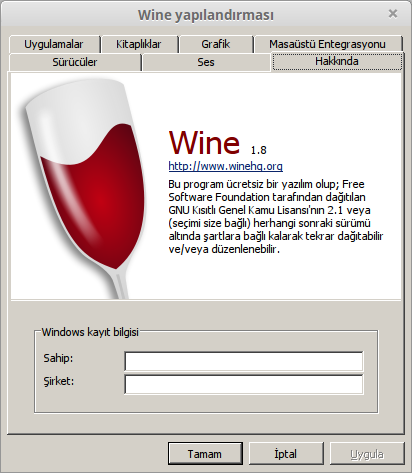
Bilindiği gibi, Wine’in 1.8 kararlı sürümü, 19 Aralık 2015‘te Alexandre Julliard tarafından duyuruldu. Winelib yazılım kütüphanesi aracılığıyla kullanıcıların kendi sistemlerinde Windows yazılımlarını çalıştırabilmesini sağlayan yazılımın son kararlı sürümü, 17 aylık bir geliştirme sürecinin sonunda ve yaklaşık 13.000 değişiklikle ortaya çıktı. Son sürümle birlikte daha kolay bir kurulum için Wine’in kararlı PPA deposu da eklendi. Wine’in 1.8 kararlı sürümü hakkında daha ayrıntılı bilgi edinmek için sürüm duyurusunu inceleyebilirsiniz. Half-Life 2′den Counter-Strike ve WoW’a pek çok ilgi çekici oyunun GNU/Linux sistemde oynanabilmesini olanaklı kılan yazılımın ismi aslında bir emülatör olduğunu vurgulayacak biçimde Wine (yani WINdows Emulator) idi, daha sonra bir emülatör olmadığını ifade etmek üzere Wine (Wine is not an emulator) biçiminde değiştirilmişti. Bu yazıda; Wine’in 1.8 kararlı sürümünün Ubuntu 15.10 Wily Werewolf, Ubuntu 15.04 Vivid Vervet, Ubuntu 14.04 Trusty Tahr, Linux Mint 17.3 Rosa, Linux Mint 17.2 Rafaela, Linux Mint 17.1 Rebecca, Pinguy OS 14.04, Elementary OS 0.3 Freya, Deepin 2014, Peppermint Five, LXLE 14.04, Linux Lite 2 ve diğer Ubuntu türevlerine nasıl yüklendiğini ele alacağız. Yükleme için söz konusu kararlı PPA depodan yararlanacağız, bu nedenle yükleme kolaydır. Yapmanız gereken tek şey ilgili PPA depoyu sisteminize eklemek ve yükleme komutlarını vermektir.

Continue Reading →

wine1.8

Öncelikle sırasıyla şu komutları vermeniz gerekiyor:

sudo add-apt-repository ppa:ubuntu-wine/ppa

sudo apt-get update

sudo apt-get install wine1.8 winetricks

Daha sonra gerek duyarsanız Wine ve winetricks’i aşağıdaki komutla kaldırabilirsiniz.

sudo apt-get install wine1.8 winetricks

3

GScan2PDF 1.3.6 Nasıl Yüklenir?

Bir ya da daha fazla dosyayı tarayıp, ayrı ayrı ya da tek bir PDF dosyası olarak kaydedebileceğiniz GScan2PDF; çeşitli komut satırı seçeneklerini de içeriyor. GScan2PDF; GOCR, Tesseract, OCRopus, Cuneiform gibi pek çok optik karakter tanıma motorunu destekliyor. Tarayıcıları tanıma becerisi gösteren GScan2PDF ile doğrudan tarayıcıdan görüntü alabilirsiniz. jpg, png, pnm, gif, tif, tiff, pdf, djvu, ps uzantılarını destekleyen yazılımda; tarama işlemi, SANE üzerinden scanimage kullanılarak, PDF çevrimi perl-PDF-API2 modülü sayesinde, TIFF aktarımıysa (daha hızlı olması ve çok sayfalı dosyalar için daha küçük hafıza izleri sağlamasından ötürü) libtiff üzerinden yapılıyor. GScan2PDF’nin mevcut en son sürümü yeni çıkan 1.3.6’dır. Fransızca, İbranice ve Danimarka dilinde çeviri güncellemeleri yapılan yeni sürümde; yazar, başlık, konu, anahtar kelime verileri tamamlanarak ekleniyor. GScan2PDF 1.3.6 ile ilgili değişikliklere buradan ulaşabilirsiniz. Bu yazıda; Ubuntu 15.10 Wily Werewolf, Ubuntu 15.04 Vivid Vervet, Ubuntu 14.04 Trusty Tahr, Ubuntu 12.04 Precise Pangolin, Linux Mint 17.2 Rafaela, Linux Mint 17.1 Rebecca, Linux Mint 17 Qiana, Linux Mint 13 Maya, Pinguy OS 14.04, Elementary OS 0.3 Freya, Elementary OS 0.2 Luna, Deepin 2014, Peppermint 6, Peppermint 5, LXLE 14.04, Linux Lite 2 ve diğer Ubuntu türevlerine GScan2PDF 1.3.6’nın nasıl yüklendiğini ele alacağız.

Continue Reading →

GScan2PDF-1.3.6

Ubuntu ve Ubuntu türevi dağıtımlara yükleme işlemi PPA depo üzerinden yapıldığı için, kolaydır. Yapmanız gereken tek şey ilgili PPA depoyu sisteminize eklemek ve yükleme komutlarını vermektir. O halde kuruluma geçebiliriz.

sudo add-apt-repository ppa:jeffreyratcliffe/ppa

sudo apt-get update

sudo apt-get install gscan2pdf

Daha sonra gerek duyarsanız, GScan2PDF’yi kaldırmak için şu komutu kullanabilirsiniz:

sudo apt-get remove gscan2pdf

0

.deb ve .rpm paketleri birbirine nasıl dönüştürülür?

Bilindiği gibi, GNU/Linux sistemlerde yaygın olarak kullanılan iki paket formatı var: .deb ve .rpm. Debian ve Debian tabanlı dağıtımlar Ubuntu, Linux Mint, Elementary vb. sistemler .deb paket formatını; Red Hat, Fedora, openSUSE, Mageia ve CentOS gibi dağıtımlar ise .rpm paket formatını kullanıyorlar. Kullanıcılar, aradıkları bir paketin .deb veya .rpm olanıyla karşılaşıp, bunu kendi kullandığı versiyona dönüştürme ihtiyacı duyabilirler. Yani .deb dosyası yerine .rpm olanı ya da .rpm dosyası yerine .deb olanı gerekli olabilir. İşte böyle durumlarda, paketlerin formatı arasında kolaylıkla dönüştürme yapabileceğiniz bir araca ihtiyaç vardır. Bu aracın adı; “alien”dir. Ubuntu ve Linux Mint benzeri sistemlerde, bu araca ulaşmak son derece kolaydır. Terminalde aşağıdaki komutu vermek suretiyle aracı kolaylıkla yükleyebilirsiniz.

Continue Reading →

Convert-RPM-to-DEB-and-DEB-to-RPM

sudo apt-get install alien

Debian kullanıcıları ise root olduktan sonra aşağıdaki komutu verebilirler:

apt-get install alien

Fedora, CentOS gibi bir sisteme sahip olan kullanıcılar uygulamayı aşağıdaki komutla kurabilirler:

yum install alien

Mageia veya OpenMandriva kullanıcıları alien aracını yazılım yöneticisinden veya root olarak

urpmi alien

komutu ile kurabilirler.

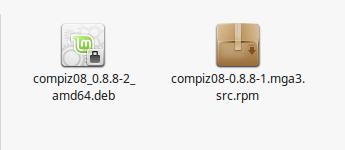
Bundan sonra yapılması gereken basittir. .deb paket formatını kullananlar bir .rpm paketini, .rpm paket formatını kullanlar ise bir .deb paketini kolaylıkla diğer versiyona dönüştürebilirler. Sözgelimi ben .deb kullandığım için bir .rpm paketini bana gerekli olan formata, yani .deb paketine dönüştüreceğim. Bunun için Sevgili dostum Tarakbumba‘nın Mageia Paket Deposundan yararlanacağım. Oradan compiz08-0.8.8-1.mga3.src.rpm adlı paketi indiriyorum. Sonra terminali açıyorum ve aşağıdaki komutu veriyorum:

sudo alien compiz08-0.8.8-1.mga3.src.rpm

Ben sudo kullandığım için sudo ile root oluyorum. sudo kullanmayanların da root olmaları gerektiğini hatırlatalım. Bu komut ile çabucak compiz08_0.8.8-2_amd64.deb paketinin oluştuğunu görebilirsiniz.

alien

4

FFmpeg 2.8.4 Nasıl Yüklenir?

Popüler bir multimedya kapsamı olan FFmpeg; kolaylıkla mux, demux, stream, filtre, ses ve video içeriğini oynatmanıza, kodlamanıza olanak sağlar. FFmpeg, multimedya dosyalarını dönüştürmek için araçlar sunar. FFmpeg kütüphaneleri çeşitli işlevselliklerle gelirler: Ses ve video codecleri için kodlayıcılar ve kod çözücüleri içeren bir kütüphane olan libavcodec, multimedya konteyner formatları için demuxer ve muxer içeren kütüphane libavformat, medya filtreleri içeren bir kütüphane olan libavfilter, görüntü ölçeklemesi yapan bir kütüphane libswscale, optimize edilmiş ses örnekleme, rematrixing ve örnek format dönüştürme işlemleri gerçekleştiren bir kütüphane libswresample bunlardan bazılarıdır. Bilindiği gibi, 20 Aralık 2015‘te FFmpeg’in “Feynman” kod adlı 2.8.4 sürümü duyuruldu. 2.8 sürümünden 5 Eylül 2015 tarihine kadar gerçekleştirilen değişiklikleri içeren sürüm, yenilenmiş kütüphane sürümleriyle geliyor. FFmpeg 2.8.4 hakkında ayrıntılı bilgi edinmek için sürüm duyurusunu inceleyebilirsiniz. Herhangi bir sorusu olanın sorusunu #ffmpeg IRC kanalından (irc.freenode.net üzerinden) ya da e-posta listeleri aracılığıyla sorabileceği belirtildi. Bu yazıda; Ubuntu 15.10 Wily Werewolf, Ubuntu 15.04 Vivid Vervet, Ubuntu 14.04 Trusty Tahr, Linux Mint 17.3 Rosa, Linux Mint 17.2 Rafaela, Linux Mint 17.1 Rebecca, Pinguy OS 14.04, Elementary OS 0.3 Freya, Deepin 2014, Peppermint Five, LXLE 14.04, Linux Lite 2 ve diğer Ubuntu türevlerine FFmpeg 2.8.4’ün nasıl yüklendiğini ele alacağız.

Continue Reading →

Yükleme işlemi PPA depo üzerinden yapıldığı için, kolaydır. Yapmanız gereken tek şey ilgili PPA depoyu sisteminize eklemek ve yükleme komutlarını vermektir. O halde kuruluma geçebiliriz.

sudo add-apt-repository ppa:djcj/hybrid

sudo apt-get update

sudo apt-get install ffmpeg

Daha sonra gerek duyarsanız, FFmpeg’i kaldırmak için şu komutu kullanabilirsiniz:

sudo apt-get remove ffmpeg

0

PyCharm Nasıl Yüklenir?

Çapraz platform bir Python geliştirme ortamı (IDE) olan PyCharm; kod analizleri, grafiksel hata ayıklamacısı (debugger), versiyon kontrol sistemi (VCS) ile entegre olup, Django ile Python web geliştirmek için kullanılan bir uygulamadır. GNU/Linux, Windows ve Mac OS X işletim sistemleri üzerinde çalışabilen yazılımın ücretsiz olarak indirilebilen versiyonu, genellikle öğrenciler tarafından kullanılan PyCharm Community Edition’dır. Professional Edition ise ücretli olarak kullanıma sunulmaktadır. PyCharm’ın mevcut en son sürümü PyCharm 5.0.3‘tür. Docker desteği için bir kaç düzeltme, entegre Debugger ve Profiler için düzeltmeler, küçük performans sorunlarına yönelik düzeltmeler içeren sürüm; Django projesi oluşturulmak için bir iyileştirme de içeriyor. Bu yazıda, Ubuntu ve başta Linux Mint olmak üzere diğer Ubuntu türevlerine PyCharm’ın nasıl yüklendiğini ele alacağız.

Continue Reading →

PyCharm

Yükleme işlemi PPA depo üzerinden yapıldığı için, kolaydır. Yapmanız gereken tek şey ilgili PPA depoyu sisteminize eklemek ve yükleme komutlarını vermektir. O halde kuruluma geçebiliriz.

sudo apt-add-repository ppa:mystic-mirage/pycharm
sudo apt-get update
sudo apt-get install pycharm

Daha sonra gerek duyarsanız, PyCharm’ı kaldırmak için şu komutu kullanabilirsiniz:

sudo apt-get remove pycharm

PyCharm-e

0

Kernel 4.3.3 Nasıl Yüklenir?

Aslında Debian, Ubuntu ve tüm türevleri ile Linux Mint sürümleri için güncel Linux çekirdeğine nasıl yükseltme yapılacağını irdeleyen bir yazı yazmış olduğumuz için bu tür özel yazılar yazmamıza gerek olmamasına karşın, kullanıcılardan gelen beklentiler nedeniyle hâlâ böyle yazılar yazıyoruz. En son gelişmiş kararlı çekirdek 4.3.3; 15 Aralık 2015 tarihi itibariyle duyuruldu. 4.3.3 Linux çekirdeğinin duyurusu, Greg Kroah-Hartman tarafından yapıldı. Kullanıcıların yeni sürüme yükseltme yapmalarının gerektiği belirten Kroah-Hartman; herhangi bir sorunla karşılaşan kullanıcıların, geri bildirimde bulunmalarını rica etti. Serinin ilk halkası olan 4.0 Linux çekirdeğinin, normal kullanıcılar için önemli olmasa da, sunucular için önem taşıyan güncellemede yeniden başlatma zorunluluğunu ortadan kaldırdığını hatırlatalım. Bu yazıda, 4.3.3 Linux çekirdeğinin nasıl yüklendiğini ele alacağız. Bunun için, Canonical’ın kernel.ubuntu.com deposu aracılığıyla kullanıma sunduğu .deb paketlerini kullanacağız.  Söz konusu işlemleri yaparken; temel olarak Ubuntu ve Linux Mint, Elementary OS, Pinguy OS, Deepin ile Peppermint, LXLE, Linux Lite, Voyager gibi Ubuntu türevlerini hesaba kattığımızı hatırlatalım.

Continue Reading →

32 bit sistemler için:
4.3.3 Linux çekirdeği 32 bit sistemlere aşağıdaki gibi yüklenir. İlkin gerekli paketleri indiriyoruz:

cd /tmp

wget
kernel.ubuntu.com/%7Ekernel-ppa/mainline/v4.3.3-wily/linux-headers-4.3.3-040303_4.3.3-040303.201512150130_all.deb

wget
kernel.ubuntu.com/%7Ekernel-ppa/mainline/v4.3.3-wily/linux-headers-4.3.3-040303-generic_4.3.3-040303.201512150130_i386.deb

wget
kernel.ubuntu.com/%7Ekernel-ppa/mainline/v4.3.3-wily/linux-image-4.3.3-040303-generic_4.3.3-040303.201512150130_i386.deb

Şimdi 4.3.3 Linux çekirdeğini yükleyelim:

sudo dpkg -i linux-headers-4.3*.deb linux-image-4.3*.deb

64 bit sistemler için:
4.3.3 Linux çekirdeği 64 bit sistemlere aşağıdaki gibi yüklenir. İlkin gerekli paketleri indiriyoruz:

cd /tmp

wget
kernel.ubuntu.com/%7Ekernel-ppa/mainline/v4.3.3-wily/linux-headers-4.3.3-040303_4.3.3-040303.201512150130_all.deb

wget
kernel.ubuntu.com/%7Ekernel-ppa/mainline/v4.3.3-wily/linux-headers-4.3.3-040303-generic_4.3.3-040303.201512150130_amd64.deb

wget
kernel.ubuntu.com/%7Ekernel-ppa/mainline/v4.3.3-wily/linux-image-4.3.3-040303-generic_4.3.3-040303.201512150130_amd64.deb

Şimdi 4.3.3 Linux çekirdeğini yükleyelim:

sudo dpkg -i linux-headers-4.3*.deb linux-image-4.3*.deb

Eğer gerek duyarsanız daha sonra çekirdeği kaldırmak için bu sayfadan yararlanabilir ya da aşağıdaki komutu verebilirsiniz.

sudo apt-get remove linux-headers-4.3* linux-image-4.3*

0