Archive | GNU/Linux İpuçları

Kernel 4.3.2 Nasıl Yüklenir?

Aslında Debian, Ubuntu ve tüm türevleri ile Linux Mint sürümleri için güncel Linux çekirdeğine nasıl yükseltme yapılacağını irdeleyen bir yazı yazmış olduğumuz için bu tür özel yazılar yazmamıza gerek olmamasına karşın, kullanıcılardan gelen beklentiler nedeniyle hâlâ böyle yazılar yazıyoruz. En son gelişmiş kararlı çekirdek 4.3.2; 10 Aralık 2015 tarihi itibariyle duyuruldu. 4.3.2 Linux çekirdeğinin duyurusu, Greg Kroah-Hartman tarafından yapıldı. Kullanıcıların yeni sürüme yükseltme yapmalarının gerektiği belirten Kroah-Hartman; herhangi bir sorunla karşılaşan kullanıcıların, geri bildirimde bulunmalarını rica etti. Serinin ilk halkası olan 4.0 Linux çekirdeğinin, normal kullanıcılar için önemli olmasa da, sunucular için önem taşıyan güncellemede yeniden başlatma zorunluluğunu ortadan kaldırdığını hatırlatalım. Bu yazıda, 4.3.2 Linux çekirdeğinin nasıl yüklendiğini ele alacağız. Bunun için, Canonical’ın kernel.ubuntu.com deposu aracılığıyla kullanıma sunduğu .deb paketlerini kullanacağız.  Söz konusu işlemleri yaparken; temel olarak Ubuntu, Linux Mint ve Trisquel, Elementary OS, Pinguy OS, Deepin ile Peppermint, LXLE, Linux Lite, Voyager gibi diğer Ubuntu türevlerini hesaba kattığımızı hatırlatalım.

Continue Reading →

32 bit sistemler için:
4.3.2 Linux çekirdeği 32 bit sistemlere aşağıdaki gibi yüklenir. İlkin gerekli paketleri indiriyoruz:

cd /tmp

wget
kernel.ubuntu.com/~kernel-ppa/mainline/v4.3.2-wily/linux-headers-4.3.2-040302_4.3.2-040302.201512101931_all.deb

wget
kernel.ubuntu.com/~kernel-ppa/mainline/v4.3.2-wily/linux-headers-4.3.2-040302-generic_4.3.2-040302.201512101931_i386.deb

wget
kernel.ubuntu.com/~kernel-ppa/mainline/v4.3.2-wily/linux-image-4.3.2-040302-generic_4.3.2-040302.201512101931_i386.deb

Şimdi 4.3 Linux çekirdeğini yükleyelim:

sudo dpkg -i linux-headers-4.3*.deb linux-image-4.3*.deb

64 bit sistemler için:
4.3.2 Linux çekirdeği 64 bit sistemlere aşağıdaki gibi yüklenir. İlkin gerekli paketleri indiriyoruz:

cd /tmp

wget
kernel.ubuntu.com/~kernel-ppa/mainline/v4.3.2-wily/linux-headers-4.3.2-040302_4.3.2-040302.201512101931_all.deb

wget
kernel.ubuntu.com/~kernel-ppa/mainline/v4.3.2-wily/linux-headers-4.3.2-040302-generic_4.3.2-040302.201512101931_amd64.deb

wget
kernel.ubuntu.com/~kernel-ppa/mainline/v4.3.2-wily/linux-image-4.3.2-040302-generic_4.3.2-040302.201512101931_amd64.deb

Şimdi 4.3 Linux çekirdeğini yükleyelim:

sudo dpkg -i linux-headers-4.3*.deb linux-image-4.3*.deb

Eğer gerek duyarsanız daha sonra çekirdeği kaldırmak için bu sayfadan yararlanabilir ya da aşağıdaki komutu verebilirsiniz.

sudo apt-get remove linux-headers-4.3* linux-image-4.3*

0

qBittorrent 3.3.1 Nasıl Yüklenir?

qBittorrent; µTorrent adlı programa alternatif olarak üretilen libtorrent kütüphanesine dayalı, GNU Genel Kamu Lisansı ile kullanıma sunulan, GNU/Linux, Mac OS X, Windows, OS/2, FreeBSD işletim sistemlerinde çalışabilen Bittorrent istemcisidir. qBittorrent’in mevcut en son sürümü 3.3.1, yeni özellikler ve hata düzeltmeleri ile birlikte gelmiştir. “Torrent Ekle” iletişim kutusuna, torrent içeriğini filtrelemek için “varsayılan etiket olarak ayarla” seçeneği eklenmiş olan yazılım, RSS’leri otomatik olarak okundu biçiminde işaretlemek için güncellenmiş bulunuyor. Tamamen anlaşılır bir arayüze sahip olan yazılım, alternatif hız limitleri, planlayıcı gibi diğer istemcilerin eklentilerle sahip olabildiği kimi özelliklere kendiliğinden sahip bulunuyor. Tüm torrent uzantılarını destekleyen qBittorrent; Türkçe dil desteği de veriyor. Kullanımı son derece basit, Qt ile yazılmış, sistem kaynaklarının kullanımı bakımından başarılı ve sorunsuz torrent istemcisi, sade ve basit bir arayüze sahip. qBittorrent size bilgisayarın başında olmasanız bile, bilgisayarınıza uzaktan bağlanıp qBittorrent uygulamasını kontrol etme olanağı tanıyor. Bunu ayarlamak için tek yapmanız gereken şey, web arayüzü sekmesine tıklayarak özelliğin etkinleştirilmesinden ibaret. Gelişmiş sekmesi, yeni kullanıcılardan çok tecrübeli kullanıcılara hitap eden qBittorrent, daha çok KDE masaüstü ortamıyla ile uyumlu. qBittorrent 3.3.1 hakkında ayrıntılı bilgi edinmek için haberler sayfasını inceleyebilirsiniz. Bu yazıda, qBittorrent 3.3.1’in Ubuntu 15.04 Vivid Vervet, Ubuntu 14.04 Trusty Tahr, Linux Mint 17.3 Rosa, Linux Mint 17.2 Rafaela, Linux Mint 17.1 Rebecca, Pinguy OS 14.04, Elementary OS 0.3 Freya, Deepin 2014, Peppermint Five, LXLE 14.04, Linux Lite 2 ve diğer Ubuntu türevlerine nasıl yüklendiğini ele alacağız.

Continue Reading →

qb_newbanner
Yükleme işlemi PPA depo üzerinden yapıldığı için, kolaydır. Yapmanız gereken tek şey ilgili PPA depoyu sisteminize eklemek ve yükleme komutlarını vermektir. O halde kuruluma geçebiliriz.

sudo add-apt-repository ppa:qbittorrent-team/qbittorrent-stable

sudo apt-get update

sudo apt-get install qbittorrent

Daha sonra gerek duyarsanız, qBittorrent’i kaldırmak için şu komutu kullanabilirsiniz:

sudo apt-get remove qbittorrent

0

Google Chrome 47 Nasıl Yüklenir?

Piyasadaki en popüler, çapraz platform internet tarayıcısı olan Google Chrome‘un en son sürümü 47.0.2526.73’tür. 41 güvenlik  düzeltmesiyle gelen Google Chrome 47, artık reklamlar dahil varsayılan olarak Flash içeriği durdurmuş ve bir dizi güvenlik güncellemesini gerçekleştirmiş bulunuyor. Çeşitli düzeltme ve iyileştirmeler içeren sürümdeki yeni özellikler hakkında bilgi edinmek için Chrome ve Chromium bloglarının incelenebileceği ifade ediliyor. Chrome adını grafiksel kullanıcı ara yüzünden, Chromium’u ise arkasındaki açık kaynak kodlu tasarıdan alan tarayıcının yeni sürümü hakkında ayrıntılı bilgi edinmek için sürüm duyurusunu inceleyebilirsiniz. Google Chrome; Google depoları aracılığıyla kullanılabiliyor. Bu nedenle, popüler tüm GNU/Linux sistemleri için, Chrome’u yüklemek ve güncel tutmak son derece kolaydır. Bu yazıda, Debian, Ubuntu ve türevi sistemlere, Fedora, CentOS ve türevi sistemlere, openSUSE ve türevi sistemlere, Mageia, OpenMandriva ve türevi sistemlere nasıl Google Chrome 47 yüklenebileceğini ele alacağız.

Continue Reading →

Debian, Ubuntu ve türevi sistemlere Google Chrome 43 nasıl yüklenir? 32 ve 64 bit sistemler için aynı talimatlar geçerlidir.

sudo sh -c 'echo "deb http://dl.google.com/linux/chrome/deb/ stable main" >> /etc/apt/sources.list.d/google.list'

wget -q -O - https://dl-ssl.google.com/linux/linux_signing_key.pub | sudo apt-key add -

sudo apt-get update

sudo apt-get install google-chrome-stable

Daha sonra gerek duyarsanız, Google Chrome’u kaldırmak için aşağıdaki komutu verebilirsiniz.

sudo apt-get remove google-chrome-stable

Fedora, CentOS ve türevi sistemlere Google Chrome 47 nasıl yüklenir? 32 ve 64 bit sistemler için aynı talimatlar geçerlidir.

sudo su

cat << EOF > /etc/yum.repos.d/google-chrome.repo

[google-chrome]

name=google-chrome - $basearch

baseurl=http://dl.google.com/linux/chrome/rpm/stable/$basearch

enabled=1

gpgcheck=1

gpgkey=https://dl-ssl.google.com/linux/linux_signing_key.pub

EOF

Yerel depo indeksini güncelleyip Google Chrome’u yükleyin.

sudo yum update

sudo yum install google-chrome-stable

Daha sonra gerek duyarsanız, Google Chrome’u kaldırmak için aşağıdaki komutu verebilirsiniz.

sudo yum remove google-chrome-stable

openSUSE ve türevi sistemlere Google Chrome 47 nasıl yüklenir? 32 bit sistemler için:

sudo zypper ar http://dl.google.com/linux/chrome/rpm/stable/i386 Google-Chrome

sudo zypper refresh

sudo zypper install google-chrome-stable

64 bit sistemler için:

sudo zypper ar http://dl.google.com/linux/chrome/rpm/stable/x86_64 Google-Chrome

sudo zypper refresh

sudo zypper install google-chrome-stable

Daha sonra gerek duyarsanız, Google Chrome’u kaldırmak için aşağıdaki komutu verebilirsiniz.

sudo zypper remove google-chrome-stable

Mageia, OpenMandriva ve türevi sistemlere Google Chrome 47 nasıl yüklenir? 32 bit sistemler için:

sudo rpm --import https://dl-ssl.google.com/linux/linux_signing_key.pub

sudo urpmi.addmedia --update chrome_i386 http://dl.google.com/linux/chrome/rpm/stable/i386

sudo urpmi google-chrome-stable

64 bit sistemler için:

sudo rpm --import https://dl-ssl.google.com/linux/linux_signing_key.pub

sudo urpmi.addmedia --update chrome_x86_64 http://dl.google.com/linux/chrome/rpm/stable/x86_64

sudo urpmi google-chrome-stable

Daha sonra gerek duyarsanız, Google Chrome’u kaldırmak için aşağıdaki komutu verebilirsiniz.

sudo urpme google-chrome-stable

0

Audacity 2.1.1 Nasıl Yüklenir?

Windows®, Mac®, GNU/Linux® ve diğer işletim sistemleriyle kullanılabilen özgür ve ücretsiz bir sayısal ses düzenleme ve ses kaydetme yazılımı olan Audacity; çok izli sesleri düzenleyen ve kaydeden, kullanımı kolay bir yazılımdır. Pek çok dili de destekleyen Audacity; canlı ses kaydı yapabilir; WAV, AIFF, FLAC, MP2, MP3 ya da Ogg Vorbis ses dosyalarını düzenleyebilir; kaset ve kayıtları sayısal kayıt ya da CD biçimine dönüştürebilir; sesleri kesebilir, kopyalayabilir, ekleyebilir ya da karıştırabilir; bir kaydın hızını ya da tonunu değiştirebilir. Bir grup gönüllü tarafından geliştirilen, GNU Genel Kamu Lisansı (GPL) koşulları altında yayınlanan, özgür ve ücretsiz dağıtılan bir yazılım olan Audacity’nin en son sürümü 2.1.1’dir. Audacity 2.1.1 hakkında ayrıntılı bilgi sahibi olmak için sürüm notlarını inceleyebilirsiniz. Dosyalara ilişkin kes, kopyala, yapıştır gibi gelişmiş düzenleme imkanı sunan Audacity 2.1.1, bir dizi düzeltmeyle geliyor. Nyquist’in 3.0.9 ve libflac’ın 1.3.1 sürümüne güncellendiği belirtilirken, yazılımın, Ubuntu 15.10 Wily Werewolf, Ubuntu 14.04 Trusty Tahr, Linux Mint 17.x, Elementary OS 0.3 Freya ve diğer Ubuntu türevi sistemlere PPA depo aracılığıyla kolayca yüklenebileceğini ifade etmek gerekir.

Continue Reading →

Yükleme işlemi bir PPA depodan yapılacağından, oldukça kolaydır. Yapmanız gereken tek şey ilgili PPA depoyu sisteminize eklemek, yerel depo indeksini güncellemek ve yükleme komutlarını vermektir. O halde kuruluma geçebiliriz. İlgili PPA depoyu eklemek ve yükleme komutlarını vermek için aşağıdaki sırayı takip edebilirsiniz:

sudo add-apt-repository ppa:ubuntuhandbook1/audacity

sudo apt-get update

sudo apt-get install audacity

Gerek duyarsanız, daha sonra Audacity’i kaldırmak için şu komutu verebilirsiniz:

sudo apt-get remove audacity

0

Calibre 2.45 Nasıl Yüklenir?

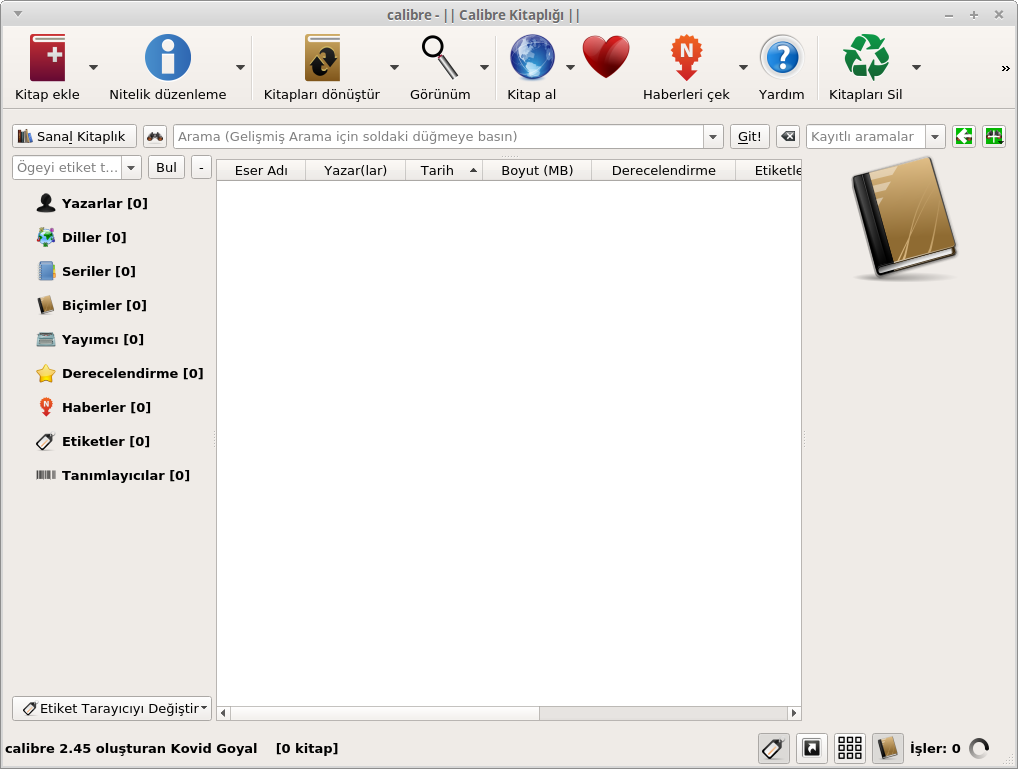
Ücretsiz, açık kaynak kodlu bir e-kitap yönetim yazılımı olan Calibre; epub, cbz, mobi, fb2 gibi en popüler kitap formatlarını destekler ve GNU/Linux, Windows ve Mac OS X gibi değişik platformlarda çalışabilir. Tüm kitapları bir kütüphanede saklayan ve internet üzerinden otomatik olarak kitap bilgilerini ve kitap kapaklarını indirebilen Calibre; kendi içinde tüm e-kitap biçimlerini açabilen bir okuyucu içerdiği için kitabın nasıl göründüğünü cihaza göndermeden görmek mümkündür. Aynı zamanda, takip edilmek istenen blog ya da haber sitelerinin RSS beslemelerini otomatik olarak indirir ve cihazda okumaya uygun bir biçime dönüştürür. Bu sayede ücretsiz olarak gazete ya da blog okuma olanağı sağlanmış olur. Üstelik, Calibre, tüm e-kitap biçimlerini birbirine çevirebilir. PDF ve EPUB biçimindeki kitapları, Kindle’ın açabileceği MOBI biçimine çevirmek mümkündür. Ya da tam tersi, MOBI biçimindeki kitapları Nook’ta açmak için EPUB biçimine çevirebilirsiniz. Bir başka seçenek de dönüştürme ekranında, Page Setup kısmından Output Profile olarak Kindle gibi seçimler yapabilmenizdir. Kullanıcı dostu bir arayüze sahip olan ve hiç zorlanmadan kullanılabilen Calibre, buradan edinilebilir. Calibre’nin en son sürümü 2.45’tir. Yeni sürümde, Tercihler/Görünüm/Kapak Tarayıcısı sekmesinde, görünen metnin özelleştirilmesi olanağı sağlanıyor. Mevcut sütunlarla ilgili daha fazla bilgi görüntülenebiliyor. Çeşitli hataları giderilen Calibre 2.45 hakkında ayrıntılı bilgi edinmek için neler yeni sayfasını inceleyebilirsiniz. Geliştiriciler bizlere son Calibre sürümünü yüklemek için bir piton astarı (oneliner) sağlamışlar. Yüklemeyi bunun üzerinden yapacağız.

Continue Reading →


Dönüştürme ekranında, Page Setup kısmından Output Profile olarak Kindle gibi seçimler yapılabilir.

Artık yükleme işlemine geçebiliriz. Calibre 2.45’i Debian, Fedora, CentOS, OpenSUSE, Mageia, OpenMandriva, Robolinux, SparkyLinux, Ubuntu ve türevi dağıtımlar Linux Mint, Pinguy OS, Elementary OS, Deepin, Peppermint, Peppermint, LXLE ve Linux Lite üzerine yüklemek için aşağıdaki komutu kullanabilirsiniz:

sudo -v && wget --no-check-certificate -nv -O- https://raw.githubusercontent.com/kovidgoyal/calibre/master/setup/linux-installer.py | sudo python -c "import sys; main=lambda:sys.stderr.write('Download failedn'); exec(sys.stdin.read()); main()"

Arch Linux, Manjaro, ArchBang, Antergos ve diğer Arch Linux türevi dağıtımlara Calibre 2.45’i AUR üzerinden aşağıdaki komutlarla yükleyebilirsiniz:

sudo pacman -Sy yaourt

sudo yaourt calibre

Dilenirse, daha sonra Calibre’yi kaldırmak için aşağıdaki komut verilebilir:

sudo yaourt -Rsn calibre

0

GIMP 2.8.16 Nasıl Yüklenir?

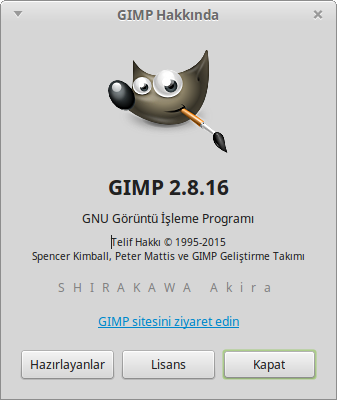
Bilindiği gibi, GIMP (GNU Image Manipulation Program) ya da Türkçesiyle GNU Resim İşleme Programının 2.8.16 sürümü, birkaç gün önce du‏yuruldu. 2.8.16 sürümüne güncellenen GIMP, aynı zamanda 20. yaşını kutluyor. .GIH fırçalar üzerinde hız parametresi sorunu giderilen yeni sürümde, bağlı katmanların belli setleri dönüştürülmesi sırasında meydana gelen parçalanma sorunu da çözümlemiş bulunuyor. BMP plug-in sorunları giderilen yazılımda, katman grupları ile PSD dosyalarının yüklenmesi sorunu giderilmiş. Adobe Photoshop ve benzeri kapalı kaynak kodlu resim işleme yazılımlarına eşdeğer bir işlevler bütünü sunan GIMP, çeşitli gelişmiş özelliklerle geliyor. GNU/Linux dağıtımlarının vazgeçilmezi olan Gimp, Windows ve Mac OS X için çıkarılan sürümleriyle bu sistemlerde de yaygın olarak kullanılıyor. Renk işlemlerinin GEGL aracılığıyla yapıldığı uygulamada; güçlü araçlar, filtreler ve eklentiler kullanıcıyı bekliyor. Büyüklük ve opaklık yanında, fırçaya özgü dinamik özellikler; hız, basınç ve rastgele gibi çeşitli fırça parametreleri arasından uygun olanının seçimine olanak sağlanıyor. Hızlı boyama özelliğini zaten destekleyen mürekkep aracı, daha iyi resim çizimini mümkün kılıyor. GIMP’in çok yüksek çözünürlükleri destekleyen ve hareketli görüntülere efekt uygulaması yapan CinePaint adlı bir türevi de bulunuyor. GIMP 2.8.16 hakkında daha ayrıntılı bilgi edinmek için haberler sayfasını inceleyebilirsiniz. Bu yazıda, başta Ubuntu 15.10 Wily Werewolf, Ubuntu 14.04 Trusty Tahr, Linux Mint 17.x ve Elementary OS 0.3 Freya olmak üzere, Ubuntu ve türevi dağıtımlara PPA depo aracılığıyla GIMP 2.8.16’nın nasıl yükleneceğini ele alacağız.

Continue Reading →

GIMP.2.8.16

Yükleme işlemi bir PPA depodan yapılacağından, oldukça kolaydır. Yapmanız gereken tek şey ilgili PPA depoyu sisteminize eklemek, yerel depo indeksini güncellemek ve yükleme komutlarını vermektir. O halde kuruluma geçebiliriz. İlgili PPA depoyu eklemek ve yükleme komutlarını vermek için aşağıdaki sırayı takip edebilirsiniz:

sudo add-apt-repository ppa:otto-kesselgulasch/gimp

sudo apt-get update

sudo apt-get install gimp

Gerek duyarsanız, daha sonra GIMP’i kaldırmak için şu komutu verebilirsiniz:

sudo apt-get remove gimp

0

Kodi 16.0 Beta 1 “Jarvis” Nasıl Yüklenir?

Hatırlanacağı gibi, televizyon ve uzaktan kumanda ile kullanım için GNU/Linux, OSX, Windows, iOS ve Android yüklü aygıtlarda 10 metreye kadar bir kullanıcı arayüzü üzerinden özgür ve açık kaynak kodlu (GPL) bir medya oynatıcı olarak işlev gören XBMC‘nin, 14. sürümünden itibaren yeni bir isimle duyurulacağı ilan edilmişti. Böylelikle yazılım, o an itibariyle Kodi adını almıştı. 30’dan fazla dile tercüme edilen Kodi, güçlü üçüncü parti eklentilerle takviye edilebiliyor ve PVR desteğine (kişisel video kaydedici) sahip. Kodi’nin mevcut en son sürümü, 15 Kasım 2015‘te (bugün) duyurulan Kodi 16.0 Beta 1’dir. DirectX 11 uyumlu olarak gelen yeni sürüm, yeni ekran kartlarına daha iyi destek veriyor. Kodi 16 Beta 1 hakkında ayrıntılı bilgi edinmek için sürüm duyurusunu inceleyebilirsiniz. Bu yazıda, PPA depo aracılığıyla Ubuntu ve Ubuntu türevi sistemlere Kodi 16.0 Beta 1’in nasıl yükleneceğini ele alacağız. Yükleme işlemi bir PPA depodan yapılacağından, oldukça kolaydır. Yapmanız gereken tek şey ilgili PPA depoyu sisteminize eklemek, yerel depo indeksini güncellemek ve yükleme komutlarını vermektir.

Continue Reading →

O halde kuruluma geçebiliriz. İlgili PPA depoyu eklemek ve yükleme komutlarını vermek için aşağıdaki sırayı takip edebilirsiniz:

sudo add-apt-repository ppa:team-xbmc/unstable

sudo apt-get update

sudo apt-get install kodi

Ayrıca eklentiler için şu komutu verin:

sudo apt-get install kodi-audioencoder-* kodi-pvr-*

Gerek duyarsanız, daha sonra Kodi’yi kaldırmak için şu komutu verebilirsiniz:

sudo apt-get remove kodi*

0