Archive | GNU/Linux İpuçları

GNU/Linux üzerinde FFmpeg ile videodan animasyonlu GIF yapmak ve videoların formatını değiştirmek

Çeşitli amaçlar için oluşturulmuş videolardan animasyonlu gif resimler yapmak mümkün müdür? Çeşitli yerlerde kullanabileceğiniz animasyonlu gif resimler, videolardan elde edilebilir. Bunun için sisteminize FFmpeg’i yüklemiş olmanız gerekiyor. FFmpeg ile yalnızca gif resimler yapmakla yetinmeyeceksiniz, aynı zamanda herhangi bir formattaki videoyu başka bir formata dönüştürebileceksiniz. Sözgelimi, .3gp olan bir videoyu, kolaylıkla .mp4 formatına dönüştürebileceksiniz. Bunun için sisteminize öncelikle FFmpeg’i yüklemeniz gerekiyor. Yükleme işlemi bir PPA depodan yapıldığı için oldukça kolaydır. O halde kuruluma geçebiliriz.

Continue Reading →

PPA depoyu eklemek ve FFmpeg’i yüklemek için sırasıyla aşağıdaki komutları verebilirsiniz.

sudo apt-add-repository ppa:mc3man/ffmpeg-test1

ya da

sudo apt-add-repository ppa:jon-severinsson/ffmpeg

Ubuntu 14.04 LTS ve türevi sistemler için aşağıdaki komut da verilebilir:

sudo apt-add-repository ppa:mc3man/trusty-media

Depoları güncelleyelim:

sudo apt-get update

Kurulumu gerçekleştirelim:

sudo apt-get install ffmpeg gstreamer0.10-ffmpeg

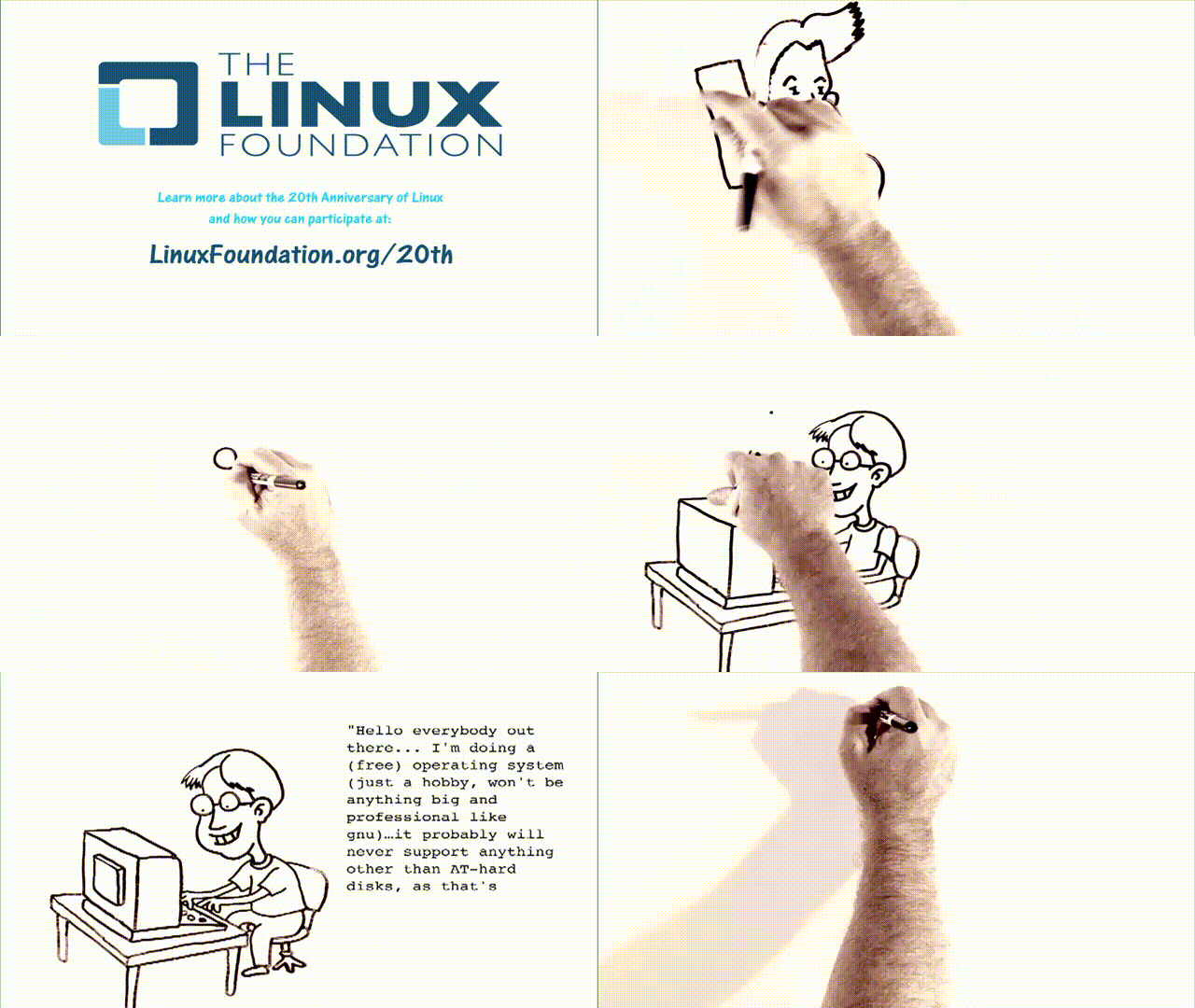
Böylelikle artık sisteminize FFmpeg yüklenmiş olacaktır. Şimdi FFmpeg ile videolardan animasyonlu gif resimler yapabilir, herhangi bir formattaki videoyu başka bir formata dönüştürebilirsiniz. Öncelikle animasyonlu gif resim yapma konusunu ele alalım. Örnek olarak buradaki Story of Linux adlı videonun .flv dosyasını indiriyoruz. Şimdi cd komutuyla videonun bulunduğu dizine geçiyoruz. Ardından, Story_of_Linux.flv adlı dosyayı animasyonlu gif resme dönüştürmek için aşağıdaki komutu veriyoruz:

ffmpeg -t 20 -ss 00:00:01 -i Story_of_Linux.flv Story_of_Linux.gif

Komutun başındaki “ffmpeg -t 20” kısmındaki rakamı 30-40-50 gibi daha büyük olanlarıyla değiştirirseniz, resmin boyutunu artırmış olursunuz. Bizim oluşturduğumuz animasyonlu gif resmi aşağıda.
Şimdi herhangi bir formattaki videoyu başka bir formata dönüştürme işine bakalım. Story_of_Linux.flv adlı dosyayı .mp4 formatına dönüştürmek için aşağıdaki komut verilebilir.

ffmpeg -i Story_of_Linux.flv Story_of_Linux.mp4

Bizim oluşturduğumuz .mp4 video aşağıda.

0

Deluge 1.3.12 Nasıl Yüklenir?

Bilindiği gibi, GNU/Linux, Mac OS X ve Windows için tam donanımlı bir BitTorrent istemcisi olan Deluge, platform bağımsız bir uygulamadır. Deluge’nin en son kararlı sürümü, 13 Eylül 2015‘te duyurulan 1.3.12 sürümüdür. Deluge 1.3.12 hakkında ayrıntılı bilgi edinmek için değişiklik listesini ve sürüm notlarını inceleyebilirsiniz. Deluge’nin grafiksel arayüzü için, PyGTK seçilmiş. Deluge; herhangi bir masaüstü ortamı için özel olarak tasarlanmadığından, Mac OS X ve MS Windows gibi işletim sistemlerinin yanı sıra KDE, Xfce ve Gnome gibi masaüstü ortamlarında da çalışabiliyor. Genel Kamu Lisansı (GPL) ile dağıtılan yazılımın güzel özelliklerinden birisi de sunduğu zengin çeşitliği olan eklenti (uzak masaüstü bağlantısı, web konsolu ve rss gibi) desteğidir. 20’den fazla dile destek veren Deluge, sistemi zorlamayan ve fazla öne çıkmayan bir program olmak üzere oluşturulmuştur. Bu yazıda, Deluge 1.3.12’nin Ubuntu 15.10 Wily Werewolf, Ubuntu 15.04 Vivid Vervet, Ubuntu 14.10 Utopic Unicorn, Ubuntu 14.04 Trusty Tahr, Linux Mint 17.2 Rafaela, Linux Mint 17.1 Rebecca, Linux Mint 17 Qiana, Pinguy OS 14.04, Elementary OS 0.3 Freya, Deepin 2014, Peppermint 6, Peppermint 5, LXLE 14.04, Linux Lite 2 ve diğer Ubuntu türevlerine nasıl yüklendiğini ele alacağız. Yükleme PPA depo üzerinden yapıldığı için kolaydır. Yapmanız gereken tek şey ilgili PPA depoyu sisteminize eklemek ve yükleme komutlarını vermektir.

Continue Reading →


O halde kuruluma geçebiliriz. PPA depoyu sisteminize eklemek ve Deluge’yi yüklemek için aşağıdaki komutları verebilirsiniz:

sudo add-apt-repository ppa:deluge-team/ppa

sudo apt-get update

sudo apt-get install deluge

Ayrıca web arayüzünü yüklemek isterseniz, aşağıdaki komutu verebilirsiniz.

sudo apt-get install deluge-web deluged

Daha sonra gerek duyulursa, Deluge’yi kaldırmak için aşağıdaki komut verilebilir:

sudo apt-get remove deluge

0

Kernel 4.3 Nasıl Yüklenir?

Aslında Debian, Ubuntu ve tüm türevleri ile Linux Mint sürümleri için güncel Linux çekirdeğine nasıl yükseltme yapılacağını irdeleyen bir yazı yazmış olduğumuz için bu tür özel yazılar yazmamıza gerek olmamasına karşın, kullanıcılardan gelen beklentiler nedeniyle hâlâ böyle yazılar yazıyoruz. En son gelişmiş kararlı çekirdek 4.3; bugün, 2 Kasım 2015‘te duyuruldu. 4.3 Linux çekirdeği Linus Torvalds tarafından duyuruldu. Kullanıcıların yeni sürüme yükseltme yapmalarının gerektiği belirten Torvalds; herhangi bir sorunla karşılaşan kullanıcıların, geri bildirimde bulunmalarını rica etti. Serinin ilk halkası olan 4.0 Linux çekirdeğinin, normal kullanıcılar için önemli olmasa da, sunucular için önem taşıyan güncellemede yeniden başlatma zorunluluğunu ortadan kaldırdığını hatırlatalım. Bu yazıda, 4.3 Linux çekirdeğinin nasıl yüklendiğini ele alacağız. Bunun için, Canonical’ın kernel.ubuntu.com deposu aracılığıyla kullanıma sunduğu .deb paketlerini kullanacağız.  Söz konusu işlemleri yaparken; temel olarak Ubuntu ve Linux Mint, Elementary OS, Pinguy OS, Deepin ile Peppermint, LXLE, Linux Lite, Voyager gibi diğer Ubuntu türevlerini hesaba kattığımızı hatırlatalım.

Continue Reading →

32 bit sistemler için:
4.3 Linux çekirdeği 32 bit sistemlere aşağıdaki gibi yüklenir. İlkin gerekli paketleri indiriyoruz:

cd /tmp

wget
kernel.ubuntu.com/%7Ekernel-ppa/mainline/v4.3-unstable/linux-headers-4.3.0-040300_4.3.0-040300.201511012034_all.deb

wget
kernel.ubuntu.com/%7Ekernel-ppa/mainline/v4.3-unstable/linux-headers-4.3.0-040300-generic_4.3.0-040300.201511012034_i386.deb

wget
kernel.ubuntu.com/%7Ekernel-ppa/mainline/v4.3-unstable/linux-image-4.3.0-040300-generic_4.3.0-040300.201511012034_i386.deb

Şimdi 4.3 Linux çekirdeğini yükleyelim:

sudo dpkg -i linux-headers-4.3*.deb linux-image-4.3*.deb

64 bit sistemler için:
4.3 Linux çekirdeği 64 bit sistemlere aşağıdaki gibi yüklenir. İlkin gerekli paketleri indiriyoruz:

cd /tmp

wget
kernel.ubuntu.com/%7Ekernel-ppa/mainline/v4.3-unstable/linux-headers-4.3.0-040300_4.3.0-040300.201511020846_all.deb
wget
kernel.ubuntu.com/%7Ekernel-ppa/mainline/v4.3-unstable/linux-headers-4.3.0-040300-generic_4.3.0-040300.201511020846_amd64.deb
wget
kernel.ubuntu.com/%7Ekernel-ppa/mainline/v4.3-unstable/linux-image-4.3.0-040300-generic_4.3.0-040300.201511020846_amd64.deb

Şimdi 4.3 Linux çekirdeğini yükleyelim:

sudo dpkg -i linux-headers-4.3*.deb linux-image-4.3*.deb

Eğer gerek duyarsanız daha sonra çekirdeği kaldırmak için bu sayfadan yararlanabilir ya da aşağıdaki komutu verebilirsiniz.

sudo apt-get remove linux-headers-4.3* linux-image-4.3*

0

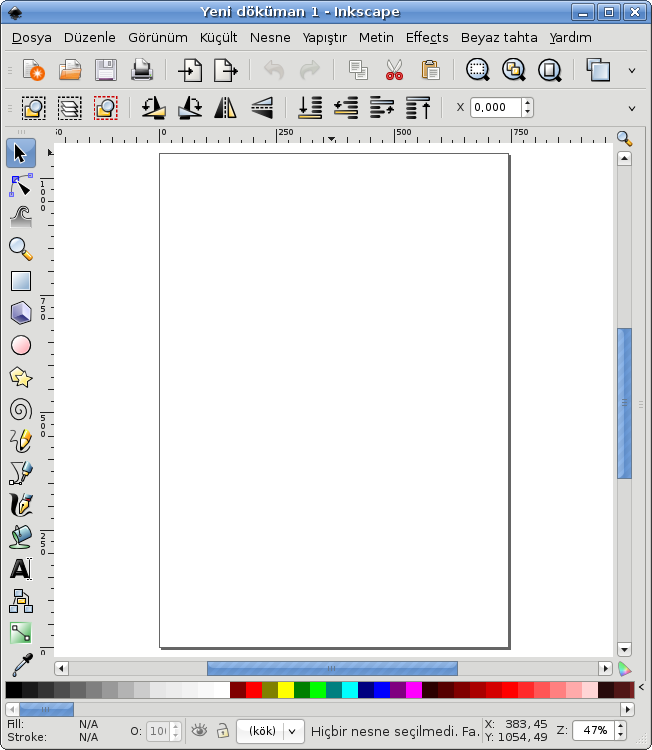
Inkscape 0.91 Nasıl Yüklenir?

Açık kaynak kodlu, ölçeklenebilir vektörel grafik düzenleyici Inkscape, nesne işleme, doldurma ve darbeleme, çalışma eğrileri üzerindeki işlemlerden taramaya kadar pek çok işlemi başarıyla gerçekleştiren; çeşitli çizim, boyama ve efekt aracı içeren bir yazılımdır. Inkscape; önceden hazırlanmış grafikleri düzenlemeye ya da çalışmaları farklı formatlarda dışarı aktarmaya da izin veriyor. Inkscape’in en son kararlı sürümü, 30 Ocak 2015‘te duyrulan 0.91 sürümüdür. Inkscape; yeni sürümünde yeni araçlar, performans geliştirmeleri ve arayüzünde kimi değişikliklerle geldi. XCF, PDF, EPS, PS + LaTeX desteği geliştirildi. Adobe Illustrator, CorelDRAW, Xara gibi yazılımların alternatifi olan ve %100 açık kaynak bir yazılım olan Inkscape; yalnızca GNU/Linux altında değil, MacOS X ve Windows altında da yaygın olarak kullanılıyor. Kullanıcılarını anasayfasında “draw freely” sloganıyla karşılayan Inkscape ile XML tabanlı vektörel resim formatı olan .SVG resimleri oluşturabilmek olanaklı. Çeşitli logolar hazırlayabileceğiniz, çizimler yapabileceğiniz Inkscape ile resimleri tek bir tuş ile .JPEG, .PNG, .BMP gibi birçok resim formatına dönüştürebilmek de olanaklı. Inkscape 0.91 hakkında ayrıntılı bilgi edinmek için sürüm duyurusunu ve sürüm notlarını inceleyebilirsiniz. Bu yazıda, Inkscape 0.91’in Ubuntu 15.10 Wily Werewolf, Ubuntu 15.04 Vivid Vervet, Ubuntu 14.10 Utopic Unicorn, Ubuntu 14.04 Trusty Tahr, Linux Mint 17.2 Rafaela, Linux Mint 17.1 Rebecca, Linux Mint 17 Qiana, Pinguy OS 14.04, Elementary OS 0.3 Freya, Deepin 2014, Peppermint 6, Peppermint 5, LXLE 14.04, Linux Lite 2 ve diğer Ubuntu türevlerine nasıl yüklendiğini ele alacağız. Yükleme PPA depo üzerinden yapıldığı için kolaydır. Yapmanız gereken tek şey ilgili PPA depoyu sisteminize eklemek ve yükleme komutlarını vermektir.

Continue Reading →

O halde kuruluma geçebiliriz. PPA depoyu sisteminize eklemek ve Inkscape’i yüklemek için aşağıdaki komutları vermelisiniz:

sudo add-apt-repository ppa:inkscape.dev/stable

sudo apt-get update

sudo apt-get install inkscape

Daha sonra gerek duyulursa, Inkscape’i kaldırmak için aşağıdaki kod verilebilir:

sudo apt-get remove inkscape

0

Kernel 4.2.5 Nasıl Yüklenir?

Aslında Debian, Ubuntu ve tüm türevleri ile Linux Mint sürümleri için güncel Linux çekirdeğine nasıl yükseltme yapılacağını irdeleyen bir yazı yazmış olduğumuz için bu tür özel yazılar yazmamıza gerek olmamasına karşın, kullanıcılardan gelen beklentiler nedeniyle hâlâ böyle yazılar yazıyoruz. En son gelişmiş kararlı çekirdek 4.2.5; bugün, 27 Ekim 2015‘te duyuruldu. 4.2.5 Linux çekirdeği Greg Kroah-Hartman tarafından duyuruldu. Kullanıcıların yeni sürüme yükseltme yapmalarının gerektiği belirten Kroah-Hartman; herhangi bir sorunla karşılaşan kullanıcıların, geri bildirimde bulunmalarını rica etti. Serinin ilk halkası olan 4.0 Linux çekirdeğinin, normal kullanıcılar için önemli olmasa da, sunucular için önem taşıyan güncellemede yeniden başlatma zorunluluğunu ortadan kaldırdığını hatırlatalım. Bu yazıda, 4.2.5 Linux çekirdeğinin nasıl yüklendiğini ele alacağız. Bunun için, Canonical’ın kernel.ubuntu.com deposu aracılığıyla kullanıma sunduğu .deb paketlerini kullanacağız. Söz konusu işlemleri yaparken; temel olarak Ubuntu ve Linux Mint, Elementary OS, Pinguy OS, Deepin ile Peppermint, LXLE, Linux Lite, Voyager gibi diğer Ubuntu türevlerini hesaba kattığımızı hatırlatalım.

Continue Reading →

32 bit sistemler için:
4.2.5 Linux çekirdeği 32 bit sistemlere aşağıdaki gibi yüklenir. İlkin gerekli paketleri indiriyoruz:

cd /tmp

wget
kernel.ubuntu.com/%7Ekernel-ppa/mainline/v4.2.5-wily/linux-headers-4.2.5-040205_4.2.5-040205.201510270124_all.deb

wget
kernel.ubuntu.com/%7Ekernel-ppa/mainline/v4.2.5-wily/linux-headers-4.2.5-040205-generic_4.2.5-040205.201510270124_i386.deb

wget
kernel.ubuntu.com/%7Ekernel-ppa/mainline/v4.2.5-wily/linux-image-4.2.5-040205-generic_4.2.5-040205.201510270124_i386.deb

Şimdi 4.2.5 Linux çekirdeğini yükleyelim:

sudo dpkg -i linux-headers-4.2.5*.deb linux-image-4.2.5*.deb

64 bit sistemler için:
4.2.5 Linux çekirdeği 64 bit sistemlere aşağıdaki gibi yüklenir. İlkin gerekli paketleri indiriyoruz:

cd /tmp

wget
kernel.ubuntu.com/%7Ekernel-ppa/mainline/v4.2.5-wily/linux-headers-4.2.5-040205_4.2.5-040205.201510270124_all.deb

wget
kernel.ubuntu.com/%7Ekernel-ppa/mainline/v4.2.5-wily/linux-headers-4.2.5-040205-generic_4.2.5-040205.201510270124_amd64.deb

wget
kernel.ubuntu.com/%7Ekernel-ppa/mainline/v4.2.5-wily/linux-image-4.2.5-040205-generic_4.2.5-040205.201510270124_amd64.deb

Şimdi 4.2.5 Linux çekirdeğini yükleyelim:

sudo dpkg -i linux-headers-4.2.5*.deb linux-image-4.2.5*.deb

Eğer gerek duyarsanız daha sonra çekirdeği kaldırmak için bu sayfadan yararlanabilir ya da aşağıdaki komutu verebilirsiniz.

sudo apt-get remove linux-headers-4.2* linux-image-4.2*

0

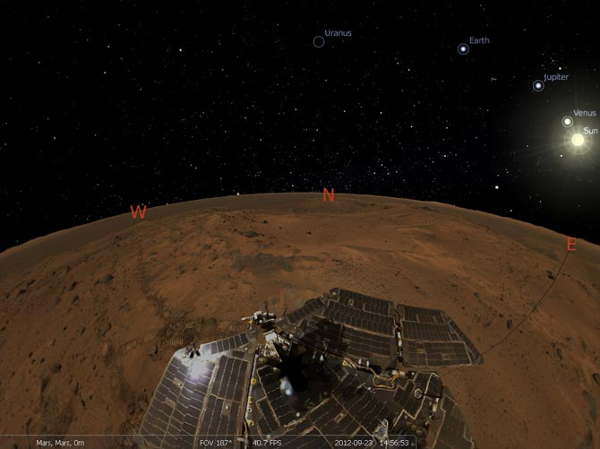
Stellarium 0.14 Nasıl Yüklenir?

Stellarium açık kaynak kodlu bir gözlem evi yazılımı olup gökyüzünü  üç boyutlu ve gerçekçi bir biçimde canlandırır. Sadece konumunuzu belirleyip çalıştırmanız  yeterlidir. openGL kullanarak gerçek zamanlı gökyüzü görüntüleri gösteren bir özgür bir yazılımdır. Gökyüzünü öğrenmek, takımyıldızları tanımak, gezegenleri bulmak, bulutsuları ve gökadaları belirlemek için kullanılan birden çok yazılım var. Bunların çoğu, istenen zamanda ve konumda, gökyüzünün nasıl görüneceğini gösterir. Kimileri ise, teleskop kullanımına bile izin vererek, teleskobun istenen gökyüzü bölgesine yönlendirilmesini sağlar. Doğal olarak, yazılımların gösterdiği gökyüzü, gözle görülenden biraz farklıdır. Stellarium, kullanımı oldukça kolay, oldukça gerçekçi, gökyüzü görünümü verebilen ve GNU/linux, windows, ve Mac OS sürümleri olan özgür bir yazılımdır. Program stellarium.sourceforge.net adresinden alınabilir. Yazılımda, Türkçe ayarlama da yapılabilmektedir. Hem yazılım dili, hem de gökyüzü dili ayrı ayrı ayarlanabilir. Genellikle, gökyüzü dilini batı dillerine göre kullandığımız için, yazılım dilini Türkçe olarak ayarlarken, gökyüzü dilini batı dillerine göre ayarlamak daha uygun olabilmektedir. Gökyüzü dili olarak Türkçe ayarlandığında, adlarından tanınmayan takımyıldızlarla karşılaşılaşılabilir. Yazılım çalıştırıldığında, bilgisayardaki görüntü birimi kendiliğinden tanınmakta ve görüntüleme ayarları buna göre yapılmaktadır. Mevcut en son sürümü 0.14’tür. Stellarium 0.14 hakkında ayrıntılı bilgi edinmek için sürüm duyurusunu inceleyebilirsiniz. Bu yazıda, Stellarium 0.14’ün Ubuntu 15.10 Wily Werewolf, Ubuntu 15.04 Vivid Vervet, Ubuntu 14.10 Utopic Unicorn, Ubuntu 14.04 Trusty Tahr, Linux Mint 17.2 Rafaela, Linux Mint 17.1 Rebecca, Linux Mint 17 Qiana, Pinguy OS 14.04, Elementary OS 0.3 Freya, Deepin 2014, Peppermint 6, Peppermint 5, LXLE 14.04, Linux Lite 2 ve diğer Ubuntu türevlerine nasıl yüklendiğini ele alacağız. Yükleme PPA depo üzerinden yapıldığı için kolaydır. Yapmanız gereken tek şey ilgili PPA depoyu sisteminize eklemek ve yükleme komutlarını vermektir.

Continue Reading →

O halde kuruluma geçebiliriz. PPA depoyu sisteminize eklemek ve Stellarium’u yüklemek için aşağıdaki komutları vermelisiniz:

sudo add-apt-repository ppa:stellarium/stellarium-releases

sudo apt-get update

sudo apt-get install stellarium

Daha sonra gerek duyulursa, Stellarium’u kaldırmak için aşağıdaki kod verilebilir:

sudo apt-get remove stellarium

0

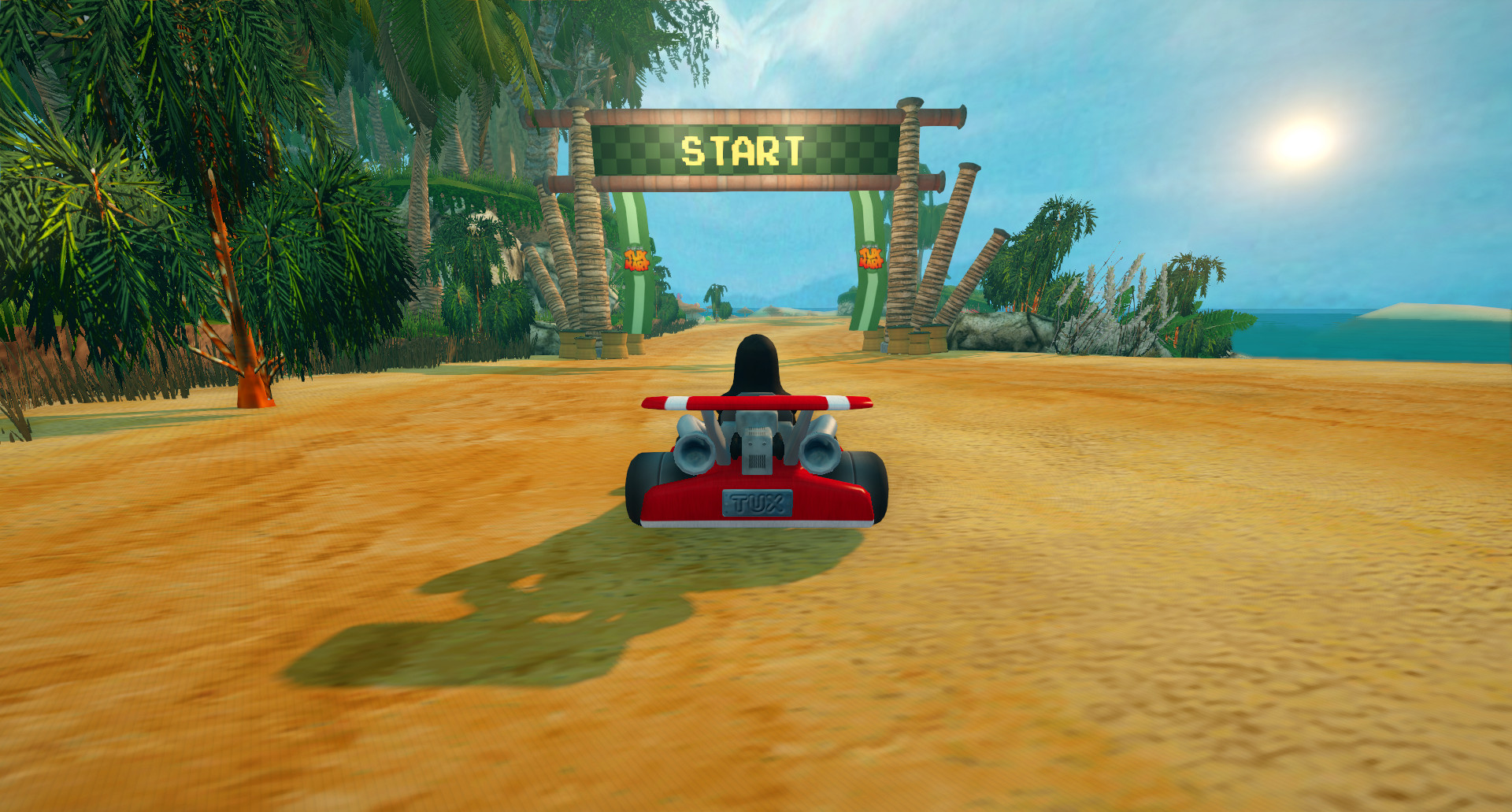
SuperTuxKart 0.9.1 Nasıl Yüklenir?

Açık kaynak kodlu, özgür, 3D bir yarış oyunu olan SuperTuxKart; GNU/Linux, Windows ve Mac OS X sistemlerde oynanabiliyor. Mario Kart’a benzer bir oyun olan SuperTuxKart’ın  karakterleri Thunderbird (hakem), Tux, Adiumy, Emule, Pidgin, Mozilla, Gnu, Beagle gibi açık kaynak maskotlar. Tek oyunculu ya da çok oyunculu oynanabilen oyunun 0.9.2 sürümünde çevrimiçi ve ağda çok oyunculu olanağın sağlanması planlanıyor. Mevcut en son sürümü 0.9.1; yeni Candela City bölümünü, bir Antediluvian Abyss güncellemesini, geliştirilmiş sualtı manzaralarını, herkes için kullanılabilir hale gelen Carnaval del cacao bölümünü ve çeşitli güncellemeleri içeriyor. Sürüm hakkında ayrıntılı bilgi edinmek için sürüm duyurusunu inceleyebilirsiniz. Bu yazıda, SuperTuxKart 0.9.1’in Ubuntu 15.10 Wily Werewolf, Ubuntu 15.04 Vivid Vervet, Ubuntu 14.04 Utopic Unicorn, Linux Mint 17.2 Rafaela, Linux Mint 17.1 Rebecca, Linux Mint 17 Qiana, Pinguy OS 14.04, Elementary OS 0.3 Freya, Deepin 2014, Peppermint Five, LXLE 14.04, Linux Lite 2 ve diğer Ubuntu türevlerine nasıl yüklendiğini ele alacağız.

Continue Reading →

superTuxKart

O halde kuruluma geçebiliriz. Yükleme işlemi aşağıdaki gibidir. SuperTuxKart, Ubuntu 15.10 Wily Werewolf‘a nasıl yüklenir?

wget -q -O - http://archive.getdeb.net/getdeb-archive.key | sudo apt-key add -

sudo sh -c 'echo "deb http://archive.getdeb.net/ubuntu wily-getdeb games" >> /etc/apt/sources.list.d/getdeb.list'

sudo apt-get update

sudo apt-get install supertuxkart

SuperTuxKart, Ubuntu 15.04 Vivid Vervet‘e nasıl yüklenir?

wget -q -O - http://archive.getdeb.net/getdeb-archive.key | sudo apt-key add -

sudo sh -c 'echo "deb http://archive.getdeb.net/ubuntu vivid-getdeb games" >> /etc/apt/sources.list.d/getdeb.list'

sudo apt-get update

sudo apt-get install supertuxkart

SuperTuxKart; Ubuntu 14.04 Utopic Unicorn, Linux Mint 17.2 Rafaela, Linux Mint 17.1 Rebecca, Linux Mint 17 Qiana, Pinguy OS 14.04, Elementary OS 0.3 Freya, Deepin 2014, Peppermint Five, LXLE 14.04, Linux Lite 2 ve diğer Ubuntu 14.04 türevlerine nasıl yüklenir?

wget -q -O - http://archive.getdeb.net/getdeb-archive.key | sudo apt-key add -

sudo sh -c 'echo "deb http://archive.getdeb.net/ubuntu trusty-getdeb games" >> /etc/apt/sources.list.d/getdeb.list'

sudo apt-get update

sudo apt-get install supertuxkart

Eğer SuperTuxKart’tan memnun kalmazsanız, oyunu aşağıdaki komutla kaldırabilirsiniz.

sudo apt-get remove supertuxkart

SuperTuxKart hakkında fikir edinmek için aşağıdaki videoyu izleyebilirsiniz.

0