Archive | GNU/Linux İpuçları

Ubuntu 15.04, Ubuntu 15.10'a nasıl yükseltilir?

Bilindiği gibi, “Wily Werewolf” kod adlı Ubuntu 15.10 dün (22 Ekim 2015) duyuruldu. “Wily Werewolf” kod adlı 15.10 final sürüm, Ubuntu dışında Ubuntu Server, Ubuntu Snappy Core, Ubuntu Cloud Server, Ubuntu Netboot, Kubuntu, Lubuntu, Ubuntu Studio, Ubuntu GNOME, Ubuntu Kylin, Ubuntu MATE ve Xubuntu versiyonları için de çıktı. 4.2 Linux çekirdeği üzerine yapılandırılan sistem, MATE masaüstü ile rafine biçimde entegrasyona tabi tutulan, çeşitli düzeltmeler ve geliştirmelerle gelen Compiz’i içeriyor. Nautilus 3.14.2, LibreOffice 5.0.1, libvirt 1.2.16, qemu 2.3, Open vSwitch 2.4.0, Shotwell 0.22, GTK 3.16, Totem 3.16.4, GNOME System Monitor 3.16.0, Evince 3.16.1, Terminal 3.16.2, Rhythmbox 3.2.1, GNOME 3.16, Unity 7.3.2, Plasma desktop 5.4.2, MATE 1.10, XFCE 4.12 gibi pek çok güncel yazılımla gelen yeni sürümde; Firefox 41, Chromium ise 45 sürümüne güncellendi. Sistem; NASA tarafından geliştirilen, bulut bilişim (cloud computing) alt yapısı olarak kullanılan bir açık kaynak platformu olan OpenStack içeriyor. Ubuntu 15.10 hakkında ayrıntılı bilgi edinmek için sürüm notlarını inceleyebilirsiniz. Bu yazıda, Ubuntu 15.04’ten Ubuntu 15.10’a nasıl yükseltme yapılacağını ele alacağız. Burada, daha önceki bir sürüme, mesela Ubuntu 14.10’a sahipseniz, Ubuntu 15.10’a yükseltmek için, sisteminizi öncelikle Ubuntu 15.04’e; sonra Ubuntu 15.10’a yükseltmeniz gerektiğini de hatırlatalım.

Continue Reading →

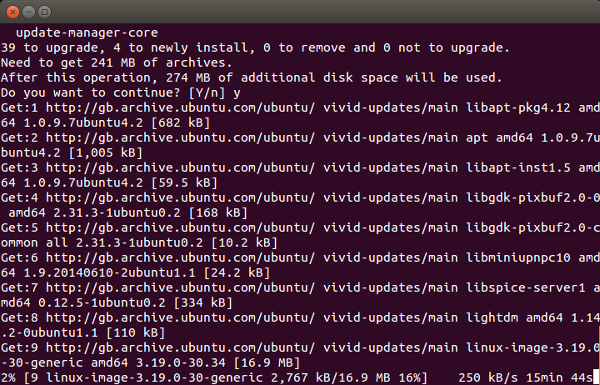
Yükseltme işleminden önce sistemin güncellenmesi gerekiyor. Bunun için terminali açıp aşağıdaki komutları girmelisiniz:

sudo apt-get update && sudo apt-get dist-upgrade

Yukarıdaki komut, mevcut en son paketleri indirip kuracaktır.
ubuntu_upgrade

Güncellemelerin yüklenmesi bittikten sonra sistemin yeniden başlatılması gerekiyor:

sudo reboot

Ardından yükseltme işlemini başlatmak üzere aşağıdaki komut giriliyor:

sudo update-manager -d

Karşınıza yazılım güncelleyici gelecek ve birkaç saniye sonra size, sahip olduğunuz sürümün 15.04 olduğunu ve fakat, Ubuntu 15.10’un kullanılabilir olduğunu söyleyecektir. Ubuntu 15.10’a yükseltme işlemini başlatmak için yükseltme butonuna tıklayın.
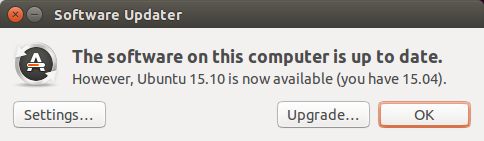
ubuntu_upgrade_software-updater

Yazılım güncelleyici, yükseltme işleminin onaylanmasının ardından yeni yazılım kanallarını kurmaya başlayacaktır.

ubuntu_upgrade2

Yazılım güncelleyici, size yapılan işlemin sonucunu bildirecek ve yükseltme işleminin başlaması için son soruyu soracaktır. İşlemin başlamasını söyleyip, yükseltmeyi başlatın.
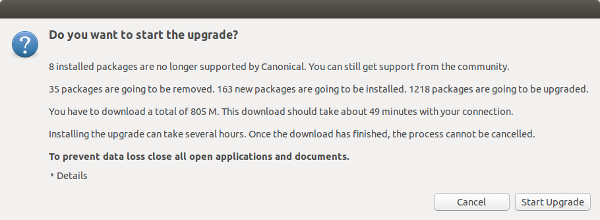
ubuntu_upgrade3

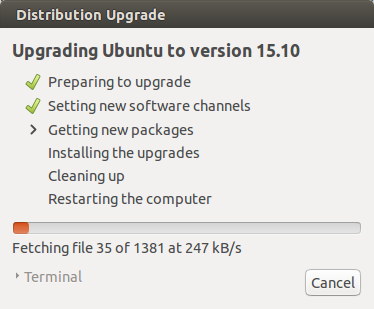
Yükseltme işlemi başlayacaktır.

ubuntu_upgrade4

Bir süre sonra, gereksiz uygulamaların kaldırılması istenecektir, kaldır’ı tıklayarak işleme devam edin.

ubuntu_upgrade5

Son olarak, yükseltmeyi tamamlamak için “yeniden başlat”ı tıklayın.
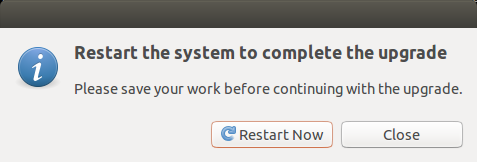
ubuntu_upgrade6

Bu kadar, 15.10’a yükseltme işlemini başarıyla tamamladınız. Sizi, Ubuntu 15.10 masaüstü ortamı karşılayacaktır. Ubuntu masaüstü ortamının ayrıntılarını görüntülemek için, sistem ayarları/detaylar sekmesini gözden geçirebilirsiniz.
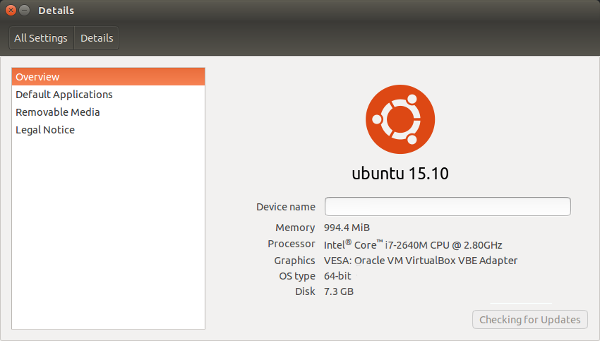
ubuntu_upgrade-7

0

Git 2.6.2 Nasıl Yüklenir?

Bilindiği gibi, yazılım geliştirme süreçlerinde kullanılan, hız odaklı, dağıtık çalışan bir sürüm kontrol ve kaynak kod yönetim sistemi olan olan Git‘in 2.6.2 sürümü, 16 Ekim 2015‘te duyuruldu.  Çeşitli hataları giderilen sürüme, performans için kimi iyileştirmeler kazandırılmış. git-uzaktan-ext gibi bazı protokollerin rasgele kod yürütebileceği vurgulanırken, izin protokollerinin iyi bilinen ve güvenli olanlarına sınırlandığı ifade ediliyor. Linus Torvalds tarafından geliştirilen yazılımda, HTTP hizmeti için, bir zamanlama bağımlılığı hatası tespit edilerek düzeltilmiş bulunuyor. İlk sürümü Linux çekirdeği‘nin geliştirilmesi sürecinde kullanılmak üzere 2005 yılında Linus Torvalds tarafından tasarlanıp geliştirilen, son Eclipse kullanıcı topluluğu anketi verilerine göre 2013 yılı itibariyle %30 pazar payına ulaşan Git’in ortaya çıkışı, çok sayıda Linux çekirdeği geliştiricisinin proje yönetimi için bir önceki sürüm kontrol sistemi olan BitKeeper’ı tercih etmesiyle başlamıştır. Andrew Tridgell, bir takım tersine mühendislik yöntemleriyle BitKeeper protokolüne müdahalelerde bulunmuş, ancak BitKeeper’ın telif haklarını elinde bulunduran Larry McVoy, BitKeeper’ın ücretsiz kullanımını reddeterek konuyu hukuki platforma taşıyınca BitKeeper’ın kullanımından vazgeçilmiş, böylece Git’in temelleri atılmıştır. 2.6.12-rc2 sürümlü Linux çekirdeğinin yayınlanmasının ardından Torvalds, kendi sürüm kontrol sistemini yazmaya karar vermiştir. Böylece, BitKeeper ve Monotone’dan esinlenilerek Git doğmuştur. Git 2.6.2 hakkında ayrıntılı bilgi edinmek için sürüm notlarını inceleyebilirsiniz. Bu yazıda, Git 2.6.2’nin Ubuntu 15.04 Vivid Vervet, Ubuntu 14.10 Utopic Unicorn, Ubuntu 14.04 Trusty Tahr ile Linux Mint 17.2 Rafaela, Linux Mint 17.1 Rebecca, Linux Mint 17 Qiana, Linux Mint 13 Maya, Pinguy OS 14.04, Elementary OS 0.3 Freya, Deepin 2014, Peppermint Five, LXLE 14.04, Linux Lite 2 ve diğer Ubuntu türevlerine nasıl yüklendiğini ele alacağız. Ubuntu ve türevleri için yükleme işlemi PPA depo üzerinden yapıldığı için, kolaydır. Yapmanız gereken tek şey ilgili PPA depoyu sisteminize eklemek ve yükleme komutlarını vermektir.

Continue Reading →

O halde kuruluma geçebiliriz. Yükleme işlemi aşağıdaki gibidir.

sudo add-apt-repository ppa:git-core/ppa

sudo apt-get update

sudo apt-get install git

Daha sonra gerek duyarsanız Git’i kaldırmak için aşağıdaki komutu verebilirsiniz:

sudo apt-get remove git

0

QupZilla Web Tarayıcı Nasıl Yüklenir?

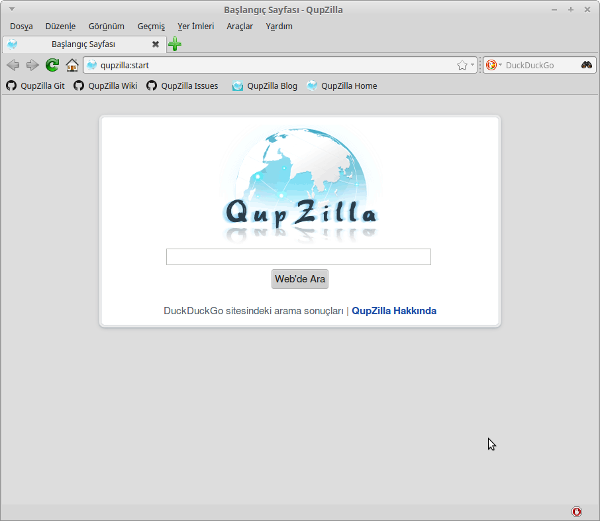
Yer imleri, geçmiş ve sekmeli gezinti gibi bir internet tarayıcıdan beklenen tüm standart özelliklere sahip olan QupZilla; sistemi yormayan hafif bir tarayıcıdır. Bir QtWebKit web tarayıcı olan QupZilla, antiX gibi kimi sistemlerde varsayılan tarayıcı olarak kullanılıyor. QupZilla’nın ayrıca, RSS okuyucu, dahili reklam engelleme eklentisi, indirme yöneticisi, hızlı erişim, gizli gezinme, çerez yöneticisi gibi pek çok değişik özelliği bulunuyor. Tüm platformlarda çalışan tarayıcı, hız bakımından da oldukça tatmin edici görünüyor. Bu yazıda, QupZilla’nın Debian, Mageia, Ubuntu 15.04 Vivid Vervet, Ubuntu 14.10 Utopic Unicorn, Ubuntu 14.04 Trusty Tahr, Linux Mint 17.2 Rafaela, Linux Mint 17.1 Rebecca, Linux Mint 17 Qiana, Pinguy OS 14.04, Elementary OS 0.3 Freya, Deepin 2014, Peppermint Five, LXLE 14.04, Linux Lite 2 ve diğer Ubuntu türevlerine nasıl yüklendiğini ele alacağız. Ubuntu ve türevleri için yükleme işlemi PPA depo üzerinden yapıldığı için, kolaydır. Yapmanız gereken tek şey ilgili PPA depoyu sisteminize eklemek ve yükleme komutlarını vermektir. Diğer platformlar için de yükleme işlemi son derece kolaydır.

Continue Reading →

qupzilla-t

O halde kuruluma geçebiliriz. Ubuntu ve türevleri için yükleme işlemi aşağıdaki gibidir.

sudo add-apt-repository ppa:nowrep/qupzilla

sudo apt-get update

sudo apt-get install qupzilla

Geliştirme sürümünü tercih edenler aşağıdaki komutu kullanabilirler.

sudo apt-get install qupzilla-next

Debian için yükleme işlemi önceden hazırlanmış .deb paketleriyle yapılabilir.

Mageia için yalnızca yükleme komutunu vermeniz yeterlidir.

urpmi qupzilla

QupZilla’nın diğer dağıtımlara kurulumu için indirme sayfasını inceleyebilirsiniz.

0

Wine 1.7.53 Nasıl Yüklenir?

Windows altında çalıştırılmak üzere yazılmış çeşitli uygulamaları GNU/Linux altında çalıştıran bir yazılım olan Wine; Half-Life 2′den Counter-Strike ve WoW’a pek çok ilgi çekici oyunun GNU/Linux sistemde oynanabilmesini olanaklı kılar. En son geliştirme sürümü 16 Ekim 2015‘te duyurulan 1.7.53 sürümüdür. Xaudio sürümleri için destek sağlanan yeni sürümde, Direct3D içinde çeşitli kod temizlikleri yapılmış olarak gelen yazılım; çeşitli hata düzeltmeleriyle içeriyor ve geliştirilmiş OLE nesnesi gömme özelliği sunuyor. Bu yazıda, Wine 1.7.53 geliştirme sürümünün Ubuntu 15.04 Vivid Vervet, Ubuntu 14.10 Utopic Unicorn, Ubuntu 14.04 Trusty Tahr, Linux Mint 17.2 Rafaela, Linux Mint 17.1 Rebecca, Linux Mint 17 Qiana, Elementary OS 0.3 Freya, LXLE 14.04, Pinguy OS 14.04, Peppermint Five, Linux Lite 2.0, Deepin 2014 ve diğer Ubuntu türevlerine nasıl yüklendiğini ele alacağız. Yükleme için bir PPA depodan yararlanıyoruz, bu nedenle yükleme kolaydır. Yapmanız gereken tek şey ilgili PPA depoyu sisteminize eklemek ve yükleme komutlarını vermektir.

Continue Reading →

Öncelikle sırasıyla şu komutları vermeniz gerekiyor:

sudo add-apt-repository ppa:ubuntu-wine/ppa

sudo apt-get update

sudo apt-get install wine1.7 winetricks

Daha sonra gerek duyarsanız Wine ve winetricks’i aşağıdaki komutla kaldırabilirsiniz.

sudo apt-get remove wine1.7 winetricks

0

Kernel 4.3-rc5 Nasıl Yüklenir?

Aslında Debian, Ubuntu ve tüm türevleri ile Linux Mint sürümleri için güncel Linux çekirdeğine nasıl yükseltme yapılacağını irdeleyen bir yazı yazmış olduğumuz için bu tür özel yazılar yazmamıza gerek olmamasına karşın, kullanıcılardan gelen beklentiler nedeniyle hâlâ böyle yazılar yazıyoruz. Bilindiği gibi, 4.3-rc5 Linux çekirdeği, 11 Ekim 2015‘te (dün) duyuruldu. Sürüm duyurusu, Greg Kroah-Hartman ve Linus Torvalds tarafından yapıldı. Logitech PTZ kameraları için destek eklendiğini belirten Kroah-Hartman; USB düzeltmelerinin de gerçekleştirildiğini söyledi. Kroah-Hartman; herhangi bir sorunla karşılaşan kullanıcıların, geri bildirimde bulunmaları rica etti. Linux 4.3 sürüm döngüsünün oldukça düzgün biçimde ilerlemeye devam ettiğini söyleyen Torvalds; kimi hataları giderilen sürümün üzerinde herşeyin çok normal göründüğünü, Linux 4.3’ün çok heyecan verici göründüğünü ifade etti. Serinin ilk halkası olan 4.0 Linux çekirdeğinin, normal kullanıcılar için önemli olmasa da, sunucular için önem taşıyan güncellemede yeniden başlatma zorunluluğunu ortadan kaldırdığını hatırlatalım. Bu yazıda, 4.3-rc5 Linux çekirdeğinin nasıl yüklendiğini ele alacağız. Bunun için, Canonical’ın kernel.ubuntu.com deposu aracılığıyla kullanıma sunduğu .deb paketlerini kullanacağız. Söz konusu işlemleri yaparken; temel olarak Ubuntu ve Linux Mint, Elementary OS, Pinguy OS, Deepin, Peppermint, LXLE, Linux Lite, Voyager gibi diğer Ubuntu türevlerini hesaba kattığımızı hatırlatalım.

Continue Reading →

32 bit sistemler için:
4.3-rc5 Linux çekirdeği 32 bit sistemlere aşağıdaki gibi yüklenir. İlkin gerekli paketleri indiriyoruz:

cd /tmp

wget
kernel.ubuntu.com/~kernel-ppa/mainline/v4.3-rc5-unstable/linux-headers-4.3.0-040300rc5_4.3.0-040300rc5.201510111530_all.deb

wget
kernel.ubuntu.com/~kernel-ppa/mainline/v4.3-rc5-unstable/linux-headers-4.3.0-040300rc5-generic_4.3.0-040300rc5.201510111530_i386.deb

wget
kernel.ubuntu.com/~kernel-ppa/mainline/v4.3-rc5-unstable/linux-image-4.3.0-040300rc5-generic_4.3.0-040300rc5.201510111530_i386.deb

Şimdi 4.3-rc5 Linux çekirdeğini yükleyelim:

sudo dpkg -i linux-headers-4.3*.deb linux-image-4.3*.deb

64 bit sistemler için:
4.3-rc5Linux çekirdeği 64 bit sistemlere aşağıdaki gibi yüklenir. İlkin gerekli paketleri indiriyoruz:

cd /tmp

wget
kernel.ubuntu.com/~kernel-ppa/mainline/v4.3-rc5-unstable/linux-headers-4.3.0-040300rc5_4.3.0-040300rc5.201510111530_all.deb

wget
kernel.ubuntu.com/~kernel-ppa/mainline/v4.3-rc5-unstable/linux-headers-4.3.0-040300rc5-generic_4.3.0-040300rc5.201510111530_amd64.deb

wget
kernel.ubuntu.com/~kernel-ppa/mainline/v4.3-rc5-unstable/linux-image-4.3.0-040300rc5-generic_4.3.0-040300rc5.201510111530_amd64.deb

Şimdi 4.3-rc5 Linux çekirdeğini yükleyelim:

sudo dpkg -i linux-headers-4.3*.deb linux-image-4.3*.deb

Eğer gerek duyarsanız daha sonra çekirdeği kaldırmak için aşağıdaki komutu kullanabilir ya da bu sayfadan yararlanabilirsiniz.

sudo apt-get remove linux-header-4.3* linux-image-4.3*

0

qBittorrent 3.2.4 Nasıl Yüklenir?

qBittorrent; µTorrent adlı programa alternatif olarak üretilen libtorrent kütüphanesine dayalı, GNU/Linux, Mac OS X, Windows, OS/2, FreeBSD işletim sistemlerinde çalışabilen Bittorrent istemcisidir. qBittorrent’in mevcut en son sürümü 3.2.4, yeni özellikler ve hata düzeltmeleri ile birlikte gelmiştir. Bu sürümün, v3.2.x serisinin son sürümü olacağı belirtilirken, bundan böyle v3.3.x serisine odaklanılacağı ifade edildi. Bundan böyle favicon.ico indirmede başarısız olunduğunda favicon.png indirilebileceği söylenirken, bellek ayırma başarısız olduğunda meydana gelen kilitlenme probleminin düzeltildiği belirtildi. Yazım hataları da düzelen yazılımda, karanlık temalar için metin rengini optimize edildiği ifade edildi. qBittorrent 3.2.4 hakkında daha ayrıntılı bilgi edinmek için sürüm duyurusunu inceleyebilirsiniz. Bu yazıda, qBittorrent 3.2.4’ün Ubuntu 15.04 Vivid Vervet, Ubuntu 14.10 Utopic Unicorn, Ubuntu 14.04 Trusty Tahr, Linux Mint 17.2 Rafaela, Linux Mint 17.1 Rebecca, Linux Mint 17 Qiana, Pinguy OS 14.04, Elementary OS 0.3 Freya, Deepin 2014, Peppermint Five, LXLE 14.04, Linux Lite 2 ve diğer Ubuntu türevlerine nasıl yüklendiğini ele alacağız.

Continue Reading →

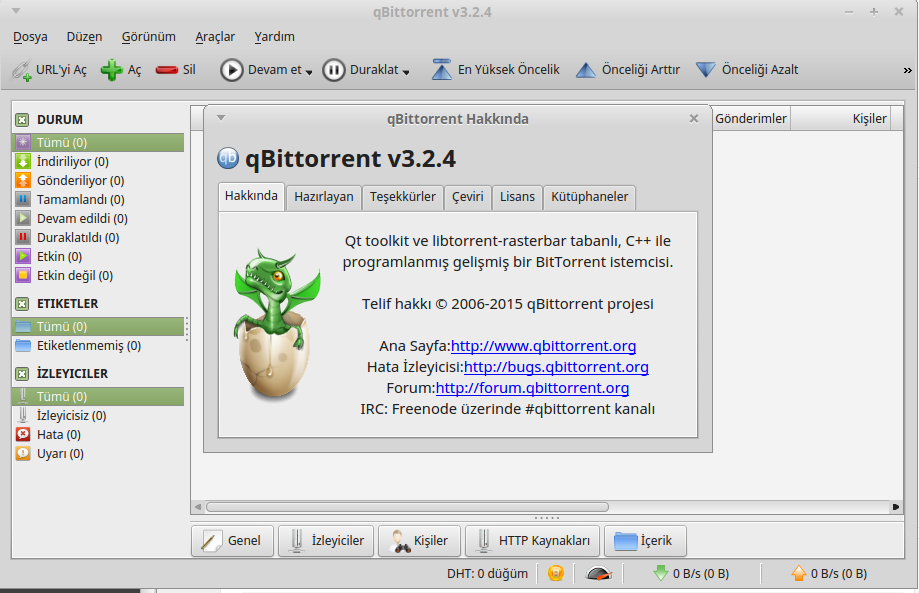
qb_newbanner
Yükleme işlemi PPA depo üzerinden yapıldığı için, kolaydır. Yapmanız gereken tek şey ilgili PPA depoyu sisteminize eklemek ve yükleme komutlarını vermektir. O halde kuruluma geçebiliriz.

sudo add-apt-repository ppa:qbittorrent-team/qbittorrent-stable

sudo apt-get update

sudo apt-get install qbittorrent

Daha sonra gerek duyarsanız, qBittorrent’i kaldırmak için şu komutu kullanabilirsiniz:

sudo apt-get remove qbittorrent

0

SMPlayer 15.9.0 Nasıl Yüklenir?

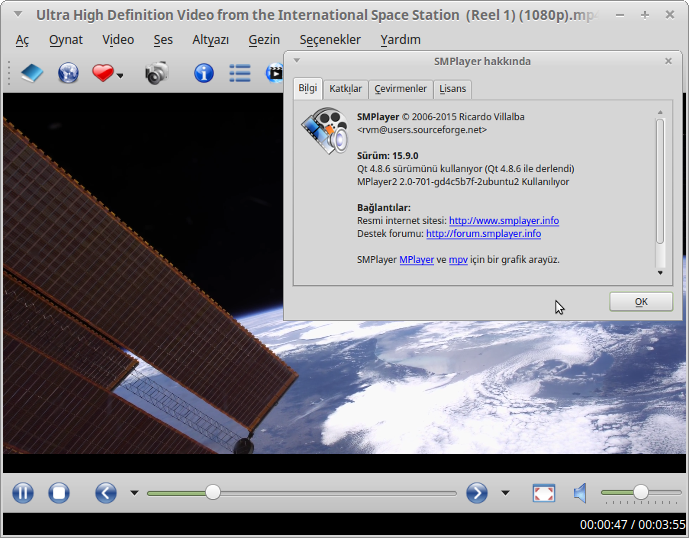
Kurulu codecleriyle tüm ses ve video türlerini oynatabilen özgür bir medya oynatıcısı olan SMPlayer‘in kullandığı ödül almış MPlayer motoru, dünyadaki en iyi oynatıcılardan biri olma özelliği taşıyor. Ekstra hiçbir codec ihtiyacı olmayan SMPlayer’ı kurarak herhangi bir medya dosyasını başka bir codec paketi aramaya gerek duymaksızın oynatabilirsiniz. SMPlayer, oynattığı tüm dosyalardaki ayarları hatırlayabilmektedir. Sözgelimi herhangi bir videoyu izlemeyi yarıda bıraktınız, endişelenmeyin, videoyu tekrar açtığınız zaman kaldığınız yerden izlemeye devam edebilirsiniz. Ayarlarınız da (ses parçası, altyazı, ses vb.) yerli yerinde durur. SMPlayer’ın birçok ses ve video türünü başarıyla oynatabilecek kapasiteye sahip, ödül kazanmış bir kullanıcı arayüzü (GUI) vardır: MPlayer. Bunun dışında, SMPlayer’a Youtube videolarını oynatma ve altyazı indirme gibi pek çok ilginç özellik de eklenmiştir. SMPlayer‘in en son sürümü 15.9.0’dır. 3D stereo filtre desteği ile gelen sürüme mpv desteği de eklenmiş bulunuyor. Artık YouTube dışında DailyMotion, Vimeo, Vevo ve daha pek çok sitenin videolarını oynatmanın mümkün olduğu söylenirken, MPlayer olmaksızın derlenme olanağı sağlanan yazılıma MPRIS2 desteğinin eklendiği ifade ediliyor. SMPlayer 15.9.0’ı yükleme işlemini bir PPA depodan yapacağımız için işimiz kolaydır. Yapılması gereken, ilgili PPA deponun sisteme eklenmesi ve yükleme komutunun verilmesidir.

Continue Reading →

O halde yükleme işlemine başlayabiliriz. Ancak yükleme işlemi için Ubuntu 15.10 Wily Werewolf, Ubuntu 15.04 Vivid Vervet, Ubuntu 14.04 Trusty Tahr ile diğer Ubuntu tabanlı dağıtımlar Linux Mint 17.2 Rafaela, Linux Mint 17.1 Rebecca, Linux Mint 17 Qiana, Pinguy OS 14.04, Elementary OS 0.3 Freya, Peppermint 6, Peppermint 5, LXLE 14.04 ve Linux Lite’ın esas alındığı unutulmamalıdır. Öncelikle PPA depoyu ekliyoruz:

sudo add-apt-repository ppa:rvm/smplayer

Depoları güncelliyoruz:

sudo apt-get update

Yükleme işlemini gerçekleştiriyoruz:

sudo apt-get install smplayer

Daha sonra gerek duyarsanız, SMPlayer’i aşağıdaki komutla kaldırabilirsiniz.

sudo apt-get remove smplayer

0