Archive | GNU/Linux İpuçları

Kernel 4.2.3 Nasıl Yüklenir?

Aslında Debian, Ubuntu ve tüm türevleri ile Linux Mint sürümleri için güncel Linux çekirdeğine nasıl yükseltme yapılacağını irdeleyen bir yazı yazmış olduğumuz için bu tür özel yazılar yazmamıza gerek olmamasına karşın, kullanıcılardan gelen beklentiler nedeniyle hâlâ böyle yazılar yazıyoruz. En son gelişmiş kararlı çekirdek 4.2.3; bugün, 3 Ekim 2015‘te duyuruldu. 4.2.3 Linux çekirdeği Greg Kroah-Hartman tarafından duyuruldu. Kullanıcıların yeni sürüme yükseltme yapmalarının gerektiği belirten Kroah-Hartman; herhangi bir sorunla karşılaşan kullanıcıların, geri bildirimde bulunmaları rica etti. Serinin ilk halkası olan 4.0 Linux çekirdeğinin, normal kullanıcılar için önemli olmasa da, sunucular için önem taşıyan güncellemede yeniden başlatma zorunluluğunu ortadan kaldırdığını hatırlatalım. Bu yazıda, 4.2.3 Linux çekirdeğinin nasıl yüklendiğini ele alacağız. Bunun için, Canonical’ın kernel.ubuntu.com deposu aracılığıyla kullanıma sunduğu .deb paketlerini kullanacağız. Söz konusu işlemleri yaparken; temel olarak Ubuntu ve Linux Mint, Elementary OS, Pinguy OS, Deepin ile Peppermint, LXLE, Linux Lite, Voyager gibi diğer Ubuntu türevlerini hesaba kattığımızı hatırlatalım.

Continue Reading →

32 bit sistemler için:
4.2.3 Linux çekirdeği 32 bit sistemlere aşağıdaki gibi yüklenir. İlkin gerekli paketleri indiriyoruz:

cd /tmp

wget
kernel.ubuntu.com/~kernel-ppa/mainline/v4.2.3-unstable/linux-headers-4.2.3-040203_4.2.3-040203.201510030832_all.deb

wget
kernel.ubuntu.com/~kernel-ppa/mainline/v4.2.3-unstable/linux-headers-4.2.3-040203-generic_4.2.3-040203.201510030832_i386.deb

wget
kernel.ubuntu.com/~kernel-ppa/mainline/v4.2.3-unstable/linux-image-4.2.3-040203-generic_4.2.3-040203.201510030832_i386.deb

Şimdi 4.2.3 Linux çekirdeğini yükleyelim:

sudo dpkg -i linux-headers-4.2.3*.deb linux-image-4.2.3*.deb

64 bit sistemler için:
4.2.3 Linux çekirdeği 64 bit sistemlere aşağıdaki gibi yüklenir. İlkin gerekli paketleri indiriyoruz:

cd /tmp

wget
kernel.ubuntu.com/~kernel-ppa/mainline/v4.2.3-unstable/linux-headers-4.2.3-040203_4.2.3-040203.201510030832_all.deb

wget
kernel.ubuntu.com/~kernel-ppa/mainline/v4.2.3-unstable/linux-headers-4.2.3-040203-generic_4.2.3-040203.201510030832_amd64.deb

wget
kernel.ubuntu.com/~kernel-ppa/mainline/v4.2.3-unstable/linux-image-4.2.3-040203-generic_4.2.3-040203.201510030832_amd64.deb

Şimdi 4.2.3 Linux çekirdeğini yükleyelim:

sudo dpkg -i linux-headers-4.2.3*.deb linux-image-4.2.3*.deb

Eğer gerek duyarsanız daha sonra çekirdeği kaldırmak için bu sayfadan yararlanabilirsiniz.

LM17_1_L4_2_2

0

youtube-dl ile video nasıl indirilir?

Zaman zaman YouTube videolarını indirmeniz gerekiyorsa, mutlaka grafik arayüze sahip bir yazılım kullanmak durumunda değilsiniz. YouTube videolarını terminal üzerinden youtube-dl kullanarak indirmek mümkündür. Python tabanlı bir küçük komut satırı aracı olan youtube-dl; YouTube.com, Dailymotion, Google Video, Photobucket, Facebook, Yahoo, Metacafe, Depositfiles ve benzeri sitelerden video indirmek için kullanılır. pygtk ile yazıldığı için Python yorumlayıcısı gerektiren yazılım; Unix, Windows veya Mac OS X tabanlı sistemlerde çalıştırılabilir. Bitirilemeyen video dosyalarıni duraklamadan sonra tekrar indirmeye devam edebilir. Burada Ubuntu 15.04 Vivid Vervet, Ubuntu 14.04 Trusty Tahr ve türevi sistemler; Linux Mint 17.2 Rafaela, Linux Mint 17.1 Rebecca, Linux Mint 17 Qiana, Pinguy OS 14.04, Elementary OS 0.3 Freya, Deepin 2014, Peppermint 6, Peppermint 5, LXLE 14.04 ile Linux Lite 2 gibi dağıtımlara nasıl kurulduğunu ele alacağız. O halde kuruluma geçebiliriz.

Continue Reading →

youtube-dl_logoUbuntu ya da ve türevi sistemlerden birini kullanıyorsanız, yazılım depolarda bulunduğu için, yazılımı aşağıdaki komutu kullanarak yükleyebilirsiniz:

sudo apt-get install youtube-dl

Herhangi bir GNU/Linux dağıtımı için sisteme, komut satırı arayüzü üzerinden youtube-dl yüklemek üzere, yukarıdaki komutu kullanabileceğiniz gibi, kurulumu aşağıdaki komutla gerçekleştirebilmeniz de mümkündür.

sudo wget https://yt-dl.org/downloads/latest/youtube-dl -O/usr/local/bin/youtube-dl

Kurulumdan sonra, yazılımın düzgün çalışması için, izinleri ayarlamak gerekir.

sudo chmod a+rx /usr/local/bin/youtube-dl

Artık videoları indirmeye başlayabilirsiniz. Bunun için aşağıdaki komutu kullanabilirsiniz.

youtube-dl video-URL

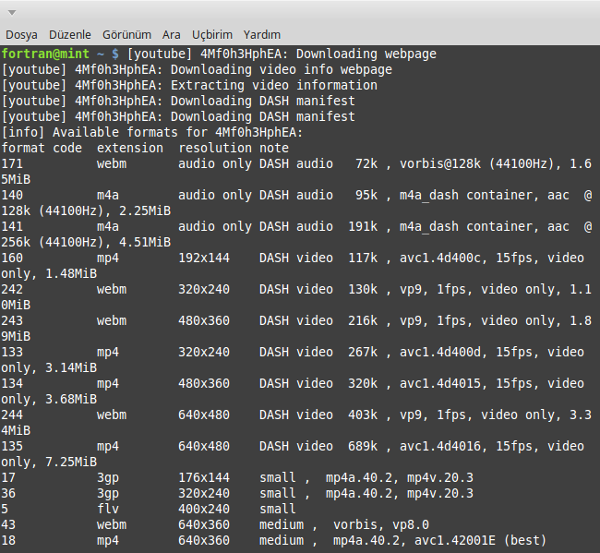
Kuşkusuz video-URL yerine ilgili videonun linkini yazmak gerekiyor. Ancak, YouTube’ta farklı video formatlarının olduğu unutulmamalıdır. -F seçeneğiyle vereceğiniz bir komut, size mevcut biçimlerin bir listesini gösterir.

youtube-dl -F https://www.youtube.com/watch?v=4Mf0h3HphEA&list=PLEA1FEF17E1E5C0DA

format

Mevcut video formatları arasında, sizin uygun olan birini seçebilirsiniz. Sözgelimi MP4 formatında olanı indirmek istiyorsanız;

youtube-dl -f 135 http://www.youtube.com/watch?v=BlXaGWbFVKY

komutunu vermelisiniz. youtube-dl kullanarak varsa, videolara ait altyazıları da indirebilirsiniz. Bir video için varolan altyazıları listelemek için aşağıdaki komutu verebilirsiniz.

youtube-dl --list-subs https://www.youtube.com/watch?v=783EsrHchXA

altyazi

Yalnızca altyazıları indirmek için;

youtube-dl --all-subs --skip-download https://www.youtube.com/watch?v=783EsrHchXA

Aşağıdaki komutla tüm çalma listesini indirebilirsiniz.

youtube-dl -cit playlist-URL

0

Kernel 4.2.2 Nasıl Yüklenir?

Aslında Debian, Ubuntu ve tüm türevleri ile Linux Mint sürümleri için güncel Linux çekirdeğine nasıl yükseltme yapılacağını irdeleyen bir yazı yazmış olduğumuz için bu tür özel yazılar yazmamıza gerek olmamasına karşın, kullanıcılardan gelen beklentiler nedeniyle hâlâ böyle yazılar yazıyoruz. En son gelişmiş kararlı çekirdek 4.2.2; bugün, 29 Eylül 2015‘te duyuruldu. 4.2.2 Linux çekirdeği Greg Kroah-Hartman tarafından duyuruldu. Kullanıcıların yeni sürüme yükseltme yapmalarının gerektiği belirten Kroah-Hartman; herhangi bir sorunla karşılaşan kullanıcıların, geri bildirimde bulunmaları rica etti. Serinin ilk halkası olan 4.0 Linux çekirdeğinin, normal kullanıcılar için önemli olmasa da, sunucular için önem taşıyan güncellemede yeniden başlatma zorunluluğunu ortadan kaldırdığını hatırlatalım. Bu yazıda, 4.2.2 Linux çekirdeğinin nasıl yüklendiğini ele alacağız. Bunun için, Canonical’ın kernel.ubuntu.com deposu aracılığıyla kullanıma sunduğu .deb paketlerini kullanacağız. Söz konusu işlemleri yaparken; temel olarak Ubuntu ve Linux Mint, Elementary OS, Pinguy OS, Deepin ile Peppermint, LXLE, Linux Lite, Voyager gibi diğer Ubuntu türevlerini hesaba kattığımızı hatırlatalım.

Continue Reading →

32 bit sistemler için:
4.2.2 Linux çekirdeği 32 bit sistemlere aşağıdaki gibi yüklenir. İlkin gerekli paketleri indiriyoruz:

cd /tmp

wget
kernel.ubuntu.com/~kernel-ppa/mainline/v4.2.2-unstable/linux-headers-4.2.2-040202_4.2.2-040202.201509291435_all.deb

wget
kernel.ubuntu.com/~kernel-ppa/mainline/v4.2.2-unstable/linux-headers-4.2.2-040202-generic_4.2.2-040202.201509291435_i386.deb

wget
kernel.ubuntu.com/~kernel-ppa/mainline/v4.2.2-unstable/linux-image-4.2.2-040202-generic_4.2.2-040202.201509291435_i386.deb

Şimdi 4.2.2 Linux çekirdeğini yükleyelim:

sudo dpkg -i linux-headers-4.2.2*.deb linux-image-4.2.2*.deb

64 bit sistemler için:
4.2.2 Linux çekirdeği 64 bit sistemlere aşağıdaki gibi yüklenir. İlkin gerekli paketleri indiriyoruz:

cd /tmp

wget
kernel.ubuntu.com/~kernel-ppa/mainline/v4.2.2-unstable/linux-headers-4.2.2-040202_4.2.2-040202.201509291435_all.deb

wget
kernel.ubuntu.com/~kernel-ppa/mainline/v4.2.2-unstable/linux-headers-4.2.2-040202-generic_4.2.2-040202.201509291435_amd64.deb

wget
kernel.ubuntu.com/~kernel-ppa/mainline/v4.2.2-unstable/linux-image-4.2.2-040202-generic_4.2.2-040202.201509291435_amd64.deb

Şimdi 4.2.2 Linux çekirdeğini yükleyelim:

sudo dpkg -i linux-headers-4.2.2*.deb linux-image-4.2.2*.deb

Eğer gerek duyarsanız daha sonra çekirdeği kaldırmak için bu sayfadan yararlanabilirsiniz.

LM17_1_L4_2_2

0

Laptop Mode Tools 1.68.1 Nasıl Yüklenir?

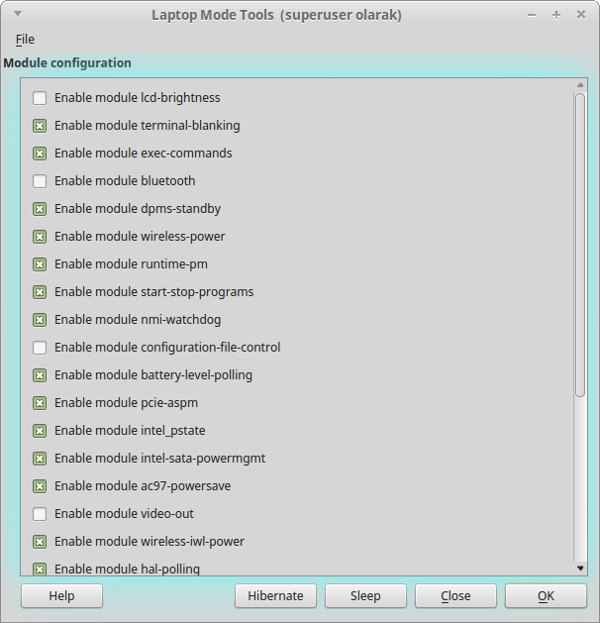
Bilindiği gibi, Laptop Mode Tools, kullanıcılara bir demet diğer özellikle birlikte pil ömrünü uzatma imkanı sunuyor. Laptop Mode Tools’un mevcut en son sürümü 1.68.1’dir. Daha tanımlayıcı log hatası yazımı, temizlik konusunda yardımcı olma, stdout descriptor probleminin çözülmesi, RPM için _sbindir kullanımı gibi özelliklerle gelen sürüm, yeni zamanlayıcı ve anket hizmeti yüklemesi gerektiriyor. Bu yazıda, Laptop Mode Tools 1.68.1’in Ubuntu 15.04 Vivid Vervet, Ubuntu 14.04 Trusty Tahr ve türevi sistemler; Linux Mint 17.2 Rafaela, Linux Mint 17.1 Rebecca, Linux Mint 17 Qiana, Pinguy OS 14.04, Elementary OS 0.3 Freya, Deepin 2014, Peppermint 6, Peppermint 5, LXLE 14.04 ile Linux Lite 2 gibi diğer Ubuntu türevlerine nasıl yüklendiğini ele alacağız. Yükleme için bir PPA depodan yararlanıyoruz, bu nedenle yükleme kolaydır. Yapmanız gereken tek şey ilgili PPA depoyu sisteminize eklemek ve yükleme komutlarını vermektir.

Continue Reading →

laptop.mode.tools

O halde kuruluma geçebiliriz. PPA depoyu sisteminize eklemek ve yükleme komutlarını vermek için aşağıdaki sırayı takip etmeniz yeterlidir.

sudo add-apt-repository ppa:ubuntuhandbook1/apps

sudo apt-get update

sudo apt-get install laptop-mode-tools

Ardından, yapılandırma dosyasına ulaşmak için şu komutu verebilirsiniz.

sudo lmt-config-gui

Daha sonra gerek duyarsanız Laptop Mode Tools’u kaldırmak için aşağıdaki komutu verebilirsiniz:

sudo apt-get remove laptop-mode-tools

0

Kernel 4.2.1 Nasıl Yüklenir?

Aslında Debian, Ubuntu ve tüm türevleri ile Linux Mint sürümleri için güncel Linux çekirdeğine nasıl yükseltme yapılacağını irdeleyen bir yazı yazmış olduğumuz için bu tür özel yazılar yazmamıza gerek olmamasına karşın, kullanıcılardan gelen beklentiler nedeniyle hâlâ böyle yazılar yazıyoruz. En son gelişmiş kararlı çekirdek 4.2.1; 21 Eylül 2015‘te duyuruldu. Kullanıcıların yeni sürüme yükseltme yapmalarının gerektiği belirtilirken, herhangi bir sorunla karşılaşan kullanıcıların, geri bildirimde bulunmaları rica edildi. Greg Kroah-Hartman tarafından duyurulan 4.2.1 Linux çekirdeği, İlk bakım sürümü oluyor. ARM, x86, PowerPC (PPC), Xtensa ve s390 için iyileştirmelerle gelen çekirdek; Ceph, EXT4, gFS2, HFS, HFS +, HPFS OCFS2, OverlayFS, ReiserFS ve XFS dosya sistemleri için çeşitli hata düzeltmeleri içeriyor. İlk nokta sürüm 4.2’den bu yana, 144 dosya değiştirilmiş, 1252 ekleme yapılan paketten 602 silme gerçekleştirilmiş bulunuyor. Serinin ilk halkası olan 4.0 Linux çekirdeğinin, normal kullanıcılar için önemli olmasa da, sunucular için önem taşıyan güncellemede yeniden başlatma zorunluluğunu ortadan kaldırdığını hatırlatalım. Bu yazıda, 4.2.1 Linux çekirdeğinin nasıl yüklendiğini ele alacağız. Bunun için, Canonical’ın kernel.ubuntu.com deposu aracılığıyla kullanıma sunduğu .deb paketlerini kullanacağız. Söz konusu işlemleri yaparken; temel olarak Ubuntu ve Linux Mint, Elementary OS, Pinguy OS, Deepin ile Peppermint, LXLE, Linux Lite, Voyager gibi diğer Ubuntu türevlerini hesaba kattığımızı hatırlatalım.

Continue Reading →

32 bit sistemler için:
4.2.1 Linux çekirdeği 32 bit sistemlere aşağıdaki gibi yüklenir. İlkin gerekli paketleri indiriyoruz:

cd /tmp

wget
kernel.ubuntu.com/~kernel-ppa/mainline/v4.2.1-unstable/linux-headers-4.2.1-040201_4.2.1-040201.201509211431_all.deb

wget
kernel.ubuntu.com/~kernel-ppa/mainline/v4.2.1-unstable/linux-headers-4.2.1-040201-generic_4.2.1-040201.201509211431_i386.deb

wget
kernel.ubuntu.com/~kernel-ppa/mainline/v4.2.1-unstable/linux-image-4.2.1-040201-generic_4.2.1-040201.201509211431_i386.deb

Şimdi 4.2.1 Linux çekirdeğini yükleyelim:

sudo dpkg -i linux-headers-4.2.1*.deb linux-image-4.2.1*.deb

64 bit sistemler için:
4.2.1 Linux çekirdeği 64 bit sistemlere aşağıdaki gibi yüklenir. İlkin gerekli paketleri indiriyoruz:

cd /tmp

wget
kernel.ubuntu.com/~kernel-ppa/mainline/v4.2.1-unstable/linux-headers-4.2.1-040201_4.2.1-040201.201509211431_all.deb

wget
kernel.ubuntu.com/~kernel-ppa/mainline/v4.2.1-unstable/linux-headers-4.2.1-040201-generic_4.2.1-040201.201509211431_amd64.deb

wget
kernel.ubuntu.com/~kernel-ppa/mainline/v4.2.1-unstable/linux-image-4.2.1-040201-generic_4.2.1-040201.201509211431_amd64.deb

Şimdi 4.2.1 Linux çekirdeğini yükleyelim:

sudo dpkg -i linux-headers-4.2.1*.deb linux-image-4.2.1*.deb

Eğer gerek duyarsanız daha sonra çekirdeği kaldırmak için bu sayfadan yararlanabilirsiniz.
0

SSH Bağlantılarında şifre girme gereksinimini ortadan kaldırmak

caylakpenguen@caylakpenguen ile devam ediyoruz. @caylakpenguen bu defa da SSH Bağlantılarında şifre girme gereksinimini ortadan kaldırma konusuna eğilmiş. Konuyu kendi blogunda değerlendirmiş, ben de buraya aktarıyorum. @caylakpenguen şöyle yazıyor: “SSH kullanarak bir UNIX bilgisayara bağlanmak istediğinizde normal olarak:

ssh -l uid uzak.makine.edu.tr

komutunu kullanırsınız. Eğer iki taraftaki bilgisayarda da SSH/SSHD yüklü ise, “uid” kullanıcısının şifresini girmeniz istenir. Eğer “yakin.makine.edu.tr” isimli makineden “uzak.makine.edu.tr” isimli bilgisayara SSH ile sık sık bağlanıyorsanız ya da “scp” ile sık sık dosya/dizin kopyalıyorsanız, ikide bir şifre girmek yorucu olmaktadır. Eğer bu işleri şifre girmeden yapmak isterseniz asağıdaki adımları izlemeniz yeterlidir:

Continue Reading →

shherrif

1. “yakın” isimli bilgisayarda (UNIX elbette)

ssh-keygen -t rsa

komutunu çalıştırın. Sorulan tüm sorulara “Enter” ile yanıt verin. Bir ara “Pass phrase” girmeniz istenecektir; bunu da boş geçin.

2. Komut çalıştığında kişisel dizininizin altındaki “.ssh” dizini altında iki tane dosya oluşacaktır.

~/.ssh/id_rsa ve
~/.ssh/id_rsa.pub

id_rsa dosyası sizin özel anahtarınızı (private key) içermektedir. Bu dosyayı kimsenin görmemesi gerekir. id_rsa.pub dosyası ise açık anahtarınızı (public key) içermektedir. Hiç bir gizliliği yoktur. Özel anahtarınızı korumak için .ssh dizininin erişim maskesinin 700 olması gerekir. Bundan emin olmak için:

chmod 700 ~/.ssh

komutunu kullanabilirsiniz. Eğer bu işleri “root” kullanıcısı için yapıyorsanız, .ssh dizininin erişim maskesi 600 olmalıdır. Yani;

chmod 600 ~root/.ssh

3. Şimdi id_rsa_pub dosyasını “uzak” bilgisayarda, o bilgisayardaki kullanıcının .ssh dizinde yer alan ~/.ssh/authorized_keys dosyasının sonuna eklemek gerekiyor. Bunun için:

scp ~/.ssh/id_rsa.pub [email protected]:/tmp

komutunu kullanabilirsiniz. Sonra uzak makineye son kez şifre girerek ssh ile bağlanın ve

cat /tmp/id_rsa.pub >> ~/.ssh/authorized_keys

komutu ile açık anahtarınızı authorized_keys dosyasının sonuna ekleyin. Eğer bu işi ilk kez yapıyorsanız, uzak makinesinde ~/.ssh/authorized_keys dosyasını bulamayacaksınız. Zarar yok, cat komutuyla böylece yaratılmış oldu. ~/.ssh/authorized_keys dosyasının erişim maskesi 644 olmalıdır. Emin olmak için;

chmod 644 ~/.ssh/authorized_keys

komutunu kullanabilirsiniz.

4. Evet! Tamamdır. Şimdi “yakin” isimli makineye geri dönüp “ssh -l uid uzak.makine.edu.tr” komutuyla bağlanmayı deneyin. Artık şifre girmenize gerek olmadığını göreceksiniz. “yakin”dan “uzak”a scp ile dosya kopyalarken de şifre girmeniz gerekmeyecektir. Bu sekilde yapılmış ayarlar, özellikle program içinden yapılan bilgisayarlar arası kopyalamalarda (yedekleme scriptleri gibi) çok işinize yarayacaktır.

5. SSH ve kopyalama işlerini ters yönde de yapıyorsanız (“uzak”tan “yakin”a) yukarıdaki işlemlerin tamamını ters yönde tekrarlamalısınız. Yani, “uzak” makinesinde “ssh-keygen” komutunu çalıştır vs. vs.

6. Umarım işinize yarar…”

Can Uğur Ayfer – Ocak 2005

caylak.truvalinux.org.tr

0

Shotcut Video Editor 15.08 Nasıl Yüklenir?

Shotcut; video dosyaları üzerinde kodlama, filtreleme gibi düzenleme işlemlerini kolaylıkla ve hızlı bir şekilde yapmanızı sağlayan açık kaynak kodlu bir yazılımdır. FFmpeg dahil pek çok ses ve video formatını ve codecleri destekler. Shotcut ile video dosyalarına özel filtreler uygulanabilir; kesme, yorum ekleme, netlik, renk doygunluğu, bulanıklaştırma, keskinleştirme ve parlaklık değerleri istenilen biçimde değiştirilebilir. BMP, GIF, JPEG, PNG, SVG, TGA, TIFF gibi görüntü formatlarını da destekleyen Shotcut’un mevcut son sürümü 15.08’dir. Yazılım; 4K UHD desteği veren yeni sürümüyle yeni video ve ses filtrelerini kullanıma sunuyor. Yunanca dil desteği kazandırılan yeni sürüm, sürükle-bırak desteği de edinmiş bulunuyor. MLT XML dosyalarının bir klip olarak açılabilabildiği yazılımda, kendi ayarlarına erişmek için video penceresini sağ tıklamak gerekiyor. Shotcut 15.08 hakkında ayrıntılı bilgi edinmek için sürüm duyurusunu ve sürüm notlarını inceleyebilirsiniz. Shotcut video editörün özellikleri hakkında bilgilenmek için özellikler sayfasını inceleyebilirsiniz. Shotcut video editörün yükleme işlemini bir PPA depodan yapacağımız için işimiz kolaydır. Yapılması gereken, ilgili PPA deponun sisteme eklenmesi ve yükleme komutunun verilmesidir.

Continue Reading →

shotcut
shotcut-logoO halde yükleme işlemine başlayabiliriz. Ancak yükleme işlemi için Ubuntu 15.04 Vivid Vervet, Ubuntu 14.10 Utopic Unicorn, Ubuntu 14.04 Trusty Tahr, Ubuntu 12.04 Precise Pangolin, Linux Mint 17.2 Rafaela, Linux Mint 17.1 Rebecca, Linux Mint 17 Qiana, Pinguy OS 14.04, Elementary OS 0.3 Freya, Deepin 2014, Peppermint 6, Peppermint 5, LXLE 14.04 ve Linux Lite 2 gibi dağıtımların esas alındığı unutulmamalıdır. Öncelikle PPA depoyu ekliyoruz:

sudo add-apt-repository ppa:haraldhv/shotcut

Depoları güncelliyoruz:

sudo apt-get update

Yükleme işlemini gerçekleştiriyoruz:

sudo apt-get install shotcut

0