Archive | GNU/Linux İpuçları

Qmmp 0.9.1 Nasıl Yüklenir?

Açık kaynak kodlu Winamp benzeri popüler bir multimedya oynatıcı olan Qmmp; Qt ile yazılmıştır ve son sürümü 0.9.1’dir. Yeni sürümde, 16-bit dönüştürücü problemi giderilen ve Rusça çevirisi güncellenen yazılım; MPEG1 layer 2/3, Ogg Vorbis, Ogg Opus, Native FLAC/Ogg FLAC, Musepack, WavePack, WMA, Midi gibi pek çok multimedya dosya formatı için destek sunuyor. XMMS ve Winamp 2.x temaları ve 10-bant ekolayzır desteğiyle gelen Qmmp; Mplayer üzerinden video oynatma olanağı sağlıyor. FLAC ve WavPack için gömülü CUE desteği sunan yazılım; m3u, pls, XSPF formatları için çoklu çalma imkanı sunuyor. Qmmp 0.9.1 hakkında ayrıntılı bilgi edinmek için değişiklikler sayfasını inceleyebilirsiniz. Qmmp 0.9.1 yükleme işlemini bir PPA depodan yapacağımız için işimiz kolaydır. Yapılması gereken, ilgili PPA deponun sisteme eklenmesi ve yükleme komutunun verilmesidir.

Continue Reading →

qmmp0

O halde yükleme işlemine başlayabiliriz. Ancak yükleme işlemi için Ubuntu 15.04 Vivid Vervet, Ubuntu 14.10 Utopic Unicorn, Ubuntu 14.04 Trusty Tahr, Ubuntu 12.04 Precise Pangolin, Linux Mint 17.2 Rafaela, Linux Mint 17.1 Rebecca, Linux Mint 17 Qiana, Pinguy OS 14.04, Elementary OS 0.3 Freya, Deepin 2014, Peppermint 6, Peppermint 5, LXLE 14.04 ve Linux Lite 2 gibi dağıtımların esas alındığı unutulmamalıdır. Öncelikle PPA depoyu ekliyoruz:

sudo add-apt-repository ppa:forkotov02/ppa

Depoları güncelliyoruz:

sudo apt-get update

Yükleme işlemini gerçekleştiriyoruz:

sudo apt-get install qmmp qmmp-plugin-pack

Dilenirse, qmmp and qmmp-plugin paketini kaldırmak için şu kodu verebilirsiniz:

sudo apt-get remove qmmp qmmp-plugin-pack

qmmp1

0

VPS Sunucular İçin Swapfile Betiği

Değerli dostum caylakpenguen, kendi blogunda yukarıdaki başlıkla bir yazı yayımlamış. Bu, son derece yararlı yazıyı buraya aktarmaktan kendimi alamadım. @caylakpenguen’e bu çok hoş katkı için teşekkür ediyorum. Dostumun yazısı, şöyle:”Daha önceleri yazmış olduğum makale için betik hazırladım. Tanıdığım arkadaşlarım sık olmasada arada bir swapfile ile ilgili sorular soruyorlar. Nedeni ise alınan VPS’lerde tanımlı swap alanının bulunmayışı. Evet, doğru okudunuz. DijitalOcean ve diğer VPS satışı yapan firmaların sunucu templatelerinde swap alanı yer almıyor. Sunucu fiziksel olmadığı için swap alanı açmak pek mümkün görünmüyor. Bu nedenle VPS kullanan arkadaşlarımızın ihtiyaçlarını karşılamak üzere betik hazırladım. Betik 1Gb boyutunda Swapfile hazırlıyor. Erişim haklarını düzenliyor. Swapfile’i swap alanı haline getirip kullanıma alıyor. Olası bir reboot sonrası Swapfile nin kullanıma başlaması için fstab dosyasına girdi ekliyor. Betiği ister indirin ister kopyala yapıştır yapın farketmez.

Continue Reading →

İsterseniz, aşağıdaki kodu mkswapFile.sh dosyasına yapıştırıp kaydedebilirsiniz. Bunun için:

nano mkswapFile.sh

Kod aşağıda:

#!/bin/bash
# 01 Eylul 2015 http://www.caylakpenguen.tk
# Vps sunucuya ihtiyac geregi swapfile olusturmak icin betik.
#
echo "Swapfile.img hazirlaniyor"
dd if=/dev/zero of=/swapfile.img bs=1M count=1024 >/dev/null 2>/dev/null
echo "modu degistiriliyor"
chmod 0600 /swapfile.img >/dev/null 2>/dev/null
echo "Swapfile.img swap haline donusturuluyor"
mkswap /swapfile.img >/dev/null 2>/dev/null
echo "Swapfile.img Kullanima aliniyor"
swapon /swapfile.img >/dev/null 2>/dev/null
echo "/etc/fstab Swapfile girdisi ekleniyor"
echo "/swapfile.img none swap sw 0 0" >>/etc/fstab
echo "islem tamamlandi..."
echo "Sonuc"

free

CTRL + X ile kaydedip çıkın. Root kullanıcısı olarak

sh mkswapFile.sh

komutunu verin. İkinci olarak dosyayı şu komutla indirebilirsiniz:

wget -c http://caylak.truvalinux.org.tr/blog/wp-content/uploads/2015/09/mkswapFile.sh_.tar.gz

Sonra açalım:

tar -zxvf mkswapFile.sh_.tar.gz

Sonra root olarak:

sh mkswapFile.sh

Ayrıca buradan indirebilirsiniz. Umarım yararlı olur.”

caylak.truvalinux.org.tr

0

Alarm Çalar, Hatırlatıcı Remindor Nasıl Yüklenir?

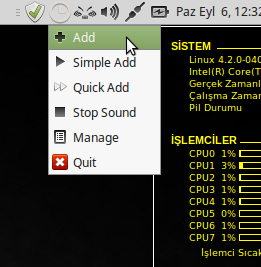
Masaüstünüze bir hatırlatıcı eklemek ister misiniz? Yalnızca bir kez, her gün, her ay ya da dilediğiniz zamanlarda hatırlamak istediğiniz şeyleri size bir alarmla ya da özel bir komut döndürerek hatırlatsın, ister misiniz? Bunun için kullanabileceğiniz, oldukça işlevsel bir uygulama var: Remindor. Ubuntu ve türevi sistemleri kullananlar için masaüstüne bu uygulamayı eklemek ve hatırlatmaları almak kolay bir iştir. Değişik amaçlar için kullanılabilecek olan Remindor; başlangıç uygulamalarına eklenerek, panelde el altında görünür oluyor. Öncelikle sistem traydeki simgeye tıklayıp, “add” seçeneğini seçiyorsunuz.
Continue Reading →

indicator-remindor_p
Sistem traydeki simgeye tıklayıp, “add” seçeneğini seçiyorsunuz.

indicator-remindor_add
Ardından, hatırlatma ayarlarınızı yapıyorsunuz. Sound sekmesinden bir ses dosyası seçmeyi unutmamanızı öneririm.

indicator-remindor_a
İlgili vakit geldiğinde, panelde bir pop up uyarı penceresi açılıyor ve seçtiğiniz ses dosyası çalmaya başlıyor.

Gelelim kuruluma. Kurulumu bir PPA depo üzerinden yapacağımız için oldukça kolaydır. İlgili PPA depoyu ekleyip kurulum komutunu vermekten ibaret işlemler şu şekide gerçekleşiyor:

sudo add-apt-repository ppa:bhdouglass/indicator-remindor

sudo apt-get update

sudo apt-get install indicator-remindor

0

Calibre 2.37.1 Nasıl Yüklenir?

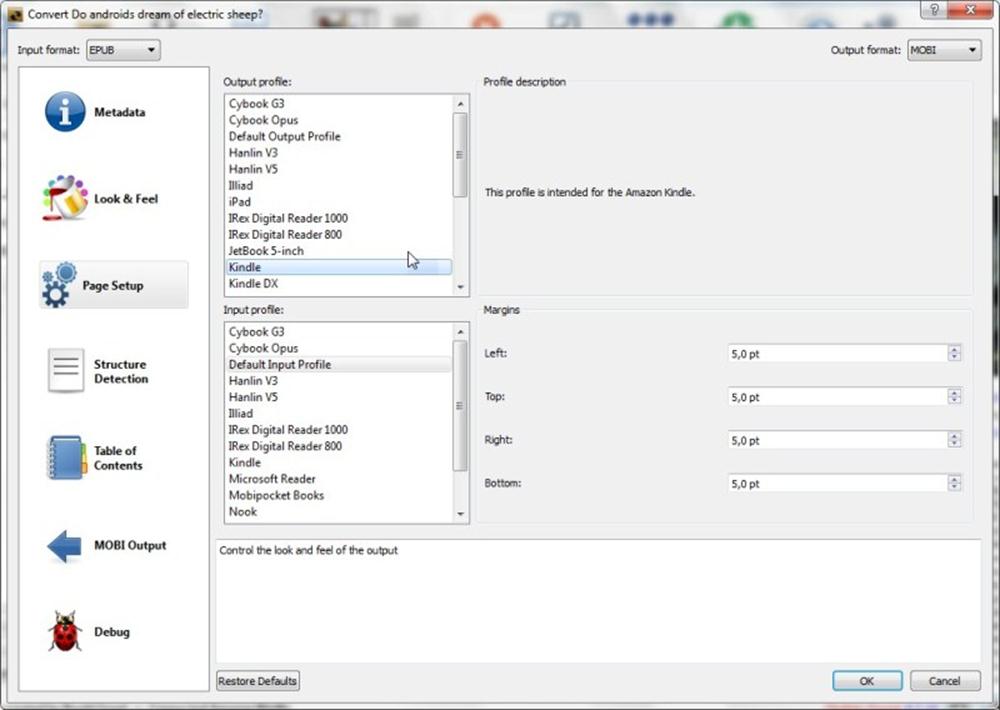
Ücretsiz, açık kaynak kodlu bir e-kitap yönetim yazılımı olan Calibre; epub, cbz, mobi, fb2 gibi en popüler kitap formatlarını destekler ve GNU/Linux, Windows ve Mac OS X gibi değişik platformlarda çalışabilir. Tüm kitapları bir kütüphanede saklayan ve internet üzerinden otomatik olarak kitap bilgilerini ve kitap kapaklarını indirebilen Calibre; kendi içinde tüm e-kitap biçimlerini açabilen bir okuyucu içerdiği için kitabın nasıl göründüğünü cihaza göndermeden görmek mümkündür. Aynı zamanda, takip edilmek istenen blog ya da haber sitelerinin RSS beslemelerini otomatik olarak indirir ve cihazda okumaya uygun bir biçime dönüştürür. Bu sayede ücretsiz olarak gazete ya da blog okuma olanağı sağlanmış olur. Üstelik, Calibre, tüm e-kitap biçimlerini birbirine çevirebilir. PDF ve EPUB biçimindeki kitapları, Kindle’ın açabileceği MOBI biçimine çevirmek mümkündür. Ya da tam tersi, MOBI biçimindeki kitapları Nook’ta açmak için EPUB biçimine çevirebilirsiniz. Bir başka seçenek de dönüştürme ekranında, Page Setup kısmından Output Profile olarak Kindle gibi seçimler yapabilmenizdir. Kullanıcı dostu bir arayüze sahip olan ve hiç zorlanmadan kullanılabilen Calibre, buradan edinilebilir. Calibre’nin en son sürümü 2.37.1’dir. Yeni sürümde, kitap kayıtları birleştirilirken, hedef kitap kaydı hakkında daha fazla bilgi görüntülenebiliyor. Tercihler altından değiştirilebilen “Dark Blue” adlı yeni bir simge teması kullanıma sunulmuş bulunuyor. Çeşitli hataları giderilen Calibre 2.37.1 hakkında ayrıntılı bilgi edinmek için neler yeni sayfasını inceleyebilirsiniz. Geliştiriciler bizlere son Calibre sürümünü yüklemek için bir piton astarı (oneliner) sağlamışlar. Yüklemeyi bunun üzerinden yapacağız.

Continue Reading →

output.profile-k
Dönüştürme ekranında, Page Setup kısmından Output Profile olarak Kindle gibi seçimler yapılabilir.

calibreArtık yükleme işlemine geçebiliriz. Calibre 2.37.1’i Debian, Fedora, CentOS, OpenSUSE, Mageia, OpenMandriva, Robolinux, SparkyLinux, Ubuntu ve türevi dağıtımlar Linux Mint, Pinguy OS, Elementary OS, Deepin, Peppermint, Peppermint, LXLE ve Linux Lite üzerine yüklemek için aşağıdaki komutu kullanabilirsiniz:

sudo -v && wget --no-check-certificate -nv -O- https://raw.githubusercontent.com/kovidgoyal/calibre/master/setup/linux-installer.py | sudo python -c "import sys; main=lambda:sys.stderr.write('Download failedn'); exec(sys.stdin.read()); main()"

Calibre_Logo

Arch Linux, Manjaro, ArchBang, Antergos ve diğer Arch Linux türevi dağıtımlara Calibre 2.37.1’i AUR üzerinden aşağıdaki komutlarla yükleyebilirsiniz:

sudo pacman -Sy yaourt

sudo yaourt calibre

Dilenirse, daha sonra Calibre’yi kaldırmak için aşağıdaki komut verilebilir:

sudo yaourt -Rsn calibre

0

GNU Linux-libre 4.1.6 Nasıl Yüklenir?

Bilindiği gibi, Linus Torvalds tarafından geliştirilen, Torvalds ve diğerleri tarafından dağıtılan Linux çekirdeği, özgür olmayan yazılımlar içeriyor. Kullanıcıların temel özgürlüklerine saygı duymayan ve özgür olmayan yazılımları teşvik eden bu çekirdek yerine, 100% özgür dağıtımları korumak amacıyla bir proje yürütülüyor. Başta ilk özgür GNU/Linux dağıtımı olan UTUTO ve diğer 100% özgür dağıtımlar gNewSense ve BLAG, projeye destek veriyorlar. Free Software Foundation Latin Amerika (FSFLA) şubesi de kullanıcıların temel özgürlüklerine saygı duyan ve özgür yazılımlar içeren bu projenin içinde bulunuyor. gNewSense’in öncülük ettiği GNU Linux-libre projesinin en son 4.2 sürümü duyuruldu. Aslında biz; Debian, Ubuntu ve tüm türevleri ile Linux Mint sürümleri için güncel Linux çekirdeğine nasıl yükseltme yapılacağını irdeleyen bir yazı yazmış olduğumuz için bu tür özel yazılar yazmamıza gerek olmamasına karşın, kullanıcılardan gelen beklentiler nedeniyle hâlâ böyle yazılar yazıyoruz. Kuşkusuz bu yazının konusu GNU Linux-libre olduğu için özel bir önem taşıyor. Yükleme işlemini jxself tarafından korunan depoları kullanarak yapacağız. Yükleme için temel olarak Ubuntu ve Linux Mint, Elementary OS, Pinguy OS, Deepin ile Peppermint, LXLE, Linux Lite, Voyager gibi diğer Ubuntu türevlerini temel aldığımızı hatırlatmak isteriz.

Continue Reading →

Şimdi kuruluma geçebiliriz. Öncelikle sources.list dosyasına ilgili depoyu eklemekle başlayalım. Bunun için terminale aşağıdaki komutu giriyoruz.

sudo add-apt-repository "deb http://linux-libre.fsfla.org/pub/linux-libre/freesh/ freesh main"

Şimdi depo anahtarını ekleyelim. Önce indiriyoruz:

wget http://linux-libre.fsfla.org/pub/linux-libre/freesh/archive-key.asc

Şimdi ekleyelim:

sudo apt-key add archive-key.asc

Depoları güncellememiz gerekiyor.

sudo apt-get update

apt-get (ya da aptitude) kullanarak depolardaki yeni Linux-Libre Kernel’i yüklemek için aşağıdaki komutu veriyoruz:

sudo apt-get install linux-libre64 linux-libre64-headers

Bu komut şu an için GNU Linux-libre 4.1.6’yı yüklüyor, durum, daha sonra değişecektir. Kurulum bitiyor. Son olarak Grub’u güncellemek iyi olacaktır.

sudo update-grub

Şimdi bilgisayarınızı yeniden başlatabilirsiniz.

sudo reboot

lm17.1.gnu-linux-libre

0

NVIDIA 352.41 Nasıl Yüklenir?

GeForce GTX 950, Quadro M4000 ve Quadro M5000 GPU‘ları için destek eklenen NVIDIA’nın yeni sürücüsü 352.41; H.265/HEVC video akışı kodlanmış olarak geliyor. X sunucusunun çökmesine neden olan bir hatanın düzeltildiği sürücüde şifrelemeyi çözme ve görüntüleme konusunda VDPAU’uya ilişkin bir hata da giderilmiş bulunuyor. GNU/Linux, FreeBSD ve Solaris için kullanıma sunulan yeni sürücü hakkında NVIDIA’nın ilgili sayfasından bilgi edinebilirsiniz. Bu yazıda, NVIDIA 352.41’in nasıl yüklendiğini ele alacağız. NVIDIA paketleri, bazı üçüncü parti PPA’lar yoluyla kullanıma sokulmaktadır. Yükleme işlemini bir PPA depodan yapacağımız için işimiz kolaydır. Yapılması gereken, ilgili PPA deponun sisteme eklenmesi ve yükleme komutunun verilmesidir. Ancak yükleme için Ubuntu 15.10 Wily Werewolf, Ubuntu 15.04 Vivid Vervet, Ubuntu 14.04 Trusty Tahr ile Linux Mint 17.2 Rafaela, Linux Mint 17.1 Rebecca, Linux Mint 17 Qiana, Pinguy OS 14.04, Elementary OS 0.3 Freya, Deepin 2014, Peppermint 6, Peppermint 5, LXLE 14.04 ve Linux Lite 2 gibi diğer Ubuntu türevlerini hesaba kattığımızı hatırlatalım.

Continue Reading →

O halde kuruluma geçebiliriz. PPA depoyu sisteme eklemek ve NVIDIA 352.41’i yüklemek için aşağıdaki komutları verebilirsiniz.

sudo add-apt-repository ppa:graphics-drivers/ppa

sudo apt-get update

sudo apt-get install nvidia-352 nvidia-settings

Eğer gerek duyarsanız daha sonra sürücüyü kaldırmak için aşağıdaki komutu verebilirsiniz:

sudo apt-get remove nvidia-352 nvidia-settings

0

Kernel 4.2 Nasıl Yüklenir?

Aslında Debian, Ubuntu ve tüm türevleri ile Linux Mint sürümleri için güncel Linux çekirdeğine nasıl yükseltme yapılacağını irdeleyen bir yazı yazmış olduğumuz için bu tür özel yazılar yazmamıza gerek olmamasına karşın, kullanıcılardan gelen beklentiler nedeniyle hâlâ böyle yazılar yazıyoruz. En son gelişmiş kararlı çekirdek 4.2; 30 Ağustos 2015‘te duyuruldu. Kullanıcıların yeni sürüme yükseltme yapmalarının gerektiği belirtilirken, herhangi bir sorunla karşılaşan kullanıcıların, geri bildirimde bulunmaları rica edildi. Linux 4.2’nin bir başka heyecan verici güncelleme olduğu söyleniyor. Yeni AMDGPU çekirdek sürücüsünü içeren Linux 4.2; en son Radeon GPU’larını destekliyor. Yeni çekirdek; Intel Broxton, NV-DIMM ve diğer yeni Linux donanımlara destek sunduğu gibi, F2FS dosya sistemi şifreleme desteği de içeriyor. Radeon DRM sürücüsünün eklendiği yeni çekirdek; VCE1 video kodlama desteğine de sahip. Intel Broxton Atom SoCs için ilk desteğin başlangıçta etkin olması gerekiyor. ARCv2 ve HS38 CPU çekirdekleri için de destek sunan yeni çekirdeğin özelliklerine ilişkin ayrıntılı bir yazıyı burada bulabilirsiniz. Ayrıca serinin ilk halkası olan 4.0 Linux çekirdeğinin, normal kullanıcılar için önemli olmasa da, sunucular için önem taşıyan güncellemede yeniden başlatma zorunluluğunu ortadan kaldırdığını hatırlatalım. Bu yazıda, 4.2 Linux çekirdeğinin nasıl yüklendiğini ele alacağız. Bunun için, Canonical’ın kernel.ubuntu.com deposu aracılığıyla kullanıma sunduğu .deb paketlerini kullanacağız. Söz konusu işlemleri yaparken; temel olarak Ubuntu ve Linux Mint, Elementary OS, Pinguy OS, Deepin ile Peppermint, LXLE, Linux Lite, Voyager gibi diğer Ubuntu türevlerini hesaba kattığımızı hatırlatalım.

Continue Reading →

32 bit sistemler için:
4.2 Linux çekirdeği 32 bit sistemlere aşağıdaki gibi yüklenir. İlkin gerekli paketleri indiriyoruz:

cd /tmp

wget
kernel.ubuntu.com/~kernel-ppa/mainline/v4.2-unstable/linux-headers-4.2.0-040200_4.2.0-040200.201508301530_all.deb

wget
kernel.ubuntu.com/~kernel-ppa/mainline/v4.2-unstable/linux-headers-4.2.0-040200-generic_4.2.0-040200.201508301530_i386.deb

wget
kernel.ubuntu.com/~kernel-ppa/mainline/v4.2-unstable/linux-image-4.2.0-040200-generic_4.2.0-040200.201508301530_i386.deb

Şimdi 4.2 Linux çekirdeğini yükleyelim:

sudo dpkg -i linux-headers-4.2*.deb linux-image-4.2*.deb

64 bit sistemler için:
4.2 Linux çekirdeği 64 bit sistemlere aşağıdaki gibi yüklenir. İlkin gerekli paketleri indiriyoruz:

cd /tmp

wget
kernel.ubuntu.com/~kernel-ppa/mainline/v4.2-unstable/linux-headers-4.2.0-040200_4.2.0-040200.201508301530_all.deb

wget
kernel.ubuntu.com/~kernel-ppa/mainline/v4.2-unstable/linux-headers-4.2.0-040200-generic_4.2.0-040200.201508301530_amd64.deb

wget
kernel.ubuntu.com/~kernel-ppa/mainline/v4.2-unstable/linux-image-4.2.0-040200-generic_4.2.0-040200.201508301530_amd64.deb

Şimdi 4.2 Linux çekirdeğini yükleyelim:

sudo dpkg -i linux-headers-4.2*.deb linux-image-4.2*.deb

Eğer gerek duyarsanız daha sonra çekirdeği kaldırmak için aşağıdaki komutu verebilirsiniz:

sudo apt-get remove linux-header-4.2* linux-image-4.2*

lm17.1-4.2k

0