Archive | GNU/Linux İpuçları

VirtualBox 5.0.2 Nasıl Yüklenir?

Bilindiği gibi, bir sanallaştırma yazılımı olan VirtualBox, Sun’ın Ocak 2010′da Oracle tarafından satın alınmasıyla Oracle VM VirtualBox adını almış bulunuyor. Sanal makine yazılımları, donanımın, çalışan işletim sistemiyle paylaştırılmasını sağlarlar. Başka deyişle, bir işletim sistemi üzerinde diğer birini kurup kullanabilmenizi mümkün kılarlar. VirtualBox; başta GNU/Linux, Windows ve Mac OS X olmak üzere pek çok sisteme destek veriyor. Deneyimsiz kullanıcıların da fazla zorlanmadan kullanabildikleri VirtualBox, ücretsiz ve açık kaynak kodlu bir yazılım. Virtualbox’ın mevcut en son sürümü çeşitli değişikliklerle henüz kullanıma sunulan 5.0.2‘dir. VirtualBox 5.0.2 hakkında ayrıntılı bilgi edinmek için sürüm duyurusunu inceleyebilirsiniz. Bu yazıda, Virtualbox 5.0.2’nin Ubuntu 15.04 Vivid Vervet, Ubuntu 14.10 Utopic Unicorn, Ubuntu 14.04 Trusty ile türevi sistemler Linux Mint 17.2 Rafaela, Linux Mint 17.1 Rebecca, Linux Mint 17 Qiana, Pinguy OS 14.04, Elementary OS 0.3 Freya, Deepin 2014, Peppermint 6, Peppermint 5, LXLE 14.04 ve Linux Lite 2 üzerine nasıl yüklendiğini ele alacağız.

Continue Reading →

32 ve 64 bit sistemler için aşağıdaki yöntemi izleyebilirsiniz:

sudo sh -c 'echo "deb http://download.virtualbox.org/virtualbox/debian vivid contrib" >> /etc/apt/sources.list.d/virtualbox.list'

wget -q https://www.virtualbox.org/download/oracle_vbox.asc -O- | sudo apt-key add -

sudo apt-get update

sudo apt-get install virtualbox-5.0

Ubuntu 12.04 Precise Pangolin ile türevi sistemler Linux Mint 13 Maya ve Elementary OS 0.2 Luna üzerine ise şöyle yüklenebilir:

sudo sh -c 'echo "deb http://download.virtualbox.org/virtualbox/debian precise contrib" >> /etc/apt/sources.list.d/virtualbox.list'

wget -q https://www.virtualbox.org/download/oracle_vbox.asc -O- | sudo apt-key add -

sudo apt-get update

sudo apt-get install virtualbox-5.0

32 ve 64 bit Debian 8.0 Jessie için yükleme şöyle olmalıdır:

sudo sh -c 'echo "deb http://download.virtualbox.org/virtualbox/debian jessie contrib" >> /etc/apt/sources.list.d/virtualbox.list'

wget -q https://www.virtualbox.org/download/oracle_vbox.asc -O- | sudo apt-key add -

sudo apt-get update

sudo apt-get install virtualbox-5.0

Daha sonra gerek duyarsanız, Virtualbox’ı kaldırmak için aşağıdaki komutu verebilirsiniz:

sudo apt-get remove virtualbox

0

Kernel 4.1.6 Nasıl Yüklenir?

Aslında Debian, Ubuntu ve tüm türevleri ile Linux Mint sürümleri için güncel Linux çekirdeğine nasıl yükseltme yapılacağını irdeleyen bir yazı yazmış olduğumuz için bu tür özel yazılar yazmamıza gerek olmamasına karşın, kullanıcılardan gelen beklentiler nedeniyle hâlâ böyle yazılar yazıyoruz. En son gelişmiş kararlı çekirdek 4.1.6; 17 Ağustos 2015‘te Greg Kroah-Hartman tarafından duyuruldu. 4.1.6 Linux çekirdeğini duyurmaktan mutluluk duyduğunu söyleyen Kroah-Hartman; tüm kullanıcıların yeni sürüme yükseltme yapmaları gerektiğini belirtti. Kroah-Hartman; herhangi bir sorunla karşılaşan kullanıcıların, konuyu kendisine bildirmelerini rica etti. 84 yama ile çıkarılan bu seri hakkında ayrıntılı bilgi edinmek için Greg Kroah-Hartman’ın duyurusunu inceleyebilirsiniz. Bilgi için ayrıca kernel.org git‘e başvurulabilir. Bir LTS sürüm olan 4.1.x çekirdeğinin yeni sürümleri, önümüzdeki haftalarda çıkmaya devam edecek. Ayrıca serinin ilk halkası olan 4.0 Linux çekirdeğinin, normal kullanıcılar için önemli olmasa da, sunucular için önem taşıyan güncellemede yeniden başlatma zorunluluğunu ortadan kaldırdığını hatırlatalım. Bu yazıda, 4.1.6 Linux çekirdeğinin nasıl yüklendiğini ele alacağız. Bunun için, Canonical’ın kernel.ubuntu.com deposu aracılığıyla kullanıma sunduğu .deb paketlerini kullanacağız. Söz konusu işlemleri yaparken; temel olarak Ubuntu ve Linux Mint, Elementary OS, Pinguy OS, Deepin ile Peppermint, LXLE, Linux Lite, Voyager gibi diğer Ubuntu türevlerini hesaba kattığımızı hatırlatalım.

Continue Reading →

32 bit sistemler için:
4.1.6 Linux çekirdeği 32 bit sistemlere aşağıdaki gibi yüklenir. İlkin gerekli paketleri indiriyoruz:

cd /tmp

wget
kernel.ubuntu.com/~kernel-ppa/mainline/v4.1.6-unstable/linux-headers-4.1.6-040106_4.1.6-040106.201508170230_all.deb

wget
kernel.ubuntu.com/~kernel-ppa/mainline/v4.1.6-unstable/linux-headers-4.1.6-040106-generic_4.1.6-040106.201508170230_i386.deb

wget
kernel.ubuntu.com/~kernel-ppa/mainline/v4.1.6-unstable/linux-image-4.1.6-040106-generic_4.1.6-040106.201508170230_i386.deb

Şimdi 4.1.6 Linux çekirdeğini yükleyelim:

sudo dpkg -i linux-headers-4.1*.deb linux-image-4.1*.deb

64 bit sistemler için:
4.1.6 Linux çekirdeği 64 bit sistemlere aşağıdaki gibi yüklenir. İlkin gerekli paketleri indiriyoruz:

cd /tmp

wget
kernel.ubuntu.com/~kernel-ppa/mainline/v4.1.6-unstable/linux-headers-4.1.6-040106_4.1.6-040106.201508170230_all.deb

wget
kernel.ubuntu.com/~kernel-ppa/mainline/v4.1.6-unstable/linux-headers-4.1.6-040106-generic_4.1.6-040106.201508170230_amd64.deb

wget
kernel.ubuntu.com/~kernel-ppa/mainline/v4.1.6-unstable/linux-image-4.1.6-040106-generic_4.1.6-040106.201508170230_amd64.deb

Şimdi 4.1.6 Linux çekirdeğini yükleyelim:

sudo dpkg -i linux-headers-4.1*.deb linux-image-4.1*.deb

Eğer gerek duyarsanız daha sonra çekirdeği kaldırmak için aşağıdaki komutu verebilirsiniz:

sudo apt-get remove linux-header-4.1* linux-image-4.1*

0

Wine 1.7.49 Nasıl Yüklenir?

Windows altında çalıştırılmak üzere yazılmış çeşitli uygulamaları GNU/Linux altında çalıştıran bir yazılım olan Wine; Half-Life 2′den Counter-Strike ve WoW’a pek çok ilgi çekici oyunun GNU/Linux sistemde oynanabilmesini olanaklı kılar. En son kararlı sürümü 11 Ocak 2014‘te duyurulan 1.6.2 ve en son geliştirme sürümü ise 8 Ağustos 2015‘te duyurulan 1.7.49 sürümüdür. Bu yazıda, Wine 1.7.49 geliştirme sürümünün Ubuntu 15.04 Vivid Vervet, Ubuntu 14.10 Utopic Unicorn, Ubuntu 14.04 Trusty Tahr, Linux Mint 17.2 Rafaela, Linux Mint 17.1 Rebecca, Linux Mint 17 Qiana, Elementary OS 0.3 Freya, LXLE 14.04, Pinguy OS 14.04, Peppermint Five, Linux Lite 2.0, Deepin 2014 ve diğer Ubuntu türevlerine nasıl yüklendiğini ele alacağız. Yükleme için bir PPA depodan yararlanıyoruz, bu nedenle yükleme kolaydır. Yapmanız gereken tek şey ilgili PPA depoyu sisteminize eklemek ve yükleme komutlarını vermektir.

Continue Reading →

Ard arda şu komutları vermeniz yeterlidir:

sudo add-apt-repository ppa:pipelight/stable

sudo apt-get update

sudo apt-get install --install-recommends wine-staging

Wine-staging’in 64 bit sürümünü ayrıca yüklemek isterseniz, aşağıdaki komutu verebilirsiniz.

sudo apt-get install wine-staging-amd64

0

Kernel 4.1.5 Nasıl Yüklenir?

Aslında Debian, Ubuntu ve tüm türevleri ile Linux Mint sürümleri için güncel Linux çekirdeğine nasıl yükseltme yapılacağını irdeleyen bir yazı yazmış olduğumuz için bu tür özel yazılar yazmamıza gerek olmamasına karşın, kullanıcılardan gelen beklentiler nedeniyle hâlâ böyle yazılar yazıyoruz. En son gelişmiş kararlı çekirdek 4.1.5; 10 Ağustos 2015 tarihinde Greg Kroah-Hartman tarafından duyuruldu. 4.1.5 Linux çekirdeğini duyurmaktan mutluluk duyduğunu söyleyen Kroah-Hartman; tüm kullanıcıların yeni sürüme yükseltme yapmalarının gerektiğini belirtti. Sürümde, güncellenmiş 4.1.y git ağacı bulunabileceğini söyleyen Kroah-Hartman; bilgi için kernel.org git‘in incelenebileceğini belirtti. Bir LTS sürüm olan 4.1.x çekirdeğinin yeni sürümleri, önümüzdeki haftalarda çıkmaya devam edecek. Ayrıca serinin ilk halkası olan 4.0 Linux çekirdeğinin, normal kullanıcılar için önemli olmasa da, sunucular için önem taşıyan güncellemede yeniden başlatma zorunluluğunu ortadan kaldırdığını hatırlatalım. Bu yazıda, 4.1.5 Linux çekirdeğinin nasıl yüklendiğini ele alacağız. Bunun için, Canonical’ın kernel.ubuntu.com deposu aracılığıyla kullanıma sunduğu .deb paketlerini kullanacağız. Söz konusu işlemleri yaparken; temel olarak Ubuntu ve Linux Mint, Elementary OS, Pinguy OS, Deepin ile Peppermint, LXLE, Linux Lite, Voyager gibi diğer Ubuntu türevlerini hesaba kattığımızı hatırlatalım.

Continue Reading →

32 bit sistemler için:
4.1.5 Linux çekirdeği 32 bit sistemlere aşağıdaki gibi yüklenir. İlkin gerekli paketleri indiriyoruz:

cd /tmp

wget
kernel.ubuntu.com/~kernel-ppa/mainline/v4.1.5-unstable/linux-headers-4.1.5-040105_4.1.5-040105.201508101730_all.deb

wget
kernel.ubuntu.com/~kernel-ppa/mainline/v4.1.5-unstable/linux-headers-4.1.5-040105-generic_4.1.5-040105.201508101730_i386.deb

wget
kernel.ubuntu.com/~kernel-ppa/mainline/v4.1.5-unstable/linux-image-4.1.5-040105-generic_4.1.5-040105.201508101730_i386.deb

Şimdi 4.1.5 Linux çekirdeğini yükleyelim:

sudo dpkg -i linux-headers-4.1*.deb linux-image-4.1*.deb

64 bit sistemler için:
4.1.5 Linux çekirdeği 64 bit sistemlere aşağıdaki gibi yüklenir. İlkin gerekli paketleri indiriyoruz:

cd /tmp

wget
kernel.ubuntu.com/~kernel-ppa/mainline/v4.1.5-unstable/linux-headers-4.1.5-040105_4.1.5-040105.201508101730_all.deb

wget
kernel.ubuntu.com/~kernel-ppa/mainline/v4.1.5-unstable/linux-headers-4.1.5-040105-generic_4.1.5-040105.201508101730_amd64.deb

wget
kernel.ubuntu.com/~kernel-ppa/mainline/v4.1.5-unstable/linux-image-4.1.5-040105-generic_4.1.5-040105.201508101730_amd64.deb

Şimdi 4.1.5 Linux çekirdeğini yükleyelim:

sudo dpkg -i linux-headers-4.1*.deb linux-image-4.1*.deb

Eğer gerek duyarsanız daha sonra çekirdeği kaldırmak için aşağıdaki komutu verebilirsiniz:

sudo apt-get remove linux-header-4.1* linux-image-4.1*

0

digiKam 4.12.0 Nasıl Yüklenir?

Bilindiği gibi, gelişkin bir fotoğraf yönetim ve görüntüleme aracı olan digiKam’ın 4.12.0 sürümü, birkaç gün önce duyuruldu. Sürümde, büyük bir hata ayrıştırması sonucu, 145’ten fazla dosyanın kapatıldığı belirtildi. OSX PKG yükleyici ile gelen yeni sürüm; yalnızca GNU/Linux için değil, Windows ve Mac OS X için de gelişmiş bir dijital fotoğraf yönetim uygulaması olma özelliğini koruyor. Büyük çözünürlüklü monitör desteği de içeren gelişmiş bir dijital fotoğraf yönetim uygulaması olan digiKam ile resimlere yorum eklemek, yorum ve etiketler üzerinde düzenleme yapmak, meta bilgileri saklamak için hızlı ve sağlam bir veritabanı kullanmak mümkündür. Kolay kullanımlı arayüzüyle kamera ve önizleme olanağı sağlayan digiKam’ın bazı ortak araçları ve kendi eklenti alt sistemiyle Image Editor’u da var. digiKam’ın yeni sürümü 4.12.0 hakkında ayrıntılı bilgi edinmek için sürüm duyurusunu ya da giderilen hataların listesini inceleyebilirsiniz. digiKam 4.12.0’ı Ubuntu 15.04 Vivid Vervet, Ubuntu 14.04 Trusty Tahr, Linux Mint 17.2 Rafaela, Linux Mint 17.1 Rebecca, Linux Mint 17 Qiana, Pinguy OS 14.04, Elementary OS 0.3 Freya, Deepin 2014, Peppermint 6, Peppermint 5, LXLE 14.04 ve Linux Lite 2 gibi sistemler üzerine yükleme işlemi, PPA depo üzerinden yapıldığı için kolaydır. Yapmanız gereken tek şey ilgili PPA depoyu sisteminize eklemek ve yükleme komutlarını vermektir.

Continue Reading →

O halde kuruluma geçebiliriz. PPA depoyu sisteminize eklemek ve digiKam 4.12.0’ı sisteminize yüklemek için aşağıdaki komutları vermelisiniz:

sudo add-apt-repository ppa:philip5/extra

sudo apt-get update

sudo apt-get install digikam

Daha sonra gerek duyarsanız, digiKam’ı kaldırmak için aşağıdaki komutu verebilirsiniz.

sudo apt-get remove digikam

0

sudo Parola Sormasın!

Değerli dostum @caylakpenguen, köşesinde güzel bir konuya değinmiş. Konuyu get GNU‘ya taşımamı, böylelikle daha çok kullanıcıya ulaşma imkanı olacağını söyledi. Elbette ki amaç daha çok kişiye ulaşmak. Durum böyle olunca, malum konuyu buraya aktarmakta bir sakınca görmedim. @caylakpenguen‘in yazısı aynen şöyle: LXC ile ubuntu sanal makina içinde çesitli web servislerini test ediyorum. Bilindiği üzere ubuntu ve türevlerinde kullanıcı yetkilendirilmesi için sudo kullanılıyor. Sık sık sudo service apache2 reload yazarken parola girmek sorun değil belki, lakin devamlı surette parola girmek insanı bir zaman sonra sıkmaya başlıyor. sudo komutunu parola olmadan kullansak olmazmı? Olur tabi ki çok da kolay. Konsoldan sudo nano /etc/sudoers komutunu girin. Bakın yine parola sordu, fakat bu sizin son parola girişiniz olacak.

Continue Reading →

Açılan dosyada en alt satıra şu kodu ekleyin

caylak ALL=NOPASSWD: ALL

caylak yazan kısmı kendi kullanıcınız olarak değiştirin
Örneğin:

fortran ALL=NOPASSWD: ALL

Kaydedip çıkın Hepsi bu kadar.

Artık sudo size parola sormayacak.

Teşekkürler @caylakpenguen.

caylak.truvalinux.org.tr

3

LibreOffice 5.0.0 PPA Üzerinden Nasıl Yüklenir?

Beşinci sürüm adayı birkaç gün önce duyurulan LibreOffice 5.0.0’ın final sürümü, sürüm takvimine uygun biçimde The Document Foundation (TDF) tarafından duyuruldu. Windows 10 uyumluluğu ile gelen ve üstün çalışabilirlik özellikleri sunan yeni sürüm, GNU/Linux, MacOS X ve Windows versiyonlarıyla kullanıma sunuldu. The Document Foundation, projenin lansmanından bu yana onuncu büyük sürümü ve üçüncü gelişim döngüsünün ilk sürümünü sunmanın mutluluğunu yaşarken, biz de hatırlanacağı üzere LibreOffice 5.0.0 Nasıl Yüklenir? konusu ile yazılımın çeşitli sistemlere nasıl yükleneceğini ele almıştık. Bu yazıda özellikle Ubuntu ve Linux Mint kullananlar için küçük bir ayrıntıyı ele alacağız. LibreOffice 5.0.0’ın PPA üzerinden nasıl yükleneceğine değineceğiz. Yükleme PPA depo üzerinden yapıldığı için kolaydır. Yapmanız gereken tek şey ilgili PPA depoyu sisteminize ekleyip gerekli işlemleri yapmaktır.

Continue Reading →

O halde kuruluma geçebiliriz. PPA depoyu sisteminize eklemek ve LibreOffice 5.0.0’ı sisteminize yüklemek için aşağıdaki işlemleri yapmalısınız. Önce PPA depoyu sisteme ekleyelim:

sudo add-apt-repository ppa:libreoffice/libreoffice-5-0

Ya da doğrudan LibreOffice PPA deposunu sisteme ekleyelim:

sudo add-apt-repository ppa:libreoffice/ppa

Depoları güncelleyelim:

sudo apt-get update

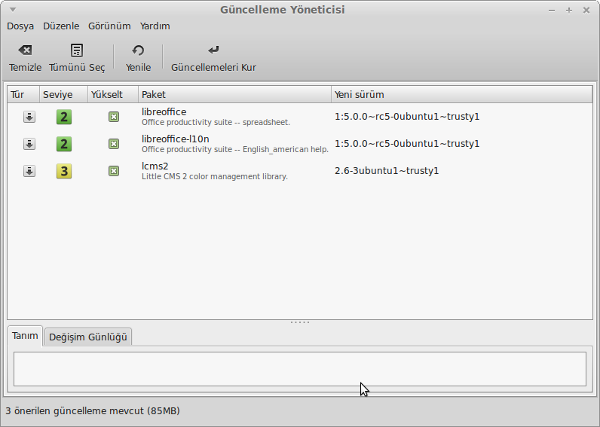
Sonra Güncelleme Yöneticisini açarak yenile butonuna tıklayalım. Güncelleme Yöneticisi içinde yeni LibreOffice paketleri görünür olacaktır. Şimdi “Güncellemeleri Kur” butonuna tıklayarak, söz konusu güncellemeleri yükleyelim.

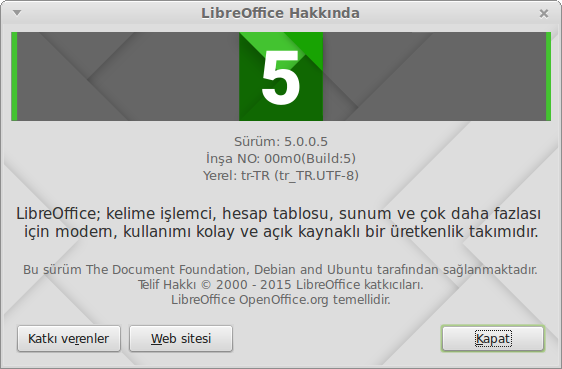
Kısa zamanda güncel paketler yüklenecek ve LibreOffice 5.0.0 kullanıma hazır hale gelecektir.

0