

 Bilindiği gibi, genellikle GUI programları geliştirmek için kullanılsa da gelişmiş kütüphanesi GUI bileşenlerinin dışında pek çok araç içeren ve bir grafiksel kullanıcı arayüzü geliştirme araç takımı olan Qt; en çok kullanılan masaüstü ve gömülü platformları desteklemektedir. Daha çok KDE ve Unity 8 ile kullanılan Qt’nin ilk sürümleri özgür olmayan bir lisansla dağıtılmış, GNU/Linux gibi özgür bir işletim sisteminin en popüler masaüstü ortamının özgür olmayan bir araç takımını kullanması doğallıkla hoş karşılanmamıştır. Buna tepki olarak GTK+ kullanarak GNOME masaüstü geliştirilmeye başlanmıştır. Ayrıca, Harmony denen ve Qt’ye benzeyen bir araç takımı da geliştirilmeye başlanmıştır. Trolltech, bu tepkilere karşı Qt’yi QPL denen, GPL benzeri bir lisansla yayınlamış, ancak, özgür yazılım savunucuları Trolltech’e Qt’yi GPL lisanslı olarak dağıtmasını dayatmıştır. Dördüncü sürümle birlikte Windows için de GPL lisansıyla dağıtılmaya başlanan Qt; Trolltech firmasının Nokia tarafından satın alınmasından sonra, 4.5 sürümünden itibaren LGPL lisansı altında dağıtmaya başlanmıştır. Qt masa üstü ve sunucu ortamlarında Unix, GNU/Linux, Mac OS ve Windows işletim sistemlerini desteklemektedir. Qt C++ ile geliştirme yapmak için Qt SDK ile gelen Qt Creator kullanılabileceği gibi, Eclipse, Visual Studio yada Mac Os X üzerinde XCode kullanılabilir. Bu yazıda, Debian, Ubuntu, Linux Mint, Elementary OS, LXLE, Pinguy OS, Peppermint, Kwheezy, Crunchbang, Fedora, CentOS, OpenSUSE, Mageia, OpenMandriva, Arch Linux gibi dağıtımlar üzerine Qt 5.3.1’in nasıl yükleneceğini ele alacağız.
32 bit sistemler için:
wget download.qt-project.org/official_releases/qt/5.4/5.4.1/qt-opensource-linux-x86-5.4.1.run
sudo chmod +x qt-opensource-linux-x86-5.4.1.run
./qt-opensource-linux-x86-5.4.1.run
Ardından, kurulum sihirbazının yönergelerini izleyin.
64 bit sistemler için:
wget download.qt-project.org/official_releases/qt/5.4/5.4.1/qt-opensource-linux-x64-5.4.1.run
chmod +x qt-opensource-linux-x64-5.4.1.run
./qt-opensource-linux-x64-5.4.1.run
Ardından, kurulum sihirbazının yönergelerini izleyin.
 Aslında Debian, Ubuntu ve tüm
  Öncelikle terminal üzerinde ISO kalıbının bulunduğu dizine geçmeniz gerekiyor. Sözgelimi benim ISO kalıbım, İndirilenler adlı bir klasörün içinde bulunduğu için ben, cd /home/kullanıcı-adı/İndirilenler kodunu verip, ilgili dizine geçebilirim. Bundan sonra, ISO kalıbını USB belleğe yazdırma işlemine başlayabiliriz. Burada, öncelikle sudo blkid komutunu vererek, USB belleğimizin hangi harflere tekabül ettiğini öğrenmemiz gerekiyor. Söz konusu komutu verdiğimde, benim USB belleğimin /dev/sdc1 olduğunu görüyorum. Demek benim USB belleğimin adı sdc1 imiş. Artık, USB bellek üzerine yazım işlemine başlayabiliriz. Ancak burada vereceğiniz komutla, ilgili aygıt içindeki bilgiler kullanılmaz hale geleceği için, aygıt seçimini dikkatli yapmanız gerektiğini unutmayın.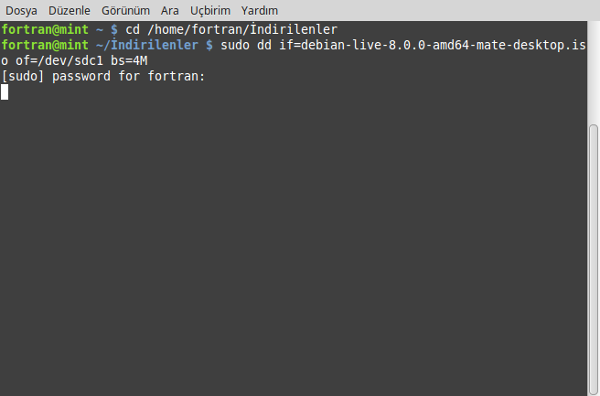
 Bilindiği gibi, GTK+ 2 arayüzüyle gelen ve sayfaların hızla yüklenmesini sağlayan WebKit motorunu kullanan hafif ve hızlı, açık kaynak kodlu bir bir ağ tarayıcısı olan


 Aslında Debian, Ubuntu ve tüm türevleri ile Linux Mint sürümleri için güncel Linux çekirdeğine nasıl yükseltme yapılacağını irdeleyen