Archive | GNU/Linux İpuçları

Ubuntu 15.04 ve Ubuntu 14.04'e Cinnamon 2.6 Nasıl Yüklenir?

Bilindiği gibi, gelişmiş yenilikçi özellikler sunan, buna karşın, geleneksel kullanıcı deneyimini de bir biçimde sürdüren Cinnamon masaüstü ortamının 2.6 sürümü, Clement Lefebvre tarafından duyuruldu. Kullanımı kolay, rahat bir masaüstü ortamı sağlayan Gnome 2 benzeri Cinnamon; GNU Genel Kamu Lisansı altında dağıtılıyor ve bu duyuru, kararlı sürümü bu ayın sonunda çıkarılması planlanan Cinnamon’un o zamana değin dondurulması anlamına geliyor. Cinnamon 2.6; systemd desteği ve çoklu monitör desteği ile birlikte geldi. Bilindiği üzere, Lefebvre, sürüm duyurusunda Linux Mint kullanıcılarının Cinnamon 2.6’yı yazılım kaynaklarında yapacakları küçük bir değişiklikle nasıl kullanabileceklerini anlatmıştı. Biz de burada, kısaca, Ubuntu 15.04 Vivid Vervet, Ubuntu 14.04 Trusty Tahr kullanıcılarının sistemlerine nasıl Cinnamon 2.6 yükleyebileceklerini ele alacağız. Yükleme için bir Nightly PPA depodan yararlanmak durumunda kalacağız, bu nedenle yükleme kolaydır. Yapmanız gereken tek şey ilgili PPA depoyu sisteminize eklemek ve yükleme komutlarını vermektir.

Continue Reading →

O halde kuruluma geçebiliriz. İlgili PPA depoyu eklemek ve yükleme komutlarını vermek için aşağıdaki sırayı takip edin:

sudo add-apt-repository ppa:gwendal-lebihan-dev/cinnamon-nightly

Yerel depoları güncelleyin ve Cinnamon paketini yükleyin:

sudo apt-get update

sudo apt-get install cinnamon

Daha sonra gerek duyarsanız, eklediğiniz PPA depoyu ve onun aracılığıyla Cinnamon’u kaldırmak için aşağıdaki komutları verebilirsiniz:

sudo apt-get install ppa-purge

sudo ppa-purge ppa:gwendal-lebihan-dev/cinnamon-nightly

0

Kernel 4.0.4 Nasıl Yüklenir?

Aslında Debian, Ubuntu ve tüm türevleri ile Linux Mint sürümleri için güncel Linux çekirdeğine nasıl yükseltme yapılacağını irdeleyen bir yazı yazmış olduğumuz için bu tür özel yazılar yazmamıza gerek olmamasına karşın, kullanıcılardan gelen beklentiler nedeniyle hâlâ böyle yazılar yazıyoruz. Bilindiği gibi, en son 17 Mayıs 2015‘te 4.0.4 Linux çekirdeği Greg Kroah-Hartman tarafından duyuruldu. Kimi ARM mimari sorunlarını gideren yeni çekirdek, ACPI, MMC, GPU (Radeon ve Intel i915) ve diğer donanımlar için güncellemelerle, çeşitli yamaları ve düzeltmeleri içeriyor. Bilindiği üzere serinin ilk halkası olan 4.0 çekirdeği, normal kullanıcılar için önemli olmasa da, sunucular için önem taşıyan güncellemede yeniden başlatma zorunluluğunu ortadan kaldırmıştı. Bu yazıda, Canonical’ın kernel.ubuntu.com deposu aracılığıyla kullanıma sunduğu .deb paketleri ile işlem yapacağız. Bu nedenle, kernel 4.0.4’ü yüklemek için yola çıkarken Ubuntu, Linux Mint, Elementary OS, Pinguy OS, Deepin, Peppermint, LXLE, Linux Lite, Voyager ve diğer Ubuntu türevlerini hesaba kattığımızı hatırlatalım.

Continue Reading →

32 bit sistemler için:
4.0.4 Linux çekirdeği 32 bit sistemlere aşağıdaki gibi yüklenir. İlkin gerekli paketleri indiriyoruz:

cd /tmp

wget
kernel.ubuntu.com/~kernel-ppa/mainline/v4.0.4-wily/linux-headers-4.0.4-040004_4.0.4-040004.201505171336_all.deb
wget
kernel.ubuntu.com/~kernel-ppa/mainline/v4.0.4-wily/linux-headers-4.0.4-040004-generic_4.0.4-040004.201505171336_i386.deb
wget
kernel.ubuntu.com/~kernel-ppa/mainline/v4.0.4-wily/linux-image-4.0.4-040004-generic_4.0.4-040004.201505171336_i386.deb

Şimdi 4.0.4 Linux çekirdeğini yükleyelim:

sudo dpkg -i linux-headers-4.0*.deb linux-image-4.0*.deb

Eğer gerek duyarsanız daha sonra çekirdeği kaldırmak için aşağıdaki kodu verebilirsiniz:

sudo apt-get remove linux-header-4.0* linux-image-4.0*

64 bit sistemler için:
4.0.4 Linux çekirdeği 64 bit sistemlere aşağıdaki gibi yüklenir. İlkin gerekli paketleri indiriyoruz:

cd /tmp

wget
kernel.ubuntu.com/~kernel-ppa/mainline/v4.0.4-wily/linux-headers-4.0.4-040004_4.0.4-040004.201505171336_all.deb
wget
kernel.ubuntu.com/~kernel-ppa/mainline/v4.0.4-wily/linux-headers-4.0.4-040004-generic_4.0.4-040004.201505171336_amd64.deb
wget
kernel.ubuntu.com/~kernel-ppa/mainline/v4.0.4-wily/linux-image-4.0.4-040004-generic_4.0.4-040004.201505171336_amd64.deb

Şimdi 4.0.4 Linux çekirdeğini yükleyelim:

sudo dpkg -i linux-headers-4.0*.deb linux-image-4.0*.deb

Eğer gerek duyarsanız daha sonra çekirdeği kaldırmak için aşağıdaki kodu verebilirsiniz:

sudo apt-get remove linux-header-4.0* linux-image-4.0*

0

Bir Firefox Eklentisi: Goo.gl lite

Mozilla Firefox’u gerçekten severek kullanıyoruz. Firefox’un çok hoş eklentileri var, kuşkusuz onlardan da vazgeçemiyoruz. Bazen, hiç tanımadığımız bir eklentisiyle karşılaştığımızda, şaşırdığımız, ben bunu şimdiye kadar nasıl olmuş da tanıyamamışım dediğimiz oluyor. İşte kısa bir süre önce, ben de, bu duyguyu yaşadım. Bir dostum bana Firefox’un Goo.gl lite adlı bir eklentisi olduğunu ve bu eklentinin, uzun site adreslerini kısacık yaptığını söyledi. GNU General Public License altında dağıtılan bu eklentiyi hemen kurup denedim. Sonuç gerçekten de harikulade idi. Mesela benim tecrübe etmek için denediğim sayfanın adresi şu biçimde küçüldü: http://goo.gl/KHqmYJ. Sayfanın orjinal adresini mi merak ediyorsunuz? Merak etmeyin, söyleyeceğim.

Continue Reading →

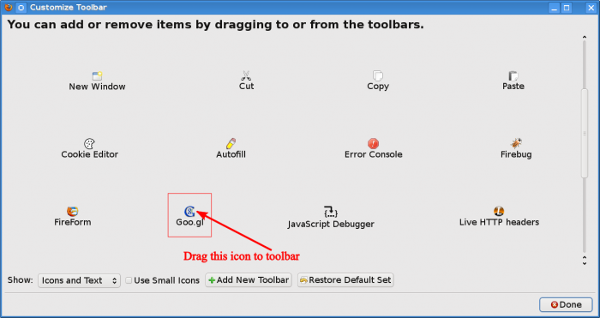
Öncelikle şu adrese gidiyor, eklentiyi kuruyorsunuz. Ardından, eklentiyi araç çubuğuna eklemek için özelleştir sayfasını açıyoruz. Burada, hemen solda gördüğünüz simgeyi alıp araç çubuğuna yerleştiriyoruz. Artık eklentiyi kullanmaya hazırız.


Goo.gl lite simgesini alıp araç çubuğuna yerleştiriyoruz.

Şimdi, kısaltmak istediğimiz adrese gidiyoruz. Araç çubuğumuzdaki Goo.gl lite simgesine tıklıyoruz. Goo.gl lite, adresimizi kısaltıyor. Bir kez daha tıklıyoruz, kısaltılan adres panoya kopyalanıyor. Artık adresi istediğimiz yere yapıştırıp kullanabiliriz.


Goo.gl lite simgesine tıklandığında tarayıcının üzerinde böyle bir bant oluşacaktır.

Benim yukarıdaki kısaltılmış adresim ne idi? http://goo.gl/KHqmYJ. Tabii siz linke tıklayıp, aslında bunun https://www.getgnu.org/gnulinux/gnulinux-ipuclari/iso-kalibini-terminalden-usb-bellege-yazdirmak.html olduğunu gördünüz değil mi? Sonuç gerçekten harikulade. Güle güle kullanın.

0

Tor Browser 4.5.1'i Yüklemeden Kullanmak

Bilindiği gibi, Firefox ESR 31.7.0 tabanlı Tor Browser 4.5.1 henüz duyuruldu. İnternet üzerinde kişisel bilgileri gizleyebilme ve anonim olma olanağı sağlayan ünlü güvenlik aracı Tor‘un pek çok önemli güvenlik güncelleştirmesi sağlayan yeni sürümü, 4.0 kullanıcılarının 4.5 serisine otomatik olarak güncellenebileceği bir sürüm. Çeviri güncelleştirmeleri de yapılan sürümde, Tor Launcher 0.2.7.5 sürümüne, Torbutton 1.9.2.3 ve meek 0.18 sürümlerine güncellenmiş bulunuyor. Tor Browser 4.5.1 hakkında ayrıntılı bilgi edinmek için sürüm duyurusunu inceleyebilirsiniz. Tor ile internette tamamen belirsiz olabilmek ve yapılacak tüm işlemlerin bu belirsizlik içinde güvenli bir şekilde yapılabilmesi mümkündür. Tor, birbirine bağlı birden çok ve rastgele iletişim sürdüren perde sunucudan oluşur. Kullanıcı bir siteye istekte bulunduğunda, o isteği siteye ulaşana kadar birçok Tor sunucusu üzerinden şifrelenmiş bir şekilde karşı tarafa geçer ve son ulaşan makinenin ip adresi alınır, fakat bu makine de sadece kendinden önceki makineden haberdardır. Tam bir güvenlik için Tor sürümü ile birlikte, Tor Firefox Browser yazılımı da kurulur ve gezintiler bu browser üzerinden yapılır.Hatırlanacağı gibi, bir önceki yazımızda, Tor Browser 4.5.1’in Ubuntu ve Ubuntu türevlerine, Linux Mint ve türevlerine nasıl yüklendiğini ele almıştık. Bu yazımızda, Tor Browser 4.5.1’i Ubuntu’dan Debian’a, Mageia’dan Arch Linux’a, Fedora’ya, Manjaro’ya hatta Pardus’a nasıl doğrudan yükleme yapmaksızın kullanabileceğinizi ele alacağız. Böylelikle genel olarak bütün dağıtımlar için Tor kullanımının aslında ne kadar kolay olduğunu da görmüş olacağız.

Continue Reading →

O halde başlayalım. Yapmamız gereken şey Tor Browser’in mimarimize uygun paketini sitesinden indirmek ve kullanım için gerekli birkaç küçük komutu vermekten ibaret.

32 Bit sistemler için:

cd ~

wget https://www.torproject.org/dist/torbrowser/4.5.1/tor-browser-linux32-4.5.1_tr.tar.xz

Burada “Yerel olarak sağlayıcının kimliği doğrulanamaıyor. www.torproject.org adresine güvenliği gözardı ederek bağlanmak için `–no-check-certificate’ seçeneğini kullanın.” gibi bir döngü alırsanız; komutu şu şekilde değiştirin:

wget --no-check-certificate https://www.torproject.org/dist/torbrowser/4.5.1/tor-browser-linux64-4.5.1_tr.tar.xz

tar -xJvf tor-browser-linux32-4.5.1_tr.tar.xz

cd tor-browser_tr/

./start-tor-browser.desktop

64 Bit sistemler için:

cd ~

wget https://www.torproject.org/dist/torbrowser/4.5.1/tor-browser-linux64-4.5.1_tr.tar.xz

Burada “Yerel olarak sağlayıcının kimliği doğrulanamaıyor. www.torproject.org adresine güvenliği gözardı ederek bağlanmak için `–no-check-certificate’ seçeneğini kullanın.” gibi bir döngü alırsanız; komutu şu şekilde değiştirin:

wget --no-check-certificate https://www.torproject.org/dist/torbrowser/4.5.1/tor-browser-linux64-4.5.1_tr.tar.xz

tar -xJvf tor-browser-linux64-4.5.1_tr.tar.xz

cd tor-browser_tr/

./start-tor-browser.desktop

Dilerseniz, panele ya da masaüstüne uygulamayla ilgili bir kısayol da ekleyebilirsiniz. Sözgelimi ben Mate masaüstü ortamı kullanıyorum ve panele sağ tıklayarak bir uygulama başlatıcı eklemek istediğimi belirtiyorum. İsmini yazıyorum, komut olarak /home/kullanıcı-adı/tor-browser_tr/start-tor-browser.desktop ya da /Browser içindeki start-tor-browser dosyasını başlatıcı olarak kullanabilirsiniz: /home/kullanıcı-adı/tor-browser_tr/Browser/start-tor-browser. /tor-browser_tr/Browser/browser/icons altında simgesi vardır, onu da simge olarak kullanabilirsiniz.

Ayrıca, Tor Browser güncellendiği zaman, tarayıcı penceresinde konu hakkında bilgilendirileceksiniz. İndirme linkleri de size sunulacak. Kolaylıkla gidip yeni sürümü indirebileceksiniz. İndirdiğiniz yeni klasörü, eskisiyle değiştirdiğinizde, otomatik olarak Tor Browser güncellenmiş olacaktır.


0

Tor Browser 4.5.1 Nasıl Yüklenir?

Bilindiği gibi, Firefox ESR 31.7.0 tabanlı Tor Browser 4.5.1 henüz duyuruldu. İnternet üzerinde kişisel bilgileri gizleyebilme ve anonim olma olanağı sağlayan ünlü güvenlik aracı Tor‘un pek çok önemli güvenlik güncelleştirmesi sağlayan yeni sürümü, 4.0 kullanıcılarının 4.5 serisine otomatik olarak güncellenebileceği bir sürüm. Çeviri güncelleştirmeleri de yapılan sürümde, Tor Launcher 0.2.7.5 sürümüne, Torbutton 1.9.2.3 ve meek 0.18 sürümlerine güncellenmiş bulunuyor. Tor Browser 4.5.1 hakkında ayrıntılı bilgi edinmek için sürüm duyurusunu inceleyebilirsiniz. Tor ile internette tamamen belirsiz olabilmek ve yapılacak tüm işlemlerin bu belirsizlik içinde güvenli bir şekilde yapılabilmesi mümkündür. Tor, birbirine bağlı birden çok ve rastgele iletişim sürdüren perde sunucudan oluşur. Kullanıcı bir siteye istekte bulunduğunda, o isteği siteye ulaşana kadar birçok Tor sunucusu üzerinden şifrelenmiş bir şekilde karşı tarafa geçer ve son ulaşan makinenin ip adresi alınır, fakat bu makine de sadece kendinden önceki makineden haberdardır. Tam bir güvenlik için Tor sürümü ile birlikte, Tor Firefox Browser yazılımı da kurulur ve gezintiler bu browser üzerinden yapılır. Bu yazıda, Tor Browser 4.5.1’in Ubuntu 15.04 Vivid Vervet, Ubuntu 14.10 Utopic Unicorn, Ubuntu 14.04 Trusty Tahr, Ubuntu 12.04 Precise Pangolin, Linux Mint 17.1 Rebecca, Linux Mint 17 Qiana, Linux Mint 13 Maya, Pinguy OS 14.04, Elementary OS 0.3 Freya, Deepin 2014, Peppermint Five, LXLE 14.04, Linux Lite 2 ve diğer Ubuntu türevlerine nasıl yüklendiğini ele alacağız. Yükleme için bir PPA depodan yararlanıyoruz, bu nedenle yükleme kolaydır. Yapmanız gereken tek şey ilgili PPA depoyu sisteminize eklemek ve yükleme komutlarını vermektir.
Continue Reading →

O halde kuruluma geçebiliriz. İlgili PPA depoyu eklemek ve yükleme komutlarını vermek için aşağıdaki sırayı takip edin:

sudo add-apt-repository ppa:upubuntu-com/tor-bundle

sudo apt-get update

sudo apt-get install tor-browser

Daha sonra gerek duyarsanız, eklediğiniz PPA depoyu ve Tor Browser’i kaldırmak için aşağıdaki komutları verebilirsiniz:

sudo add-apt-repository –remove ppa:upubuntu-com/tor-bundle

sudo apt-get remove tor-browser

sudo apt-get update

0

Kernel 4.0.2 Nasıl Yüklenir?

Aslında Debian, Ubuntu ve tüm türevleri ile Linux Mint sürümleri için güncel Linux çekirdeğine nasıl yükseltme yapılacağını irdeleyen bir yazı yazmış olduğumuz için bu tür özel yazılar yazmamıza gerek olmamasına karşın, zaman zaman böyle yazılar yazıyoruz. Bildiğiniz gibi, çok sayıda düzeltme ve iyileştirmeyle gelen 4.0.2 Linux çekirdeği 6 Mayıs 2015 Çarşamba günü duyuruldu. Bluetooth, SCSI, USB ve ACPI için sürücü güncellemeleri ile gelen 4.0.2 Linux çekirdeği; NFS ve EXT4 için geliştirmeler, ARM64 ve PowerPC mimarileri için iyileştirmeler içeriyor. Güncelleştirilmiş sürücülerin yanı sıra, yeni aygıtlar ve dosya sistemi geliştirmeleri için destek de sağlayan kernel, uzun zamandır beklenen Life Patching özelliğini de getiriyor. Bu özellik, çekirdeği güncellemek için sistemi yeniden başlatma zorunluluğunu ortadan kaldırıyor. Bu yazıda, Ubuntu 15.04 Vivid Vervet, Ubuntu 14.10 Utopic Unicorn, Ubuntu 14.04 Trusy Tahr, Linux Mint 17.1 Rebecca, Linux Mint 17 Qiana, Pinguy OS 14.04, LXLE 14.04, Peppermint Five, Deepin 2014, Linux Lite 2, Elementary OS 0.3 Freya ve diğer Ubuntu türevlerine 4.0.2 Linux çekirdeğini yüklemek için yapılması gerekenleri ele alacağız. Yükleme bir PPA depo üzerinden mümkün olmadığından, 4.0.2 Linux çekirdeğini kernel.ubuntu.com üzerinden yükleyeceğiz.

Continue Reading →

32 bit sistemler için:
4.0.2 Linux çekirdeği 32 bit sistemlere aşağıdaki gibi yüklenir. İlkin gerekli paketleri indiriyoruz:

cd /tmp

wget
kernel.ubuntu.com/~kernel-ppa/mainline/v4.0.2-wily/linux-headers-4.0.2-040002_4.0.2-040002.201505081529_all.deb
wget
kernel.ubuntu.com/~kernel-ppa/mainline/v4.0.2-wily/linux-headers-4.0.2-040002-generic_4.0.2-040002.201505081529_i386.deb
wget
kernel.ubuntu.com/~kernel-ppa/mainline/v4.0.2-wily/linux-image-4.0.2-040002-generic_4.0.2-040002.201505081529_i386.deb

Şimdi 4.0.2 Linux çekirdeğini yükleyelim:

sudo dpkg -i linux-headers-4.0*.deb linux-image-4.0*.deb

Eğer gerek duyarsanız daha sonra çekirdeği kaldırmak için aşağıdaki kodu verebilirsiniz:

sudo apt-get remove linux-header-4.0* linux-image-4.0*

64 bit sistemler için:
4.0.2 Linux çekirdeği 64 bit sistemlere aşağıdaki gibi yüklenir. İlkin gerekli paketleri indiriyoruz:

cd /tmp

wget
kernel.ubuntu.com/~kernel-ppa/mainline/v4.0.2-wily/linux-headers-4.0.2-040002_4.0.2-040002.201505081529_all.deb
wget
kernel.ubuntu.com/~kernel-ppa/mainline/v4.0.2-wily/linux-headers-4.0.2-040002-generic_4.0.2-040002.201505081529_amd64.deb
wget
kernel.ubuntu.com/~kernel-ppa/mainline/v4.0.2-wily/linux-image-4.0.2-040002-generic_4.0.2-040002.201505081529_amd64.deb

Şimdi 4.0.2 Linux çekirdeğini yükleyelim:

sudo dpkg -i linux-headers-4.0*.deb linux-image-4.0*.deb

Eğer gerek duyarsanız daha sonra çekirdeği kaldırmak için aşağıdaki kodu verebilirsiniz:

sudo apt-get remove linux-header-4.0* linux-image-4.0*

0

TL Simgesi Sisteme Nasıl Yüklenir?

Türk Lirasının simgesini ofis dökümanlarında kullanılır hale getirmek için yapılması gereken küçük bir işlem var. Bu yazıda, kısaca onu ele alacağız. Öncelikle, bilindiği gibi T.C. Merkez Bankası tarafından Debian GNU/Linux ve Ubuntu, Pardus, Redhat, Windows, MacOS, Android ve iOS için kurulum paketleri hazırlanan TL Simgesine yönelik olarak rehberler de hazırlanmıştı. Öncelikle, Debian GNU/Linux ve Ubuntu için .deb paketi olarak hazırlanan TL Simgesi kurulum paketini indiriyorsunuz. Ardından pakete çift tıklayıp GDebi paket yükleyicisi ile yükleyebilirsiniz. Ya da terminalde cd komutu ile paketin olduğu dizine geçip, sudo dpkg -i tlsimgesi_1.0.0_all.deb komutunu vererek yükleyebilirsiniz. Kurulumdan sonra kullanıcı oturumunu kapatıp yeniden giriş yapmanız gerekiyor. Daha sonra sistem —> tercihler —> klavye sekmesine geçiyorsunuz. Buradaki işimiz “düzen” sekmesiyle. “Düzen” sekmesine yeni bir düzen eklemeniz gerekiyor, bu nedenle “ekle”ye ya da “+” imgesine tıklıyorsunuz. Orada karşınıza “TL Simgesi” ya da “Türkçe Q Klavye ve TL Simgesi” gibi seçenekler çıkacaktır. Yalnız “TL Simgesi” çıkıyorsa onu seçin, değilse diğerini seçin.

Continue Reading →

tls
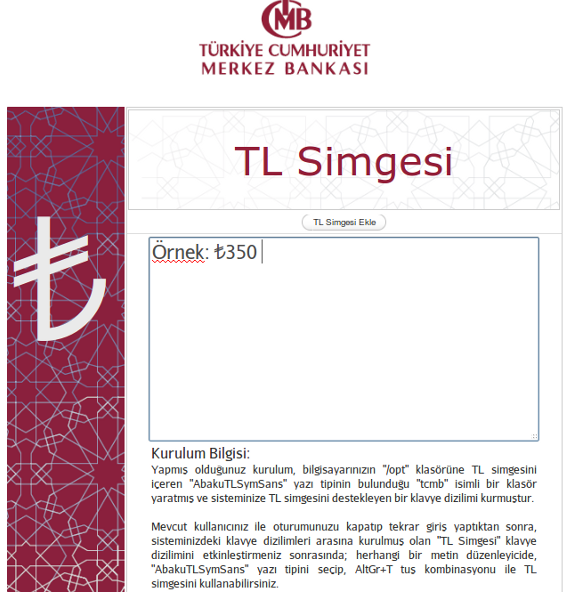
tlsimgesi_1.0.0_all.deb paketini yüklediğinizde, tarayıcınızda böyle bir görüntüyle karşılaşacaksınız.

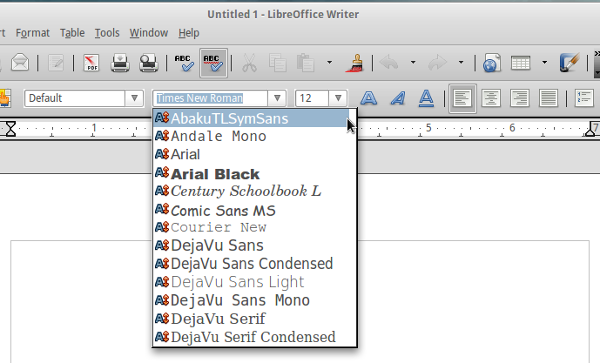
Artık yapmanız gereken “AbakuTLSymSans” isimli yazı tipini seçmektir. Sonrasında, yazdığımız belge üzerinde AltGr+t tuş kombinasyonunu kullanarak TL simgesini kullanmaya başlayabilirsiniz.

abakus

0