Archive | GNU/Linux İpuçları

LXQt 0.8 Nasıl Yüklenir?

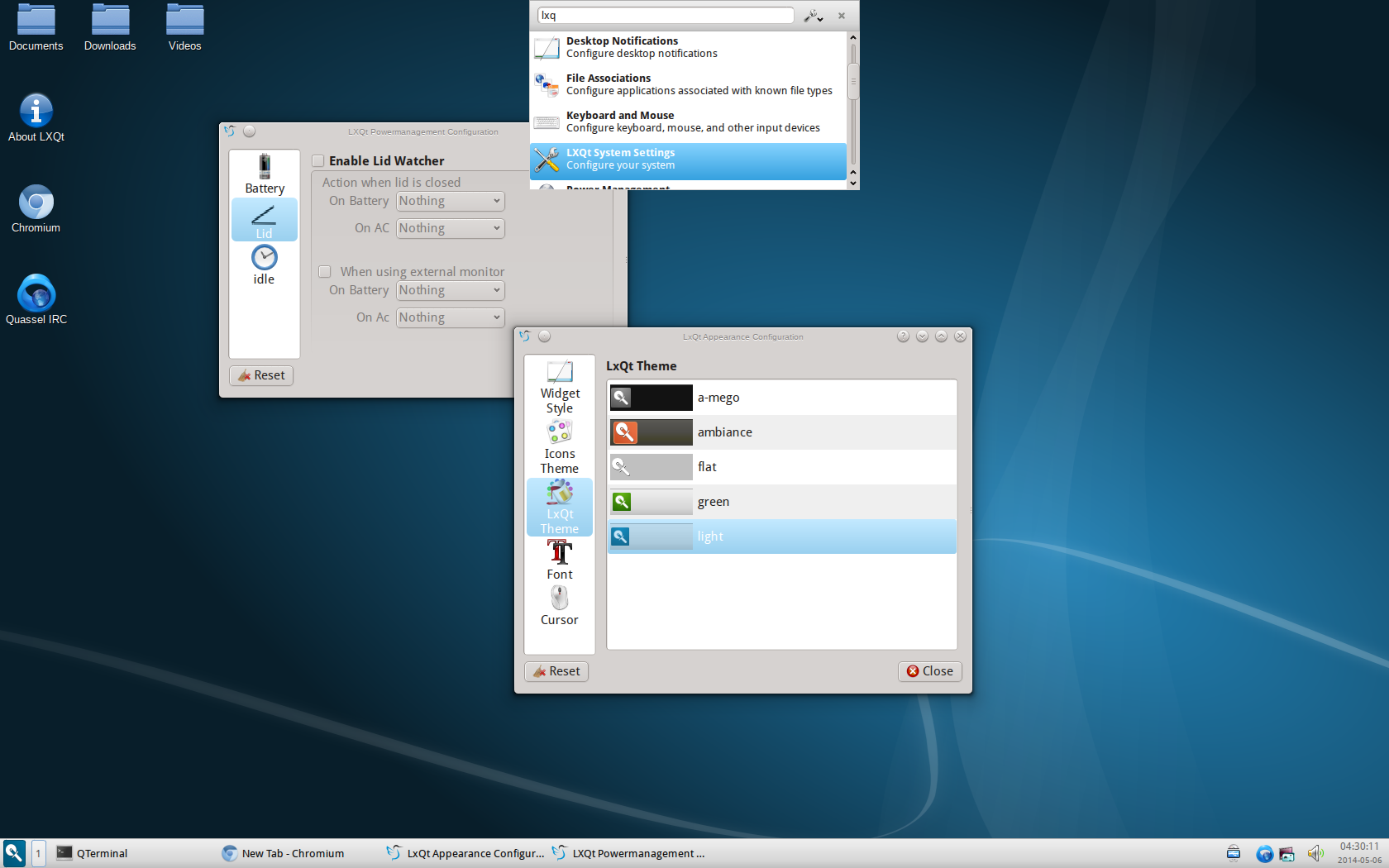
Bilindiği gibi LXDE geliştiricileri, masaüstü ortamlarını LXQt adı altında Qt’ye taşımaya başladılar. PCManFM’in bir versiyonu olan bu yapı, Qt ile yeniden yazılmış PCManFM-Qt kullanıyor; varsayılan dosya yöneticisi ve Openbox, pencere yöneticisi olarak Wayland için desteği de olan Red Hat tarafından geliştirilen yeni bir görüntü sunucusu kullanılır oldu. Son zamanlarda LXQt kullanılarak yapılan Lubuntu resmi kalıbı çıktı. Lubuntu-LXQt 14.10 Utopic Unicorn’u buradan indirebilirsiniz. Ya da LXQt’yi Ubuntu 14.10 Utopic Unicorn, Ubuntu 14.04 Trusty Tahr veya bir Ubuntu türevine, Linux Mint 17 Qiana, Pinguy OS 14.04, Elementary OS 0.3 Freya, Deepin 2014, Peppermint Five, LXLE 14.04, Linux Lite 2.0’a yükleyebilirsiniz. Bunun için yapılması gereken ilk iş sisteme ppas ve lxqt-meta paketini eklemektir.
Continue Reading →

sudo add-apt-repository ppa:lubuntu-dev/lubuntu-daily

sudo apt-get update

sudo apt-get upgrade

sudo apt-get install lxqt-metapackage lxqt-session lxsession

Gerek duyarsanız LXQt 0.8’i aşağıdaki komutlarla sisteminizden kaldırabilirsiniz.

sudo apt-get remove lxqt-metapackage lxqt-session lxsession

sudo apt-get autoremove
0

Terminalden Tweet Nasıl Atılır?

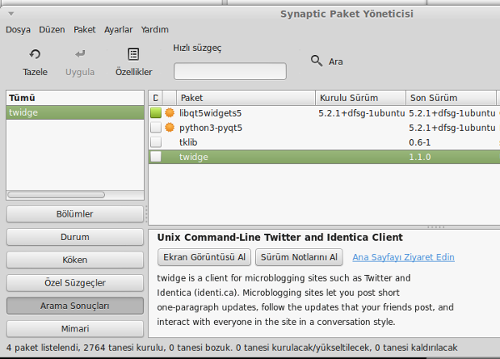
GNU/Linux’a aşina olanlar, çoğu işlerini terminal üzerinden çözümlemeyi severler. Terminal, sistemin temel işlem merkezi gibidir. Twitter üzerinde yapacağınız kimi işleri de terminal üzerinden yapabileceğinizi biliyor muydunuz? Bunun için küçük bir araca, twidge paketine ihtiyacınız olacak. Linux Mint kullanıcıları onu depolarında bulacakları için kolaylıkla kurabilirler. Bunun için sudo apt-get install twidge komutunu döndürmeleri ya da Synaptic Paket Yöneticisini çalıştırıp twidge’yi aratıp, kurulumu talep etmeleri yeterli olacaktır. Ancak, mesela Debian kullanıcıları için öncelikle sources.list dosyasını açmak, sonra da içine twidge ile ilgili depoyu kaydedip, sonra dosyayı kaydedip çıkmak gerekebilir.

Continue Reading →


Paketin kurulumundan sonra twidge’nin hesap kurulumunu gerçekleştirmek gerekiyor. Bunun için terminalde şu komutu vermek gerekiyor:

twidge setup

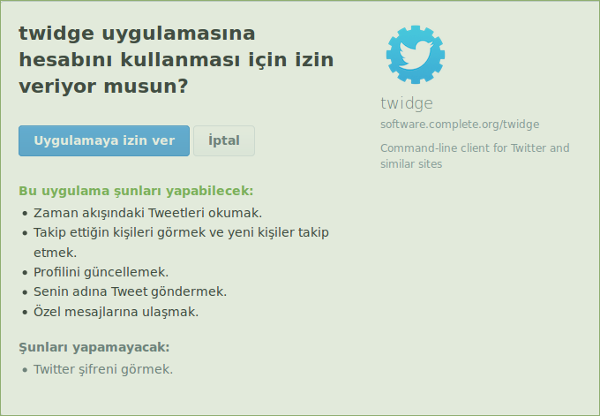
Bu kod girildiğinde, terminale bir link düşecektir ve bu linkin tarayıcıda açılması istenecektir. Bu linki tarayıcıda açın. Tarayıcıda aşağıdaki gibi bir görüntüyle karşılaşacaksınız. Burada “uygulamaya izin ver” butonuna tıklayın.

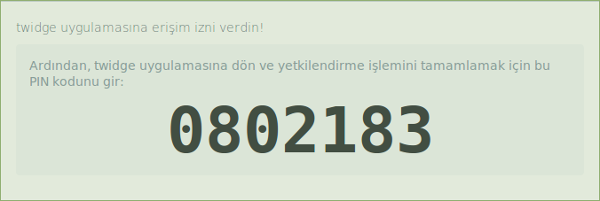
Sonrasında bir PIN kodu görüntülenecektir. Sizden istenen bu PIN kodunu, terminalde Authorization key’in karşısına yazmanızdır. PIN’i buraya girin. Böylece kurulum işlemi bitmiş oluyor. Artık terminalden tweet yollayabilirsiniz. Mesela şöyle bir deneme yapabilirsiniz:

twidge update “Merhaba Twitter”

Merhaba Twitter“in Twitter hesabınıza anında düştüğünü görebilirsiniz.

Konuyla ilgili daha çok ayrıntıya ulaşmak için:

man twidge

kodunu kullanabilirsiniz ya da çeşitli varyasyonları internetten arayabilirsiniz.

0

Midori 0.5.9 Nasıl Yüklenir?

Bilindiği gibi, Midori; XFCE4 masaüstü ortamında ve Elementary OS sistemde varsayılan olarak kullanılan tam HTML5 ve CSS3 desteği ile gelen hafif bir web tarayıcısıdır. Çeşitli iyileştirmelerle gelen en son sürümü 0.5.9 kullanıma dün sunulmuştur. “Yer imi ekle” girdisi menüye eklenirken, bellek sızıntıları düzeltilmiş bulunuyor. Araç çubuğu, yer imi çubuğu ve menü öğeleri geliştirilmiş. Burada Ubuntu 14.10 Utopic Unicorn, Ubuntu 14.04 Trusty Tahr, Linux Mint 17.1 Rebecca, Linux Mint 17 Qiana, Elemnetary OS 0.3 Freya, Pinguy OS 14.04, LXLE 14.04, Peppermint Five, Linux Lite 2.0, Deepin 2014 ve Ubuntu türevlerine Midori 0.5.9’un nasıl yüklendiğini ele alacağız. Yükleme PPA depodan olduğu için oldukça kolaydır. Öncelikle terminali açıp PPA depoyu ekliyor, sonra sırasıyla aşağıdaki kodları veriyorsunuz.
Continue Reading →

sudo add-apt-repository ppa:midori/midori-dev

sudo apt-get update

sudo apt-get install midori

Gerek duyarsanız, Midori’yi kaldırmak için şu kodu döndürmeniz gerekiyor:

sudo apt-get remove midori

0

XFCE Theme Manager 0.3.6 Nasıl Kurulur?

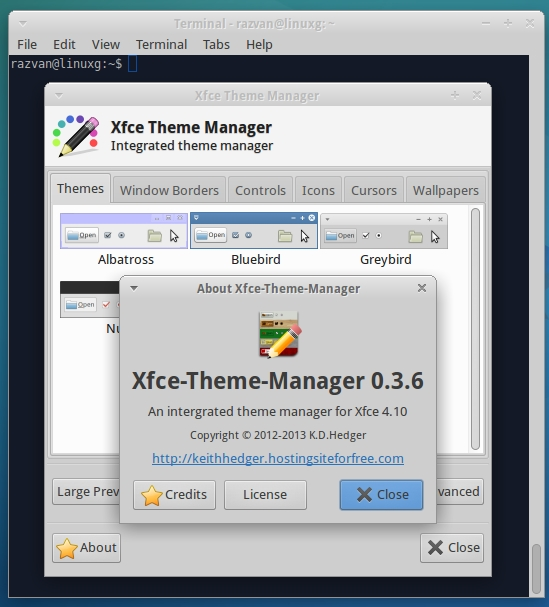
XFCE Theme Manager; pencere kenarlarını, kontrolleri, simgeleri, fare imleçlerini ya da duvar kağıtlarını özelleştirmeye olanak sağlayan açık kaynak kodlu bir araçtır. Gelişmiş bir ayar menüsüne sahip olan uygulama; tar.gz arşivlerinden temaları yüklemek, ayarlarını yapmak ve sıfırlamak gibi değişiklikleri gerçekleştiriyor. XFCE Theme Manager’in en son sürümü 0.3.6’dır. Kısa bir süre önce kullanıma sunulan sürüm, küçük değişiklikler ile gelmiş. Sürüm hakkında ayrıntılı bilgi edinmek için değişiklik listesini inceleyebilirsiniz. Bu yazıda, Xubuntu 14.10 Utopic Unicorn, Xubuntu 14.04 Trusty Tahr, Ubuntu 14.10 ve Ubuntu 14.04 türevi sistemlere XFCE Theme Manager 0.3.6’nın nasıl kurulacağını ele alacağız. Varsayılan masaüstü ortamı olarak XFCE’dir. XFCE Theme Manager 0.3.6 yüklemek için öncelikle PPA deposunun eklenmesi gereklidir.

Continue Reading →

Ardından aşağıdaki kodları vermek gereklidir.

sudo add-apt-repository ppa:rebuntu16/other-stuff

sudo apt-get update

sudo apt-get install xfce-theme-manager

Uygulamayı başlatmak için bir terminal açıp xfce-theme-manager yazarak, enterleyebilirsiniz.

Gerek duyarsanız, XFCE Theme Manager’i kaldırmak için:

sudo apt-get remove xfce-theme-manager

kodunu döndürebilirsiniz.

0

Ubuntu 14.10/14.04 ve Linux Mint 17'ye Cinnamon 2.4.0 Nasıl Kurulur?

Cinnamon‘un yeni sürümlerini Cinnamon 2.4.0 Yeni Özelliklerle Geliyor ve Cinnamon’un 2.4.1 Sürümü Çıktı başlıklı haberlerimizle duyurmuştuk. Yeni bir tema, ekran koruyucusu, başlangıçta hızlı açılma, IBus desteği, 3 parmak touchpad desteği, geliştirilmiş ağ ayarları gibi özelliklerle gelen yeni sürüm; arka plan slayt gösterimi için destek de sunuyordu. Gnome 3 çatallaması bir masaüstü ortamı olan Cinnamon’un yeni sürümü, bilindiği gibi, Sourceforge proje sayfasından indirilebiliyor. Cinnamon 2.4.0 hakkında ayrıntılı bilgi edinmek için Clement Lefebvre’in yazdığı yazıyı inceleyebilirsiniz. Bu yazıda, Ubuntu 14.10 Utopic Unicorn, Ubuntu 14.04 Trusty Tahr, Linux Mint 17 Qiana ve diğer Ubuntu türevleri için Cinnamon 2.4.0’ın nasıl kurulacağını ele alacağız. Öncelikle terminali açıyoruz.

Continue Reading →

Önce Ubuntu 14.10 Utopic Unicorn ve Ubuntu 14.04 Trusty Tahr için yükleme işlemine bakalım. İlk olarak Cinnamon Nightly PPA deposunu sistemimize ekliyoruz:

sudo add-apt-repository ppa:gwendal-lebihan-dev/cinnamon-nightly

sudo apt-get update

sudo apt-get install cinnamon

Gerek duyarsanız, değişiklikleri geri almak için şu kodları girebilirsiniz:

sudo apt-get remove cinnamon

sudo apt-get autoremove

sudo add-apt-repository -r ppa:gwendal-lebihan-dev/cinnamon-nightly

sudo apt-get update

Linux Mint 17 için ise Romeo (Backports) deponun eklenmesi gerekiyor. Daha sonra şu sırayı takip edebilirsiniz:

sudo add-apt-repository “deb http://packages.linuxmint.com qiana romeo”

sudo apt-get update

sudo apt-get install cinnamon

Gerek duyarsanız, değişiklikleri geri almak için şu kodları girebilirsiniz:

sudo apt-get remove cinnamon

sudo apt-get autoremove

sudo add-apt-repository -r “deb http://packages.linuxmint.com qiana romeo”

sudo apt-get update

0

Qmmp 0.8.2 Nasıl Yüklenir?

Açık kaynak kodlu Winamp benzeri popüler bir multimedya oynatıcı olan Qmmp; Qt ile yazılmıştır ve son sürümü 0.8.2’dir. Son sürüme Transifex entegrasyonu eklendiği belirtilirken, geliştirilmiş görüntü ölçekleme kalitesiyle gelen yazılıma webm desteğinin de eklendiği, yazım hatalarının giderildiği ifade edildi. Portekizce, Rusça, Japonca ve Ukraynaca çevirileri güncellenen yazılımın xspf ayrıştırması çözümlnemiş bulunuyor. Burada Ubuntu 14.10 Utopic Unicorn, Ubuntu 14.04 Trusty Tahr, Ubuntu 12.04 Precise Pangolin, Linux Mint 17.1 Rebecca, Linux Mint 17 Qiana, Pinguy OS 14.04, Elementary OS 0.3 Freya, Deepin 2014, Peppermint Five, LXLE 14.04, Linux Lite 2.0 ve diğer Ubuntu türevleri için Qmmp 0.8.2’nin kurulumunu ele alacağız.

Continue Reading →

Sırasıyla aşağıdaki kodları veriyoruz:


sudo add-apt-repository ppa:forkotov02/ppa

sudo apt-get update

sudo apt-get install qmmp qmmp-plugin-pack

Dilenirse, qmmp and qmmp-plugin paketini kaldırmak için şu kodu verebilirsiniz:

sudo apt-get remove qmmp qmmp-plugin-pack

Bu kadar.

0

Popüler GNU/Linux Sistemler İçin Nvidia 340,58 Sürücü Kurulumu

Kararlı Nvidia 340.58 sürücüsü; Ubuntu, Linux Mint, Elementary OS, Pinguy OS, LXLE, Linux Lite, Deepin, Peppermint, Debian, Fedora, CentOS, OpenSUSE, Mageia ve OpenMandriva’ya nasıl kurulur? Burada kısaca buna değineceğiz. Bilindiği gibi, NVIDIA 340,58 GPU sürücüsü GNU/Linux için kritik konularda bir demet destek sunuyor. 340,58 (Linux x64 (AMD64/EM64T)); GeForce GT820M, GeForce GTX 760a, GeForce GTX 850A, GeForce 810A, GeForce 820A ve GeForce 840A GPU’lar için çeşitli düzeltmelerle gelen ve birkaç gün önce kullanıma sunulan bir sürücü. Continue Reading →

32 bit sistemler için:

wget us.download.nvidia.com/XFree86/Linux-x86/340.58/NVIDIA-Linux-x86-340.58.run

64 bit sistemler için:

wget us.download.nvidia.com/XFree86/Linux-x86_64/340.58/NVIDIA-Linux-x86_64-340.58.run

Yürütme izinlerini ayarla:

sudo chmod +x NVIDIA-Linux-*-340.58.run

Ekran yöneticisini öldür; KDE için kdm, Gnome için gdm, LXDE’nin için lightdm ve XFCE, ayrıca Linux Mint için mdm.

sudo /etc/init.d/kdm stop
ya da
sudo /etc/init.d/gdm stop
ya da
sudo /etc/init.d/lightdm stop
ya da
sudo /etc/init.d/mdm stop

Son olarak, Nvidia ikili dosyasını çalıştırın:

sudo ./NVIDIA-Linux-*-340.58.run

0