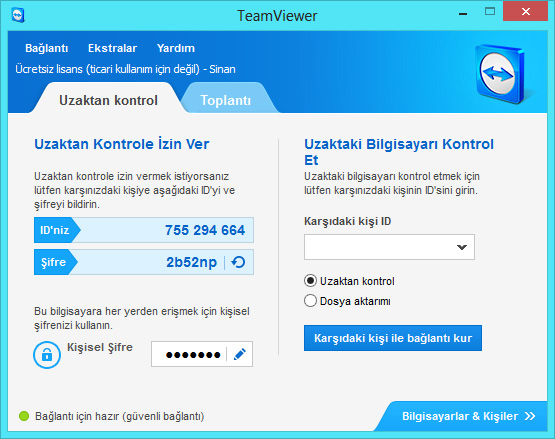
Son derece başarılı ve kapsamlı bir uzak masaüstü paylaşım programı olan TeamViewer ile internet bağlantısı aracılığı ile TeamViewer ID ve şifresine sahip olduğunuz herhangi bir bilgisayara bağlanabilir ve o bilgisayarı uzaktan kendi bilgisayarınız üzerinden kontrol edebilir ve hatta dosya aktarımı yapabilirsiniz. Dünyada milyonlarca kullanıcı tarafından kullanılan programın Türkçe desteği olması da ayrı bir artısı. TeamViewer’i Android cihazlara kurmak da mümkün. Programın son sürüm Türkçe versiyonunu bilgisayara indirip açtığınızda, karşınıza ilkin programı bilgisayara yükleme veya kurulum yapmaksızın direkt çalıştırma seçeneği çıkar. Kurulum seçeneğini tercih ettiğinizi varsayarak, devamında kişisel olarak mı, ticari olarak mı kullanacağınıza ilişkin soruyla karşılaştığınızı düşünüyoruz. Kişisel kullanım tamamen ücretsizdir. Bu aşamaları geçerek kurulumu tamamlıyorsunuz, elbette bağlanmak istediğiniz bilgisayar için de aynı aşamalar söz konusudur. Ubuntu 14.10 Utopic Unicorn, Ubuntu 14.04 Trusty Tahr, Linux Mint 17.1 Rebecca, Linux Mint 17 Qiana, Elementary OS 0.3 Freya, Deepin 2014, Peppermint Five, LXLE 14.04, Linux Lite 2.0 ve Ubuntu türevi diğer sistemlere TeamViewer 10 Beta yüklemek için öncelikle Ctrl+Alt+T tuş kombinasyonuyla terminali açın.
Sonra sırasıyla aşağıdaki kodları verin:
sudo apt-get install gdebi
wget download.teamviewer.com/download/version_10x/teamviewer_linux.deb
sudo gdebi teamviewer_linux.deb
Not: Multiarch-destekli (Debian 7) yeni 64-bit DEB-sistemleri üzerinde teamviewer_linux_x64.deb paketini paketin ia32-kütüphaneleri bağımlılığı olduğundan yükleyemez. Bunun yerine, teamviewer_linux.deb kullanmak gerekir. Bunun için:
sudo dpkg –add-architecture i386
sudo apt-get update
sudo apt-get install gdebi
wget download.teamviewer.com/download/version_10x/teamviewer_linux.deb
sudo gdebi teamviewer_linux.deb
Herhangi bir nedenle Teamviewer’i kaldırmak isterseniz aşağıdaki kodu vermelisiniz:
sudo apt-get remove teamviewer*



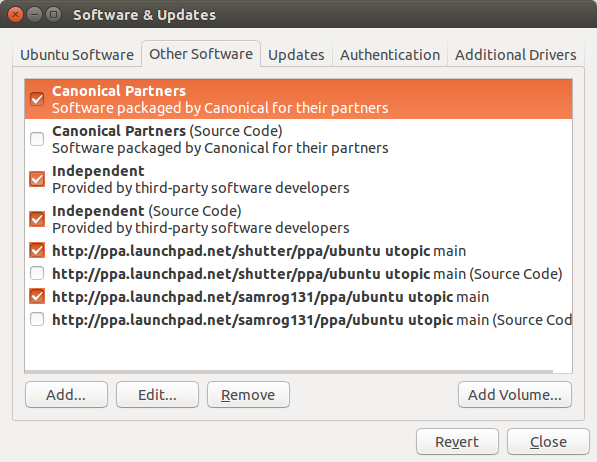
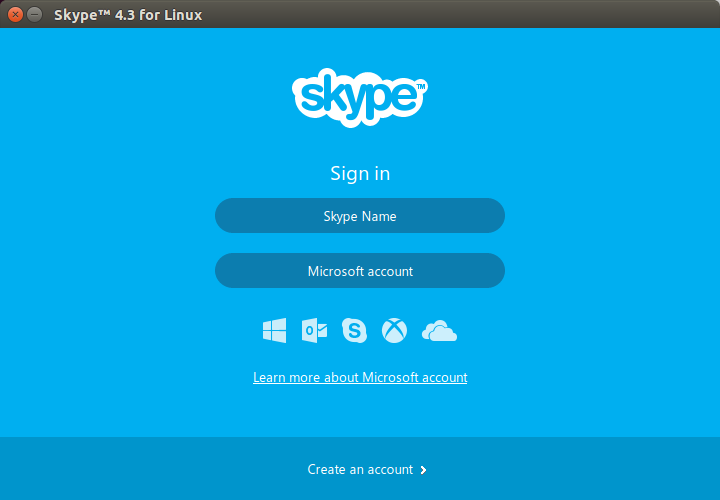
 Bilindiği gibi, Skype; internet üzerinden metin, video, sesli iletişim olanağı sağlayan popüler bir yazılımdır. Dünyanın her yerinden insanların birbirlerine metin, dosya gönderebilmelerine; videolu ya da sesli görüşme yapabilmelerine imkan sağlar. Skype; yalnızca Windows, Mac, GNU/Linux gibi işletim sistemlerini değil, aynı zamanda, Blackberry, Android, iOS, Windows cep telefonu, tablet, ve akıllı telefonlar gibi pek çok mobil cihazı da destekler. Skype 4.3 sürümü şu an Skype Canonical Ortakları deposunda mevcuttur. Canonical Ortakları deposunu etkinleştirmek için, “Yazılım & Güncellemeler”e (Software & Updates) gidin. Diğer Yazılım (Other Software) sekmesinde, Canonical Ortakları (Canonical Partners) deposunu etkinleştirin.