Archive | GNU/Linux İpuçları

Debian GNU/Linux 8.1 Nasıl Yüklenir?

Bilindiği gibi, Debian projesi, yaklaşık iki yıllık bir geliştirme döngüsü sonunda, Debian Güvenlik takımı ve Debian Uzun Süreli Destek takımının birlikte yürüttüğü çalışmayla geliştirilen ve 5 yıl desteklenecek olan yeni kararlı sürümü Debian 8’i (kod adı Jessie) 25 Nisan 2015 tarihinde duyurdu. Jessie, böylelikle, test sürümü makamını, kod adını 9 Kasım 2014‘te alan halefi “Stretch”e (veya Zurg) bırakmış oldu. Öntanımlı başlangıç sistemi systemd ile birlikte gelen ve sysvinit başlangıç sistemini hâlâ sürdüren Jessie’de, “Wheezy” ile dahil edilen UEFI desteğini büyük ölçüde geliştirilmişti. Jessie ayrıca full DVD seti ile Linux Mint’in popülerleştirdiği MATE ve Cinnamon masaüstü ortamları ile LXDE’i de kurulum esnasında seçilebilir yapmış, farklı masaüstü ortamlarıyla hazırlanmış kalıplar, yansılarda yerini almıştı. Apache 2.4.10, Asterisk 11.13.1, GIMP 2.8.14, GNU Compiler Collection 4.9.2, Icedove 31.6.0 (Mozilla Thunderbird’ün markasız sürümü), Iceweasel 31.6.0esr (Mozilla Firefox’un markasız sürümü), LibreOffice 4.3.3, MariaDB 10.0.16 ve MySQL 5.5.42, Nagios 3.5.1, OpenJDK 7u75, Perl 5.20.2, PHP 5.6.7, PostgreSQL 9.4.1, Python 2.7.9 ve 3.4.2, Samba 4.1.17, Tomcat 7.0.56 ve 8.0.14, Xen Hypervisor 4.4.1 gibi pek çok güncel yazılımı içeren sistem, toplam olarak on mimariyi destekliyordu: 32-bit PC / Intel IA-32 (i386), 64-bit PC / Intel EM64T / x86-64 (amd64), Motorola/IBM PowerPC (eski donanımlar için powerpc ve yeni 64-bit (little-endian) donanımlar için ppc64el), MIPS (mips (big-endian) ve mipsel (little-endian)) IBM S/390 (64-bit s390x), eski ve yeni 32-bit ARM sistemler için armel, ve yeni 64-bit sistemler ve “AArch64″ mimarisi için arm64. Daha önceki sürüm olan Debian 7’den (kod adı “Wheezy”), Debian GNU/Linux 8’e yükseltme, çoğu yapılandırma için apt-get paket yönetim sistemiyle otomatik olarak yapılabilmekteydi.
Continue Reading →

Debian projesi; 25 Nisan 2015 tarihinde yayınladığı “Jessie” kod adlı Debian 8’in ilk güncellemesi olan 8.1’i, 6 Haziran 2015 tarihinde duyurdu. Bu güncelleştirmenin Debian 8’in yeni bir sürümü olmadığı, ancak bazı paketlerin güncellendiği belirtilirken, eski “Jessie” kurulum CD veya DVD’lerini atmaya gerek olmadığı, zira kurulum sonrasında gerçekleştirilecek güncelleme ile söz konusu güncellemenin elde edilebileceği ifade edildi. Sistemlerini security.debian.org üzerinden güncelleştiren kullanıcıların bu güncellemeye ihtiyaçları olmayacağı belirtildi. Biz burada, bilgisayarına yeni Debian GNU/Linux 8.1 kurmak üzere hazırlanmış bir kullanıcı için, kurulum prosedürünün nasıl olduğunu ele alacağız. Debian GNU/Linux .iso kalıplarını edinmek için şurada verdiğimiz linklerden yararlanabilirsiniz.

İndirdiğiniz .iso kalıbını CD ya da DVD’ye (ben DVD olanını öneririm) yaktıktan sonra, CD ya da DVD’yi takıp bilgisayarınızı başlatıyorsunuz. Karşınıza aşağıdaki gibi bir ekran geliyor.
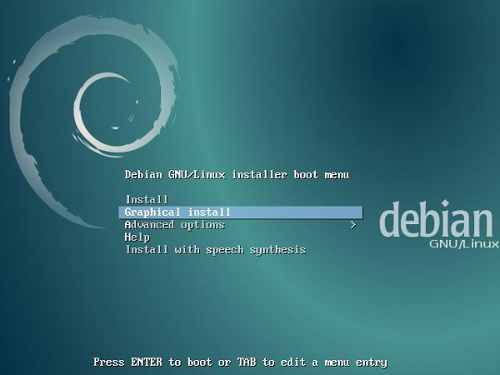
Burada Install ya da Graphical install seçimlerinden birini yaparak kuruluma başlayabilirsiniz. İnanın Debian’ın graphical install’i ile yalnızca install’i arasında hemen hiç fark yoktur. Ancak Graphical install seçeneği; yalnızca yön tuşları ve Enter ile kurulum yapılabilen install seçeneğine göre fare ile de tıklanabilir bir kurulum arayüzü sunduğu için kullanımı daha kolay gelebilir. Sırasıyla dil, ülke ve klavye seçimlerini yapıp devam ediyoruz.
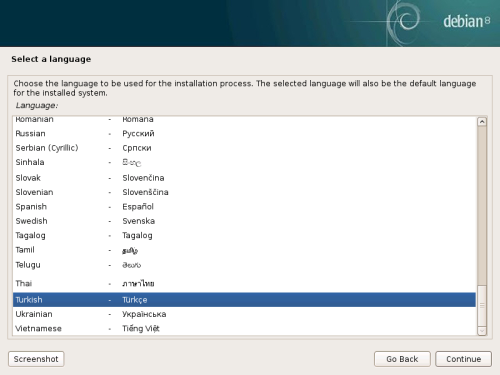
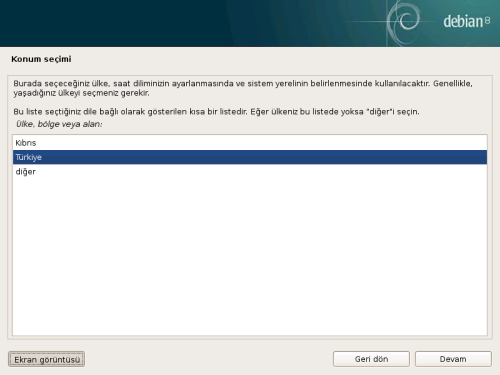
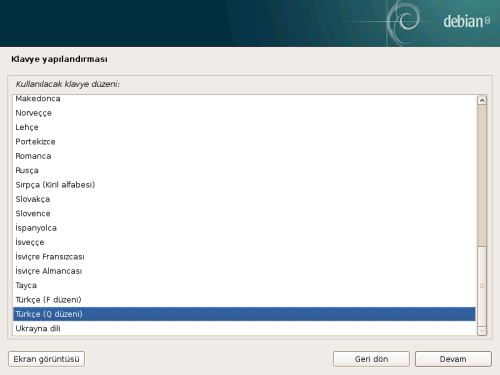
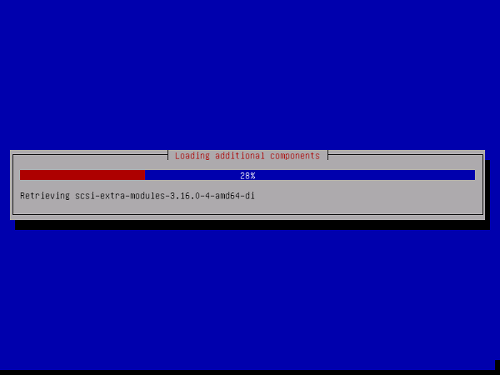
Kurulum medyası, donanımınızı denetleyecek ve ağda bir DHCP sunucusu varsa DHCP ile ağ yapılandıracaktır.
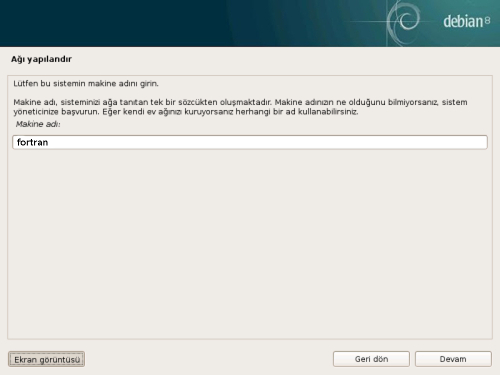
Aşağıdaki ekran sizden bir makine adı girmenizi istiyor. Buraya bir makine adı giriyoruz. Alan adını makine adına ekleyeceğiniz bir .com, .org, .net ile elde edebilirsiniz.
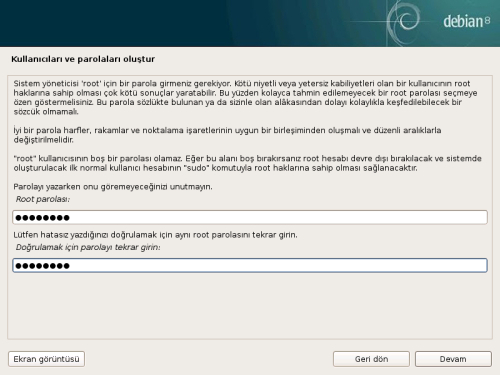
Ardından root yetkileri için sizden bir parola oluşturmanız istenir.
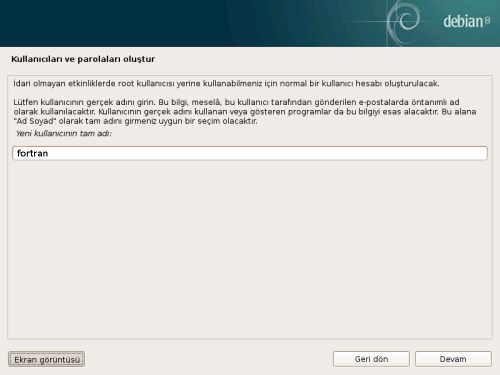
Sonra sizden normal bir kullanıcı hesabı oluşturmanız istenir. Kullanıcı adı ve parola girerek süreci tamamlarsınız.
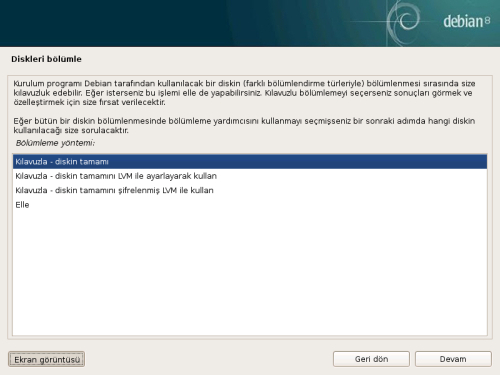
Disk bölümleme kısmı size çeşitli seçenekler sunar. Eğer, kurulum yaptığınız diskin tamamını kullanmayacaksanız, en alttaki “Elle” seçeneğini tercih etmeniz uygun olacaktır.
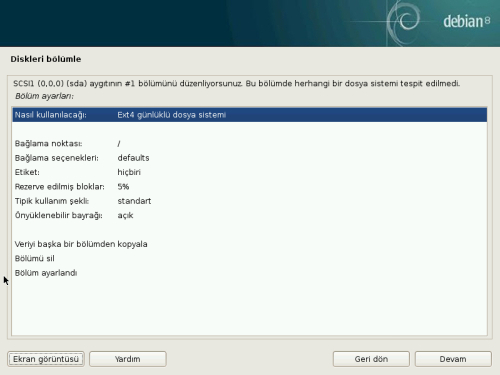
Bölümleri kendinize uygun biçimde ayarladıktan sonra her biri için bölümün ayarlandığını belirtmeniz gerekiyor. Aynı biçimde takas alanını da oluşturuyorsunuz.
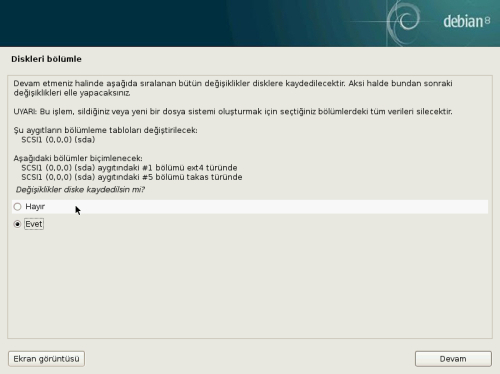
Artık “Bölümlendirmeyi bitir ve değişiklikleri diske kaydet” seçeneğine tıklayarak kurulum sürecini başlatabiliriz. Az sonra karşınıza hangi masaüstü ortamı ve temel paketlerin kurulmasını istediğinize yönelik soru gelecektir.
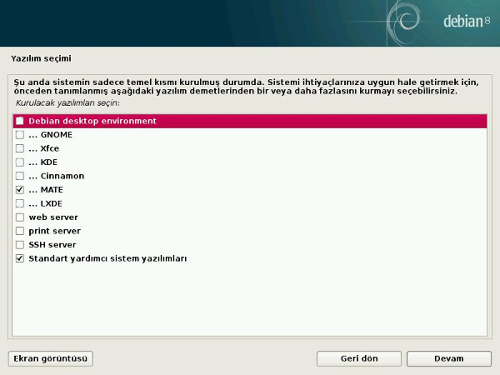
Ben burada Mate’yi tercih ediyorum. Sizin favori masaüstü ortamınız ne ise onu tercih edebilirsiniz. Aşağıdan ise “Standart yardımcı sistem yazılımları” seçeneği kurulum için yeterli olacaktır. GRUB’un kurulacağı yer, eğer sabit diskinizde daha önceden kurup kullandığınız bir GNU/Linux sistem yok ise dev/sda olmalıdır. Eğer sabit diskinizde daha önceden kurup kullandığınız bir GNU/Linux sistem var ise ve önyüklemeyi bu sistemin başlatıcısı yapsın istiyorsanız, GRUB’u kurulum yaptığınız bölüme kurabilirsiniz. Böylelikle kurulum tamamlanmış oluyor.

Sistem kuruldu, çoğu kişi ilk olarak ekran kartını yapılandırmaya yönelecektir. Bunun için lütfen ilk olarak şu komutu deneyin:

lspci | egrep 'VGA|3D'

Eğer aldığınız çıktı, aşağıdakine benzer bir şey ise:

lspci | egrep 'VGA|3D'
00:02.0 VGA compatible controller: Intel Corporation 4th Gen Core Processor Integrated Graphics Controller (rev 06)
01:00.0 3D controller: NVIDIA Corporation GK106M [GeForce GTX 765M] (rev ff)

Bu Optimus teknolojisine sahip olduğunuzu, yani çift ekran kartınız olduğunu gösterir ki bu durumda herhangi birinin sürücüsünü kurmanız yanlış bir işlem olur. Bumblebee kurmanız gerekir. Çift ekran kartına sahip değilseniz, bu durumda şu işlemleri yapabilirsiniz.

Ekran kartınız NVIDIA ise:

aptitude -r install linux-headers-$(uname -r|sed 's,[^-]*-[^-]*-,,') nvidia-kernel-dkms

mkdir /etc/X11/xorg.conf.d

echo -e 'Section "Device"ntIdentifier "My GPU"ntDriver "nvidia"nEndSection' > /etc/X11/xorg.conf.d/20-nvidia.conf

Ekran kartınız ATI ise:

sudo apt-get install firmware-linux-nonfree libgl1-mesa-dri xserver-xorg-video-ati

Ekran kartınız Intel ise:

sudo apt-get install xserver-xorg-video-intel
0

Calibre (E-kitap Yönetim Yazılımı) 2.32.1 Nasıl Yüklenir?

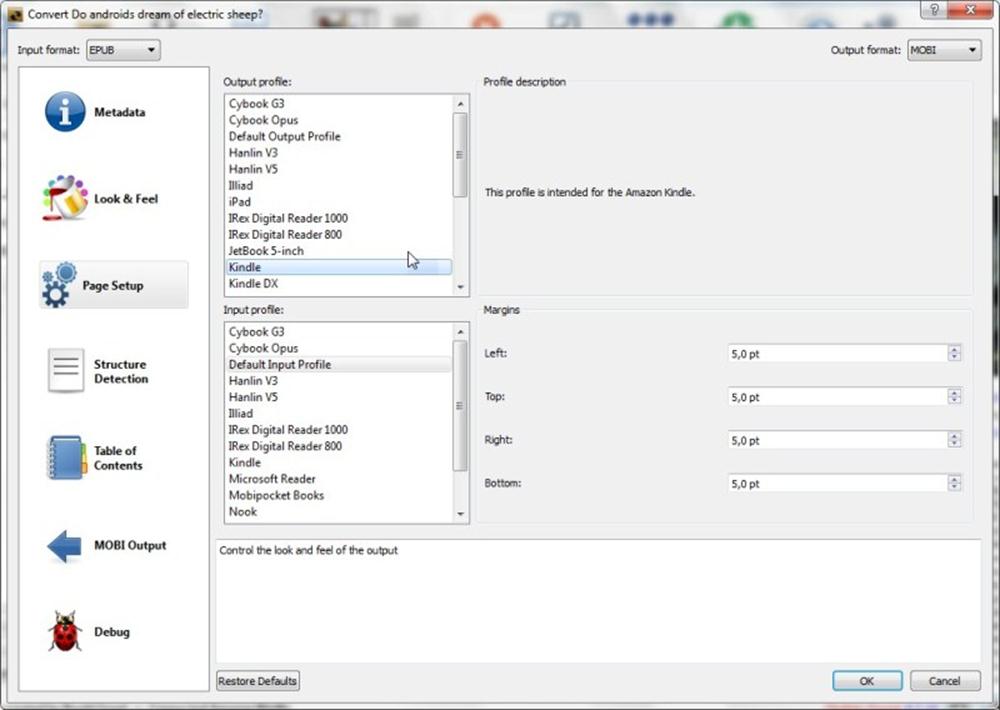
Ücretsiz, açık kaynak kodlu bir yazılım olan Calibre; epub, cbz, mobi, fb2 gibi en popüler kitap formatlarını destekler ve GNU/Linux, Windows ve Mac OS X gibi değişik platformlarda çalışabilir. Tüm kitapları bir kütüphanede saklayan ve internet üzerinden otomatik olarak kitap bilgilerini ve kitap kapaklarını indirebilen Calibre; kendi içinde tüm e-kitap biçimlerini açabilen bir okuyucu içerdiği için kitabın nasıl göründüğünü cihaza göndermeden görmek mümkündür. Aynı zamanda, takip edilmek istenen blog ya da haber sitelerinin RSS beslemelerini otomatik olarak indirir ve cihazda okumaya uygun bir biçime dönüştürür. Bu sayede ücretsiz olarak gazete ya da blog okuma olanağı sağlanmış olur. Üstelik, Calibre, tüm e-kitap biçimlerini birbirine çevirebilir. PDF ve EPUB biçimindeki kitapları, Kindle’ın açabileceği MOBI biçimine çevirmek mümkündür. Ya da tam tersi, MOBI biçimindeki kitapları Nook’ta açmak için EPUB biçimine çevirebilirsiniz. Bir başka seçenek de dönüştürme ekranında, Page Setup kısmından Output Profile olarak Kindle gibi seçimler yapabilmenizdir. Kullanıcı dostu bir arayüze sahip olan ve hiç zorlanmadan kullanılabilen Calibre, buradan edinilebilir. Calibre’nin en son sürümü 2.32.1’dir. Calibre 2.32.1 hakkında ayrıntılı bilgi edinmek için neler yeni sayfasını inceleyebilirsiniz. Geliştiriciler bizlere son Calibre sürümünü yüklemek için bir piton astarı (oneliner) sağlamışlar. Yüklemeyi bunun üzerinden yapacağız.

Continue Reading →

output.profile-k
Dönüştürme ekranında, Page Setup kısmından Output Profile olarak Kindle gibi seçimler yapılabilir.

calibreArtık yükleme işlemine geçebiliriz. Calibre 2.32.1’i Debian, Fedora, CentOS, OpenSUSE, Mageia, OpenMandriva, Robolinux, SparkyLinux, Ubuntu 15.04 Vivid Vervet, Ubuntu 14.04 Trusty Tahr ve türevi dağıtımlar Linux Mint 17.2 Rafaela, Linux Mint 17.1 Rebecca, Linux Mint 17 Qiana, Pinguy OS 14.04, Elementary OS 0.3 Freya, Deepin 2014, Peppermint 6, Peppermint 5, LXLE 14.04 ve Linux Lite 2 üzerine yüklemek için aşağıdaki komutu kullanabilirsiniz:

sudo -v && wget -nv -O- https://raw.githubusercontent.com/kovidgoyal/calibre/master/setup/linux-installer.py | sudo python -c "import sys; main=lambda:sys.stderr.write('Download failedn'); exec(sys.stdin.read()); main()"

Eğer, yukarıdaki komutu verdiğinizde, “yerel olarak sağlayıcının kimliği doğrulanamıyor. raw.githubusercontent.com adresine güvenliği gözardı ederek bağlanmak için `–no-check-certificate’ seçeneğini kullanın.” şeklinde bir çıktı alırsanız, komutu aşağıdaki gibi değiştirin.

sudo -v && wget --no-check-certificate -nv -O- https://raw.githubusercontent.com/kovidgoyal/calibre/master/setup/linux-installer.py | sudo python -c "import sys; main=lambda:sys.stderr.write('Download failedn'); exec(sys.stdin.read()); main()"

Calibre_Logo

Arch Linux, Manjaro, ArchBang, Antergos ve diğer Arch Linux türevi dağıtımlara Calibre 2.32.1’i AUR üzerinden aşağıdaki komutlarla yükleyebilirsiniz:

sudo pacman -Sy yaourt

sudo yaourt calibre

Dilenirse, daha sonra Calibre’yi kaldırmak için aşağıdaki komut verilebilir:

sudo yaourt -Rsn calibre

0

Blender 2.75a nasıl yüklenir?

Bilindiği gibi, Blender, yaygın biçimde kullanılan 3D modelleme ve tasarım yazılımlarından biridir. Mevcut en son sürümü önemli değişikliklerle 8 Temmuz 2015‘te duyurulan 2.75a sürümüdür. Tam entegre bir çoklu görünüm ve Stereo 3D pipeline desteğiyle gelen yazılıma görünümde alan derinliği için yüksek kaliteli seçeneklerin eklendiği, dinamik topoloji dağılımının düzeldiği ifade ediliyor. 100’den fazla hata düzeltmesi gerçekleştirilen yazılımda, daha küçük geliştirmelerin yapıldığı da belirtildi. Blender 2.75a hakkında ayrıntılı bilgi edinmek için sürüm notlarını inceleyebilirsiniz. 2002 yılında kurulan Blender Vakfı, o güne dek yazılmış olan kodları Free Blender adıyla kamuya açmış ve bir bağış kampanyası başlatmıştı. Yazılımın geliştirilmesi için aktarılan ilk fonlar bu şekilde oluşturulmuştu. Blender Papervision 3d desteği de vermektedir. Bu yazıda, Ubuntu 15.04 Vivid Vervet, Ubuntu 14.04 Trusty Tahr ve türevi dağıtımlar Linux Mint 17.2 Rafaela, Linux Mint 17.1 Rebecca, Linux Mint 17 Qiana, Pinguy OS 14.04, Elementary OS 0.3 Freya, Deepin 2014, Peppermint 6, Peppermint 5, LXLE 14.04 ve Linux Lite 2 üzerinde Blender 2.75a’nın nasıl yüklendiğini ele alacağız. Yükleme PPA depo üzerinden yapıldığı için kolaydır. Yapmanız gereken tek şey ilgili PPA depoyu sisteminize eklemek ve yükleme komutlarını vermektir.

Continue Reading →

blender275a

O halde kuruluma geçebiliriz. PPA depoyu sisteminize eklemek ve Blender 2.75a’yı Ubuntu 15.04 Vivid Vervet, Ubuntu 14.04 Trusty Tahr ve türevi diğer sistemler üzerine yüklemek için aşağıdaki komutları vermelisiniz:

sudo add-apt-repository ppa:thomas-schiex/blender

sudo apt-get update

sudo apt-get install blender

Gerek duyarsanız, daha sonra Blender’i kaldırmak için aşağıdaki kodu verebilirsiniz.

sudo apt-get remove blender

1

Mozilla Thunderbird 38.1.0 Nasıl Yüklenir?

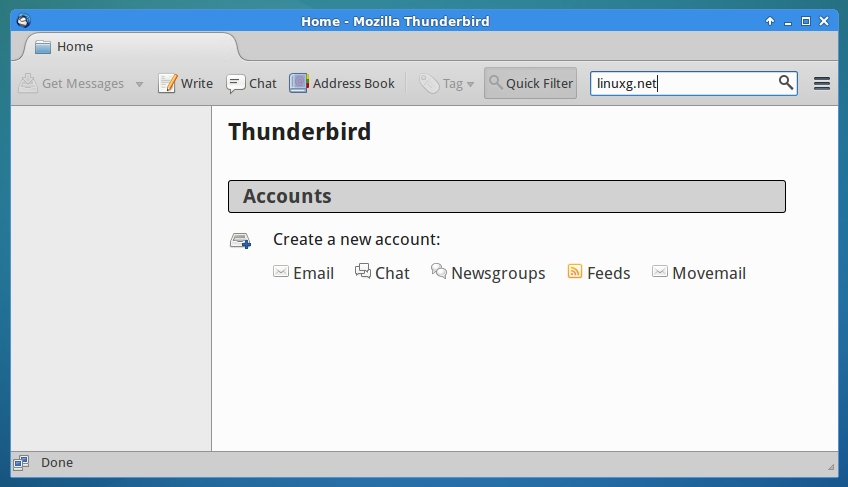
Bilindiği gibi, Mozilla tarafından geliştirilen açık kaynak kodlu ve son derece gelişmiş özelliklere sahip güvenli bir e-posta istemcisi olan Mozilla Thunderbird’ün birden çok e-posta hesabını yönetme, haber, besleme ve sohbet (XMPP, IRC, Twitter) desteği içerme gibi çeşitli özellikleri vardır. Mozilla Thunderbird, önceki gün, 38.1.0 sürümüne güncellendi. Yeni sürüm, çeşitli yenilikler  içeriyor. Mozilla, Thunderbird için bir depo sağlamıyor; ancak son sürüm, FTP üzerinde derlenmiş kütüphaneler olarak mevcut. Bu nedenle, yükleme adımları herhangi bir GNU/Linux dağıtımı için kolaydır. Bu yazıda, Mozilla Thunderbird 38.1.0’ın Debian, Ubuntu, Linux Mint, Fedora, CentOS, OpenSUSE, Mageia, OpenMandriva, Arch Linux, Manjaro, ROSA Desktop, Robolinux, SparkyLinux, Pinguy OS, Elementary OS, Deepin, Peppermint, LXLE ve Linux Lite gibi dağıtımlar üzerine nasıl yüklendiğini ele alacağız. Aşağıdaki yöntemlerin temel olarak tüm popüler GNU/Linux sistemler üzerinde çalışması gerekir.

Continue Reading →

thunderbird.accounts-k

Mozilla Thunderbird 38.1.0, 32 bit sistemlere nasıl yüklenir?

wget https://ftp.mozilla.org/pub/mozilla.org/thunderbird/releases/38.1.0/linux-i686/en-US/thunderbird-38.1.0.tar.bz2

tar -xjvf thunderbird-38.1.0.tar.bz2

sudo rm -rf /opt/thunderbird*

sudo mv thunderbird /opt/thunderbird

sudo ln -sf /opt/thunderbird/thunderbird /usr/bin/thunderbird

Thunderbird’ü başlatmak için terminale thunderbird yazın ve enterleyin.

Mozilla Thunderbird 38.1.0, 64 bit sistemlere nasıl yüklenir?

wget https://ftp.mozilla.org/pub/mozilla.org/thunderbird/releases/38.1.0/linux-i686/en-US/thunderbird-38.1.0.tar.bz2

tar -xjvf thunderbird-38.1.0.tar.bz2

sudo rm -rf /opt/thunderbird*

sudo mv thunderbird /opt/thunderbird.beta

sudo ln -sf /opt/thunderbird.beta/thunderbird /usr/bin/thunderbird

Thunderbird’ü başlatmak için terminale thunderbird yazın ve enterleyin.

0

Laptop Mode Tools 1.67 Nasıl Yüklenir?

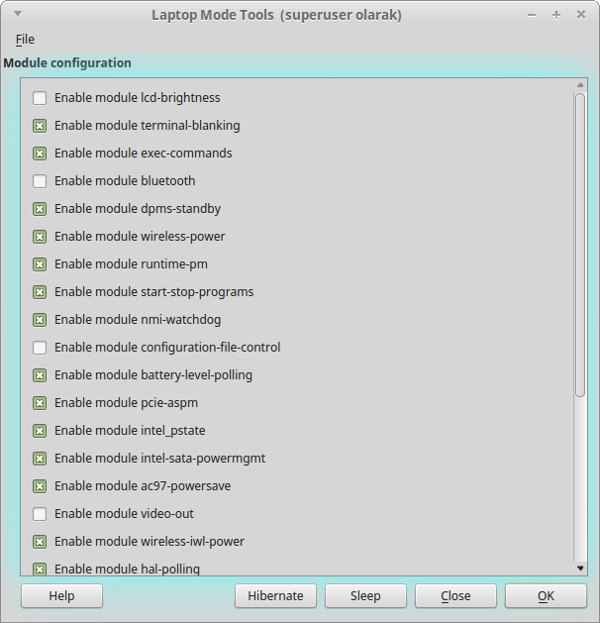
Bilindiği gibi, Laptop Mode Tools, kullanıcılara bir demet diğer özellikle birlikte pil ömrünü uzatma imkanı sunuyor. Laptop Mode Tools’un mevcut en son sürümü 1.67’dir. Düşük çözünürlüklü ekranları uygun hale getirmek için minimum pencere boyutu ayarı, Intel HD Audio için güç tasarrufu, hesap aygıtı eşleyici cihazları, swsusp dondurma desteği gibi özelliklerle gelen sürüm, ethernet taşıyıcı algılama olanağına da sahip. Bu yazıda, Laptop Mode Tools 1.67’nin Ubuntu 15.04 Vivid Vervet, Ubuntu 14.04 Trusty Tahr ve Linux Mint 17.2 Rafaela, Linux Mint 17.1 Rebecca, Linux Mint 17 Qiana, Pinguy OS 14.04, Elementary OS 0.3 Freya, Deepin 2014, Peppermint 6, Peppermint 5, LXLE 14.04 ile Linux Lite 2 gibi diğer Ubuntu türevlerine nasıl yüklendiğini ele alacağız. Yükleme için bir PPA depodan yararlanıyoruz, bu nedenle yükleme kolaydır. Yapmanız gereken tek şey ilgili PPA depoyu sisteminize eklemek ve yükleme komutlarını vermektir.

Continue Reading →

laptop.mode.tools

O halde kuruluma geçebiliriz. PPA depoyu sisteminize eklemek ve yükleme komutlarını vermek için aşağıdaki sırayı takip etmeniz yeterlidir.

sudo add-apt-repository ppa:ubuntuhandbook1/apps

sudo apt-get update

sudo apt-get install laptop-mode-tools

Ardından, yapılandırma dosyasına ulaşmak için şu komutu verebilirsiniz.

sudo lmt-config-gui

Daha sonra gerek duyarsanız Laptop Mode Tools 1.67’yi kaldırmak için aşağıdaki komutu verebilirsiniz:

sudo apt-get remove laptop-mode-tools

0

Kernel 4.1.2 Nasıl Yüklenir?

Aslında Debian, Ubuntu ve tüm türevleri ile Linux Mint sürümleri için güncel Linux çekirdeğine nasıl yükseltme yapılacağını irdeleyen bir yazı yazmış olduğumuz için bu tür özel yazılar yazmamıza gerek olmamasına karşın, kullanıcılardan gelen beklentiler nedeniyle hâlâ böyle yazılar yazıyoruz. En son gelişmiş kararlı çekirdek 4.1.2; 10 Temmuz 2015 tarihinde Greg Kroah-Hartman tarafından duyuruldu. Ana bileşenleri güncelleştiriren yeni çekirdek, yeni GPU sürücüleri için destek içeriyor. Bir LTS sürümü olan 4.1.x çekirdeğinin yeni sürümleri, önümüzdeki haftalarda çıkmaya devam edecek. Ayrıca serinin ilk halkası olan 4.0 Linux çekirdeğinin, normal kullanıcılar için önemli olmasa da, sunucular için önem taşıyan güncellemede yeniden başlatma zorunluluğunu ortadan kaldırdığını hatırlatalım. Bu yazıda, 4.1.2 Linux çekirdeğinin nasıl yüklendiğini ele alacağız. Bunun için, Canonical’ın kernel.ubuntu.com deposu aracılığıyla kullanıma sunduğu .deb paketlerini kullanacağız. Söz konusu işlemleri yaparken, Ubuntu, Linux Mint, Elementary OS, Pinguy OS, Deepin ile Peppermint, LXLE, Linux Lite, Voyager gibi diğer Ubuntu türevlerini hesaba kattığımızı hatırlatalım.

Continue Reading →

32 bit sistemler için:
4.1.2 Linux çekirdeği 32 bit sistemlere aşağıdaki gibi yüklenir. İlkin gerekli paketleri indiriyoruz:

cd /tmp

wget
kernel.ubuntu.com/~kernel-ppa/mainline/v4.1.2-unstable/linux-headers-4.1.2-040102_4.1.2-040102.201507101335_all.deb

wget
kernel.ubuntu.com/~kernel-ppa/mainline/v4.1.2-unstable/linux-headers-4.1.2-040102-generic_4.1.2-040102.201507101335_i386.deb

wget
kernel.ubuntu.com/~kernel-ppa/mainline/v4.1.2-unstable/linux-image-4.1.2-040102-generic_4.1.2-040102.201507101335_i386.deb

Şimdi 4.1.2 Linux çekirdeğini yükleyelim:

sudo dpkg -i linux-headers-4.1*.deb linux-image-4.1*.deb

64 bit sistemler için:
4.1.2 Linux çekirdeği 64 bit sistemlere aşağıdaki gibi yüklenir. İlkin gerekli paketleri indiriyoruz:

cd /tmp

wget
kernel.ubuntu.com/~kernel-ppa/mainline/v4.1.2-unstable/linux-headers-4.1.2-040102_4.1.2-040102.201507101335_all.deb

wget
kernel.ubuntu.com/~kernel-ppa/mainline/v4.1.2-unstable/linux-headers-4.1.2-040102-generic_4.1.2-040102.201507101335_amd64.deb

wget
kernel.ubuntu.com/~kernel-ppa/mainline/v4.1.2-unstable/linux-image-4.1.2-040102-generic_4.1.2-040102.201507101335_amd64.deb

Şimdi 4.1.2 Linux çekirdeğini yükleyelim:

sudo dpkg -i linux-headers-4.1*.deb linux-image-4.1*.deb

Eğer gerek duyarsanız daha sonra çekirdeği kaldırmak için aşağıdaki komutu verebilirsiniz:

sudo apt-get remove linux-header-4.1* linux-image-4.1*

0

Linux Mint 17.2'ye Yükseltme Nasıl Yapılır?

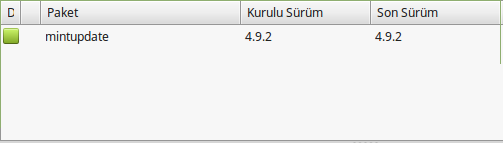
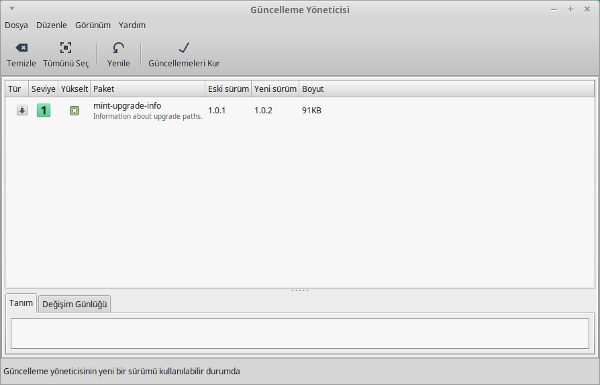
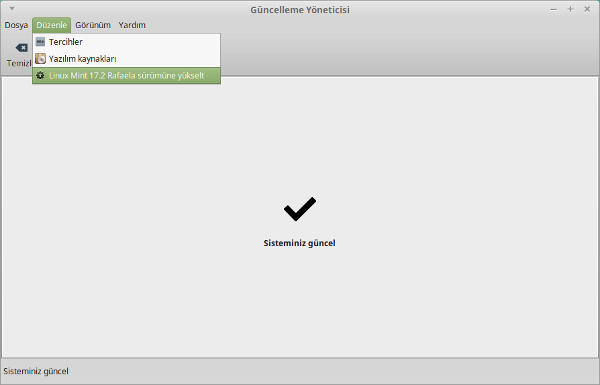
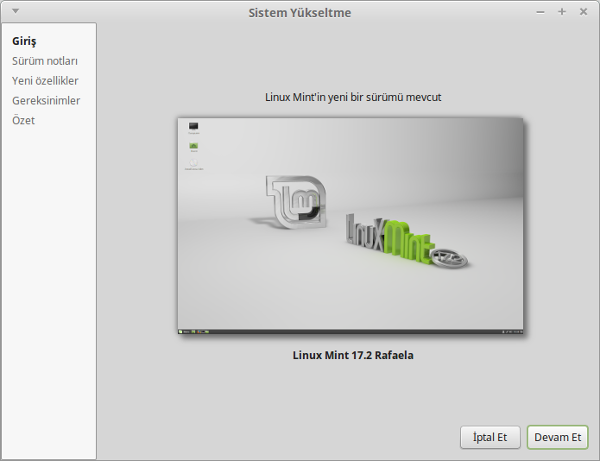
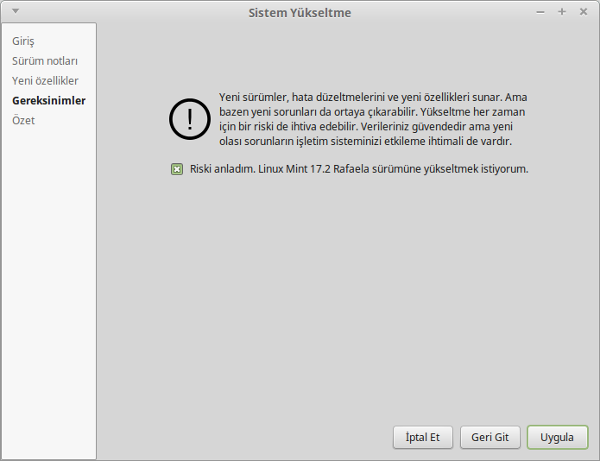
Bilindiği gibi Linux Mint 17.2, 29 Haziran 2015 tarihinde kullanıma sunulmuş, 30 Haziran 2015‘te de resmi duyurusu yapılmıştı. Bilindiği gibi, Linux Mint 17 ve Linux Mint 17.1 sürümlerini Linux Mint 17.2’ye yükseltmek mümkündür. Linux Mint 17.2 sürümüne yükseltme yapmak için, öncelikle Güncelleme Yöneticisinde yenile düğmesine tıklayarak paket bilgisi önbelleğini güncellemeniz gerekiyor. Paket bilgisi önbelleği güncellendikten sonra ilkin mintupdate paketinin güncellenmesi gerekiyor. mintupdate paketi güncellendikten sonra mint-upgrade-info paketinin de güncellenmesi gerekiyor. Bundan sonra, sürüm yükseltme işlemine geçilebilir. Güncelleme Yöneticisinin düzenle sekmesindeki “Linux Mint 17.2 Rafaela sürümüne yükselt” seçeneğine tıklanmasıyla yükseltme işlemini gerçekleştirecek sihirbaz, işleme başlayacaktır. Devam Et düğmesine tıklayarak sürüm yükseltme işlemine başlayabilirsiniz. Sonra, sırasıyla Sürüm Notlarına ve Yeni Özelliklere ait  bilgilerin yer aldığı resmi blog sayfalarının bağlantılarının bulunduğu kısımlar gelecek. Dilerseniz, bunları inceleyebilirsiniz. En son, yükseltmeye başlamak için “Riski anladım. Linux Mint 17.2 Rafaela sürümüne yükseltmek istiyorum” cümlesine ait kutucuğu işaretlemeniz gerekiyor.

Continue Reading →

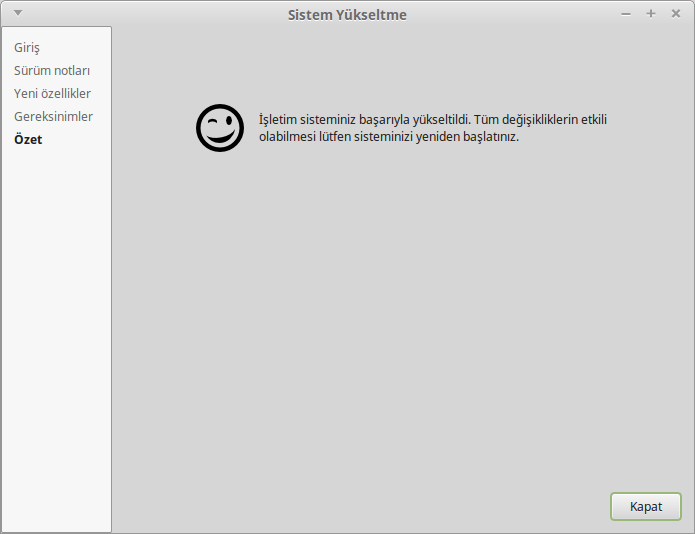
Artık Uygula düğmesine tıklayarak sürüm yükseltmeyi başlatabilirsiniz. İlkin paket bilgisi önbelleği güncellenecek ve sonra, yeni sürüme ait paketler indirilip kurulacaktır. Kurulum işlemi başarıyla tamamlandığında, özet bölümüne ulaşacaksınız ve böylece yükseltme işlemi tamamlanmış olacak.

mintupdate.m
İlkin mintupdate paketinin güncellenmesi gerekiyor.


mint-upgrade-info paketinin de güncellenmesi gerekiyor.


Düzenle sekmesindeki “Linux Mint 17.2 Rafaela sürümüne yükselt” seçeneği tıklanır.


Devam Et butonuna tıklayarak sürüm yükseltme işlemine başlayabilirsiniz.


“Riski anladım. Linux Mint 17.2 Rafaela sürümüne yükseltmek istiyorum” cümlesine ait kutucuğu işaretlemeniz gerekiyor.


Kurulum işlemi başarıyla tamamlandığında, özet bölümüne ulaşacaksınız ve böylece yükseltme işlemi tamamlanmış olacak.

How to upgrade to Linux Mint 17.2

0