Archive | GNU/Linux İpuçları

Kernel 4.1.1 Nasıl Yüklenir?

Aslında Debian, Ubuntu ve tüm türevleri ile Linux Mint sürümleri için güncel Linux çekirdeğine nasıl yükseltme yapılacağını irdeleyen bir yazı yazmış olduğumuz için bu tür özel yazılar yazmamıza gerek olmamasına karşın, kullanıcılardan gelen beklentiler nedeniyle hâlâ böyle yazılar yazıyoruz. En son gelişmiş kararlı çekirdek 4.1.1; 29 Haziran 2015 tarihinde Greg Kroah-Hartman tarafından duyuruldu. ATOL FPrint fiscal yazıcılar için destek içeren yeni çekirdek, çeşitli Broadwell belirli geliştirmeleri üzerine uygulanmış bulunuyor. Bir LTS sürümü olan çekirdeğin yeni sürümleri önümüzdeki haftalarda çıkmaya devam edecek. Ayrıca serinin ilk halkası olan 4.0 Linux çekirdeğinin, normal kullanıcılar için önemli olmasa da, sunucular için önem taşıyan güncellemede yeniden başlatma zorunluluğunu ortadan kaldırdığını hatırlatalım. Bu yazıda, 4.1.1 Linux çekirdeğinin nasıl yüklendiğini ele alacağız. Bunun için, Canonical’ın kernel.ubuntu.com deposu aracılığıyla kullanıma sunduğu .deb paketlerini kullanacağız. Söz konusu işlemleri yaparken, Ubuntu, Linux Mint, Elementary OS, Pinguy OS, Deepin ile Peppermint, LXLE, Linux Lite, Voyager gibi diğer Ubuntu türevlerini hesaba kattığımızı hatırlatalım.

Continue Reading →

32 bit sistemler için:
4.1.1 Linux çekirdeği 32 bit sistemlere aşağıdaki gibi yüklenir. İlkin gerekli paketleri indiriyoruz:

cd /tmp

wget
kernel.ubuntu.com/~kernel-ppa/mainline/v4.1.1-unstable/linux-headers-4.1.1-040101_4.1.1-040101.201506291635_all.deb

wget
kernel.ubuntu.com/~kernel-ppa/mainline/v4.1.1-unstable/linux-headers-4.1.1-040101-generic_4.1.1-040101.201506291635_i386.deb

wget
kernel.ubuntu.com/~kernel-ppa/mainline/v4.1.1-unstable/linux-image-4.1.1-040101-generic_4.1.1-040101.201506291635_i386.deb

Şimdi 4.1.1 Linux çekirdeğini yükleyelim:

sudo dpkg -i linux-headers-4.1*.deb linux-image-4.1*.deb

64 bit sistemler için:

cd /tmp

wget
kernel.ubuntu.com/~kernel-ppa/mainline/v4.1.1-unstable/linux-headers-4.1.1-040101_4.1.1-040101.201506291635_all.deb

wget
kernel.ubuntu.com/~kernel-ppa/mainline/v4.1.1-unstable/linux-headers-4.1.1-040101-generic_4.1.1-040101.201506291635_amd64.deb

wget
kernel.ubuntu.com/~kernel-ppa/mainline/v4.1.1-unstable/linux-image-4.1.1-040101-generic_4.1.1-040101.201506291635_amd64.deb

Şimdi 4.1.1 Linux çekirdeğini yükleyelim:

sudo dpkg -i linux-headers-4.1*.deb linux-image-4.1*.deb

Eğer gerek duyarsanız daha sonra çekirdeği kaldırmak için aşağıdaki komutu verebilirsiniz:

sudo apt-get remove linux-header-4.1* linux-image-4.1*
0

Git 2.4.5 Nasıl Yüklenir?

Bilindiği gibi Git; yazılım geliştirme süreçlerinde kullanılan, hız odaklı, dağıtık çalışan bir sürüm kontrol ve kaynak kod yönetim sistemidir. En son sürümü 2.4.5, iki gün önce duyuruldu. Çeşitli hataları giderilen sürüme kimi performans iyileştirmeleri kazandırılmış bulunuyor. Git 2.4.5 hakkında ayrıntılı bilgi edinmek için sürüm notlarını inceleyebilirsiniz. Bu yazıda, Git 2.4.5’in Ubuntu 15.04 Vivid Vervet, Ubuntu 14.10 Utopic Unicorn, Ubuntu 14.04 Trusty Tahr, Ubuntu 12.04 Precise Pangolin, Linux Mint 17.1 Rebecca, Linux Mint 13 Maya, Pinguy OS 14.04, Elementary OS 0.3 Freya, Elementary OS 0.2 Luna, Deepin 2014, Peppermint Five, LXLE 14.04, Linux Lite 2 ve diğer Ubuntu türevlerine nasıl yüklendiğini ele alacağız. Yükleme için bir PPA depodan yararlanıyoruz, bu nedenle yükleme kolaydır. Yapmanız gereken tek şey ilgili PPA depoyu sisteminize eklemek ve yükleme komutlarını vermektir.

Continue Reading →

O halde kuruluma geçebiliriz. PPA depoyu sisteminize eklemek ve yükleme komutlarını vermek için aşağıdaki sırayı takip etmeniz yeterlidir.

sudo add-apt-repository ppa:git-core/ppa

sudo apt-get update

sudo apt-get install git

Daha sonra gerek duyarsanız Git’i kaldırmak için aşağıdaki komutu verebilirsiniz:

sudo apt-get remove git

0

Kernel 4.1 Nasıl Yüklenir?

Aslında Debian, Ubuntu ve tüm türevleri ile Linux Mint sürümleri için güncel Linux çekirdeğine nasıl yükseltme yapılacağını irdeleyen bir yazı yazmış olduğumuz için bu tür özel yazılar yazmamıza gerek olmamasına karşın, kullanıcılardan gelen beklentiler nedeniyle hâlâ böyle yazılar yazıyoruz. Bilindiği gibi, GPU sürücüleri de dahil olmak üzere, Btrfs ve EXT4 dosya sistemi için geliştirmeler, Intel Atom işlemcileri için daha iyi destek ve Intel Skylake desteği yanında pek çok değişiklik ve güncellemeyle gelen 4.1 Linux çekirdeği, 22 Haziran 2015 tarihinde duyuruldu. Bir LTS sürümü olan 4.1 Linux çekirdeğinin her hafta yeni bir sürümü çıkacak. Ayrıca serinin ilk halkası olan 4.0 Linux çekirdeğinin, normal kullanıcılar için önemli olmasa da, sunucular için önem taşıyan güncellemede yeniden başlatma zorunluluğunu ortadan kaldırdığını hatırlatalım. Bu yazıda, 4.1 Linux çekirdeğinin nasıl yüklendiğini ele alacağız. Bunun için, Canonical’ın kernel.ubuntu.com deposu aracılığıyla kullanıma sunduğu .deb paketlerini kullanacağız. Söz konusu işlemleri yaparken, Ubuntu, Linux Mint, Elementary OS, Pinguy OS, Deepin ile Peppermint, LXLE, Linux Lite, Voyager gibi diğer Ubuntu türevlerini hesaba kattığımızı hatırlatalım.

Continue Reading →

32 bit sistemler için:
4.1 Linux çekirdeği 32 bit sistemlere aşağıdaki gibi yüklenir. İlkin gerekli paketleri indiriyoruz:

cd /tmp

wget http://kernel.ubuntu.com/~kernel-ppa/mainline/v4.1-unstable/linux-headers-4.1.0-040100_4.1.0-040100.201506220235_all.deb

wget http://kernel.ubuntu.com/~kernel-ppa/mainline/v4.1-unstable/linux-headers-4.1.0-040100-generic_4.1.0-040100.201506220235_i386.deb

wget http://kernel.ubuntu.com/~kernel-ppa/mainline/v4.1-unstable/linux-image-4.1.0-040100-generic_4.1.0-040100.201506220235_i386.deb

Şimdi 4.1 Linux çekirdeğini yükleyelim:

sudo dpkg -i linux-headers-4.1.0*.deb linux-image-4.1.0*.deb

64 bit sistemler için:

cd /tmp

wget http://kernel.ubuntu.com/~kernel-ppa/mainline/v4.1-unstable/linux-headers-4.1.0-040100_4.1.0-040100.201506220235_all.deb

wget http://kernel.ubuntu.com/~kernel-ppa/mainline/v4.1-unstable/linux-headers-4.1.0-040100-generic_4.1.0-040100.201506220235_amd64.deb

wget http://kernel.ubuntu.com/~kernel-ppa/mainline/v4.1-unstable/linux-image-4.1.0-040100-generic_4.1.0-040100.201506220235_amd64.deb

Şimdi 4.1 Linux çekirdeğini yükleyelim:

sudo dpkg -i linux-headers-4.1.0*.deb linux-image-4.1.0*.deb

Eğer gerek duyarsanız daha sonra çekirdeği kaldırmak için aşağıdaki kodu verebilirsiniz:

sudo apt-get remove 'linux-headers-4.1.0*' 'linux-image-4.1.0*'

0

BleachBit 1.8 Nasıl Yüklenir?

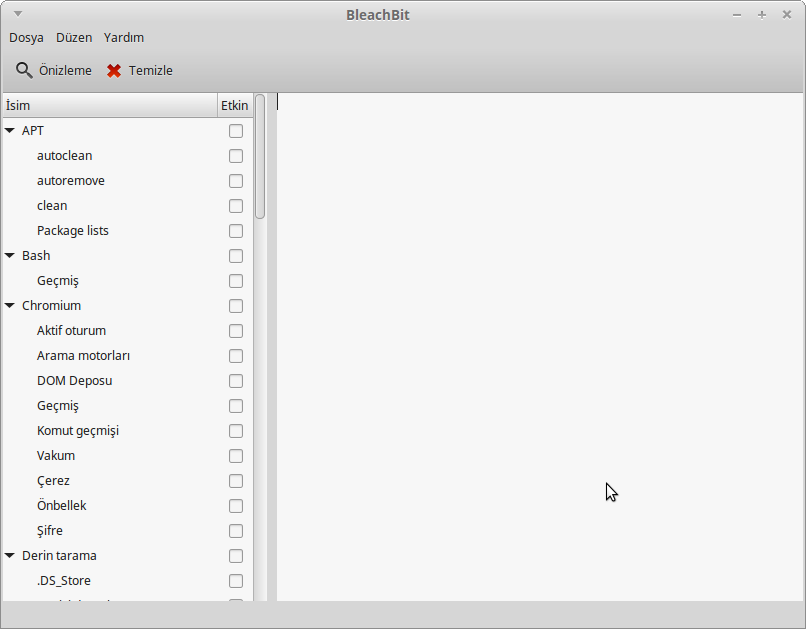
Bir dosya çöp kutusuna gönderilip silindiğinde, bu dosyanın silindiği düşünülür. Ancak bu silme işlemi, o dosyayı tamamen yoketmez. Gerçekte, o dosya, kullanıcı için görünmez olmuş, üzerine tekrar yazılabilmek üzere depolanmıştır. Silinen dosyanın üzerine yeni bir dosya yazıldığında, dosya silinecektir. Dosya, o zamana değin kullanıcıya gözükmez. Özellikle  “wear leveling” denilen bir tekniği kullanan katı hal diskleri (SSD’ler), USB flash bellekleri ve SD kartlardaki verileri güvenli bir şekilde silmek oldukça zordur. GNU/Linux’ta dosyaları güvenli bir şekilde çabuk ve kolayca silmek için kullanabileceğiniz yazılım, BleachBit’tir. Windows platformundaki CCleaner’e benzeyen bu yazılım ile özel dosya silme talimatları yazmak da mümkündür. BleachBit’in mevcut en son sürümü 1.8’dir.  Tercihler için onayı devre dışı bırakabilme özelliğiyle “silmeden önce onayla” seçeneği, başlangıçta pencereyi ortala seçeneği, Opera parolaları için temizleme seçeneği gibi özelliklerle gelen yeni sürüm hakkında ayrıntılı bilgi edinmek için sürüm duyurusunu inceleyebilirsiniz. Bu yazıda, Ubuntu ve Ubuntu türevi sistemlere BleachBit 1.8’in nasıl yükleneceğini ele alacağız. Yükleme işlemi bir PPA depodan yapılamıyor ama .deb paketleri kolaylıkla indirilebiliyor.

Continue Reading →

bleachBit-k

O halde kuruluma geçebiliriz. BleachBit 1.8, Ubuntu 15.04’e nasıl yüklenir?

sudo apt-get install gdebi

wget katana.oooninja.com/bleachbit/sf/bleachbit_1.8_all_ubuntu1504.deb

sudo gdebi bleachbit_1.8_all_ubuntu1504.deb

BleachBit 1.8, Ubuntu 14.10’a nasıl yüklenir?

sudo apt-get install gdebi

wget katana.oooninja.com/bleachbit/sf/bleachbit_1.8_all_ubuntu1410.deb

sudo gdebi bleachbit_1.8_all_ubuntu1410.deb

BleachBit 1.8, Ubuntu 14.04, Linux Mint 17.2 Linux Mint 17.1, Linux Mint 17, Pinguy OS 14.04, Elementary OS 0.3, Deepin 2014, Peppermint 6, Peppermint 5, LXLE 14.04 ve Linux Lite 2’ye nasıl yüklenir?

sudo apt-get install gdebi

wget katana.oooninja.com/bleachbit/sf/bleachbit_1.8_all_ubuntu1404.deb

sudo gdebi bleachbit_1.8_all_ubuntu1404.deb

Gerek duyarsanız, daha sonra BleachBit’i kaldırmak için şu komutu verebilirsiniz:

sudo apt-get remove bleachbit

0

Kodi 15.0 Beta 2 “Isengard” Nasıl Yüklenir?

Hatırlanacağı gibi, televizyon ve uzaktan kumanda ile kullanım için GNU/Linux, OSX, Windows, iOS ve Android yüklü aygıtlarda 10 metreye kadar bir kullanıcı arayüzü üzerinden özgür ve açık kaynak kodlu (GPL) bir medya oynatıcı olarak işlev gören XBMC‘nin, 14. sürümünden itibaren yeni bir isimle duyurulacağı ilan edilmişti. Böylelikle yazılım, o an itibariyle Kodi adını almıştı. 30’dan fazla dile tercüme edilen Kodi, güçlü üçüncü parti eklentilerle takviye edilebiliyor ve PVR desteğine (kişisel video kaydedici) sahip. Kodi’nin mevcut en son sürümü, 14 Haziran 2015‘te duyurulan Kodi 15.0 Beta 2’dir. Sürüm; Android HVEC H.265 desteği, web sunucusunu önbelleğe alma kontrolü, yeni kaynaklar tarama ve işaretleme izni, canlı TV için geliştirilmiş CC (Kapalı Başlıklar) desteği, ffmpeg 2.6.2 güncellemesi, C++11 kodu değişikliği, genel iyileştirmeler gibi özelliklerle kullanıma sunuldu. Kodi 15.0 Beta 2 hakkında ayrıntılı bilgi edinmek için sürüm duyurusunu inceleyebilirsiniz. Bu yazıda, PPA depo aracılığıyla Ubuntu ve Ubuntu türevi sistemlere Kodi 15.0 Beta 2’nin nasıl yükleneceğini ele alacağız. Yükleme işlemi bir PPA depodan yapılacağından, oldukça kolaydır. Yapmanız gereken tek şey ilgili PPA depoyu sisteminize eklemek, yerel depo indeksini güncellemek ve yükleme komutlarını vermektir.

Continue Reading →

O halde kuruluma geçebiliriz. İlgili PPA depoyu eklemek ve yükleme komutlarını vermek için aşağıdaki sırayı takip edin:

sudo add-apt-repository ppa:team-xbmc/xbmc-nightly

sudo apt-get update

sudo apt-get install kodi

Ayrıca eklentiler için şunu da yükleyin:

sudo apt-get install kodi-audioencoder-* kodi-pvr-*

Gerek duyarsanız, daha sonra Kodi’yi kaldırmak için şu komutu verebilirsiniz:

sudo apt-get remove kodi*

Yukarıdaki işlemler; Ubuntu 15.04 Vivid Vervet, Ubuntu 14.10 Utopic Unicorn, Ubuntu 14.04 Trusty Tahr, Ubuntu 12.04 Precise Pangolin, Linux Mint 17.2 Rafaela, Linux Mint 17.1 Rebecca, Linux Mint 17 Qiana, Linux Mint 13 Maya, Pinguy OS 14.04, Elementary OS 0.3 Freya, Elementary OS 0.2 Luna, Peppermint 6, Peppermint 5, Deepin 2014, LXLE 14.04 ve Linux Lite 2 üzerinde başarılı olmalıdır.

0

KMyMoney 4.7.2 Nasıl Yüklenir?

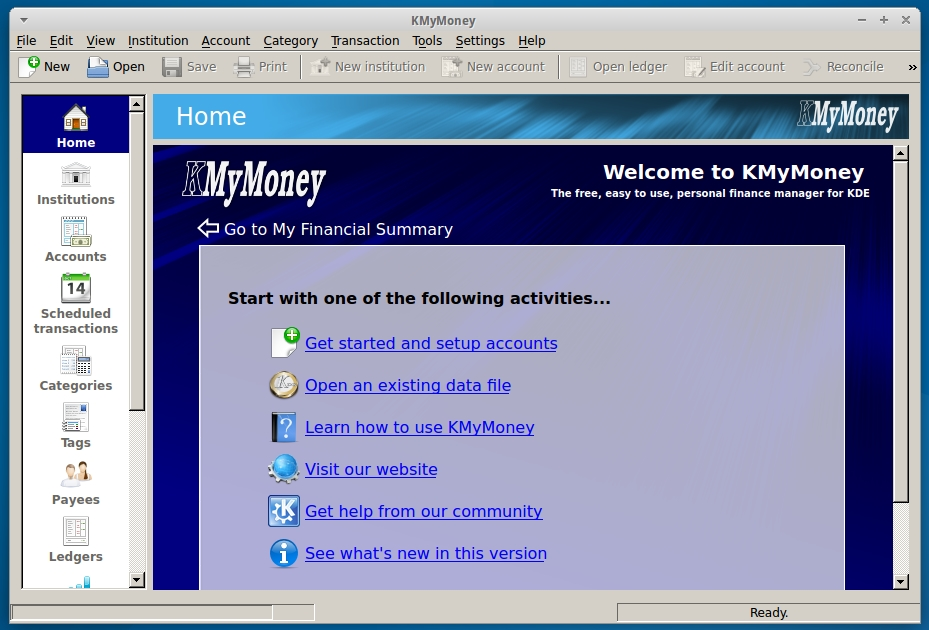
KMyMoney, KDE projesi kapsamında geliştirilen bir kişisel finans yöneticisidir. Microsoft Money ile benzer şekilde çalışan yazılım; farklı hesap türlerini, gelir ve giderlerin sınıflandırılmasını, banka hesap mutabakatlarını, OFX, QIF aktarımlarını destekler. KMyMoney “Çift Kayıt” muhasebe ilkelerini kullanarak finansal değerlerin doğru düzende saklanmasını sağlar. Kişisel finans yönetimine yönelik olarak düzenlenen KMyMoney; işletmelerin muhasebe ihtiyaçlarına yönelik ayarlanmamıştır. KMyMoney’in mevcut en son sürümü küçük değişikliklerle gelen 4.7.2’dir. Kimi hataları giderilen sürüme, Türk lirasının parasal simgesi eklenmiştir. Bu yazıda, Ubuntu 15.04 Vivid Vervet, Ubuntu 14.10 Utopic Unicorn, Ubuntu 14.04 Trusty Tahr, Linux Mint 17.2 Rafaela, Linux Mint 17.1 Rebecca, Linux Mint 17 Qiana, Pinguy OS 14.04, Elementary OS 0.3 Freya, Deepin 2014, Peppermint 6, Peppermint 5, LXLE 14.04 ve Linux Lite 2 ile diğer Ubuntu türevlerine KMyMoney 4.7.2’nin nasıl yükleneceğini ele alacağız. Yükleme işlemi bir PPA depodan yapılacağından, oldukça kolaydır. Yapmanız gereken tek şey ilgili PPA depoyu sisteminize eklemek, yerel depo indeksini güncellemek ve yükleme komutlarını vermektir.

Continue Reading →

KMyMoney-k

O halde kuruluma geçebiliriz. İlgili PPA depoyu eklemek ve yükleme komutlarını vermek için aşağıdaki sırayı takip edin:

sudo add-apt-repository ppa:claydoh/kmymoney2-kde4

sudo apt-get update

sudo apt-get install kmymoney

Daha sonra gerek duyarsanız, KMyMoney’i kaldırmak için aşağıdaki komutu verebilirsiniz:

sudo apt-get remove kmymoney

0

Ubuntu 15.04 Vivid Vervet'e MATE 1.10 Nasıl Yüklenir?

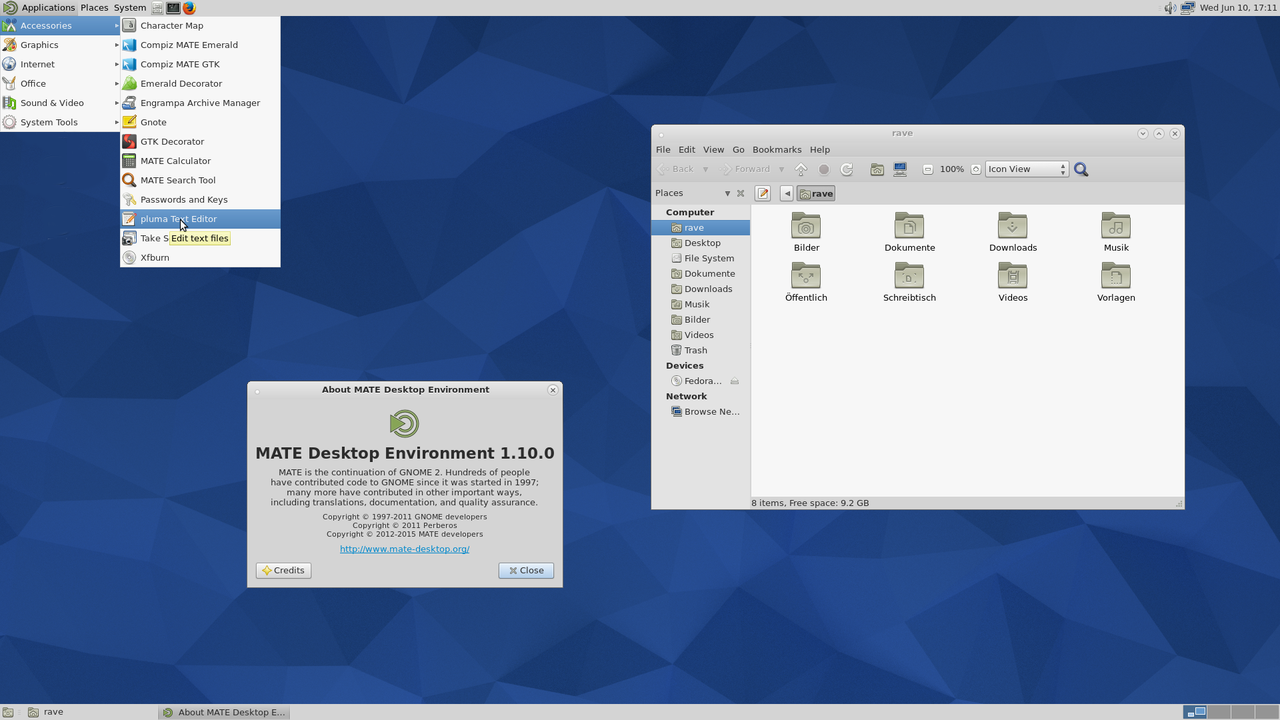
Bilindiği gibi, Ubuntu Mate, Ubuntu ailesine katılan yeni bir çeşni. Ubuntu Mate’nin 14.04, 14.10 ve 15.04 sürümleri yayınlandı. 2011 yılında GNOME 2.x çatallaması olarak ortaya çıkan MATE masaüstü ortamı, varsayılan olarak Linux Mint, Fedora, Arch Linux, BSD ve onların türevi olan sistemlerde bulunuyor. MATE masaüstü ortamının 1.10 sürümü; gerçekleştirilen hata düzeltmeleri ve kimi yeni özelliklerle çıktı. GTK3 taşıma ile ilgili daha çok iş ve GObject İçgözlem desteği ile gelen yazılım, şimdi Caja’nın birden çok çalışma alanında etkin ya da devre dışı kalabilmesine imkan sağlıyor. RandR düzeltmeleri, yeni org.mate.desktop GSettings şeması ve sayısız değişiklikleri bünyesine katmış bulunan Mate; PulseAudio, ALSA ve OSS ses sistemlerini içeriyor. Klasik metaforları kullanarak GNU/Linux ve diğer UNIX benzeri işletim sistemlerine sezgisel ve çekici bir masaüstü ortamı sağlayan MATE masaüstü ortamının yeni sürümü 1.10 hakkında ayrıntılı bilgi edinmek için sürüm duyurusunu inceleyebilirsiniz. MATE masaüstü ortamının nasıl geliştirildiğine ve onu gelecekte nelerin beklediğine ilişkin olarak yol haritasına ya da Stefano’nun FOSDEM 2014 sunumuna bakabilirsiniz. MATE manifestosu da projeye rehberlik eden bazı ilkelerin altını çizmektedir.

Continue Reading →

mate1.10-k

MATE masaüstü ortamının 1.10.0 sürümünü yüklemek için Ubuntu MATE PPA depodan yararlanıyoruz. Bu nedenle yükleme kolaydır. Yapmanız gereken tek şey ilgili PPA depoyu sisteminize eklemek, yerel depo indeksini güncellemek ve yükleme komutlarını vermektir.

sudo apt-add-repository ppa:ubuntu-mate-dev/ppa

sudo apt-get update

sudo apt-get install mate-desktop-environment

Daha sonra Mate’yi kaldırmak isterseniz, aşağıdaki komutları verebilirsiniz:

sudo apt-get install ppa-purge

sudo ppa-purge ppa:ubuntu-mate-dev/ppa

0