Archive | GNU/Linux İpuçları

Debian Buster sürümünde qemu nasıl çalışır?

Bilindiği gibi, Debian Türkiye Forum’un değerli bir üyesi, değerli arkadaşımız Vedat Kılıç; uzun zamandır kendine özgü ISO kalıpları hazırlıyor. Vedat, bunları kendisine ait olan gnulinuxfree.blogspot.com üzerinden yayımlıyor. Bilindiği gibi, daha geniş bir çevreye duyurulması amacıyla bu çalışmaları forum üzerinden ve buradan da sizlere duyurmaya çaba gösteriyoruz. Vedat Kılıç‘ın en son yazdığı “Debian Buster sürümünde qemu nasıl çalışır?” yazısı, indirilen ISO dosyalarını gerçek makineye kurmadan test etmek için yazılmış hafif bir sanal makine olan qemu’nun kullanımını anlatıyor.  Vedat Kılıç sözlerine şöyle başlamış: “qemu indirdiğiniz ISO dosyalarını gerçek makineye kurmadan test etmek için yazılmış hafif bir sanal makinedir. Kurulumu ve çalıştırması oldukça kolay, az bir Ram ile çalışabiliyor, ayrıca hızlıdır. Onu Debian’da denemek isterseniz alttaki paketleri kurun.

Continue Reading →


sudo apt-get install qemu-kvm qemu virt-manager virt-viewer

Çalıştırmak için önce alttaki komutu girin. Bu komutta debian yazısını denemek istediğiniz ISO adıyla değiştirin. 20G kullanılacak disk bölümüdür, isterseniz 20 sayısını düşürebilir veya yükseltebilirsiniz.

qemu-img create debian.img 20G

Ardından alttaki komutu girin. debian yazısı yerine önceki komutta ne yazdıysanız aynısını yazın. Belirli yere indirdiğiniz ISO’nun yolu ile birlikte tam adını girin. 1000 sayısı ise Ram miktarıdır, kendinize göre değiştirebilirsiniz.

kvm -hda debian.img -boot d -cdrom /iso/yolunu/ve/tam/adını/girin/debian.iso -m 1000

Hepsi bu kadar, bu komutlardan sonra yukarıdaki resimde görüldüğü gibi belirlediğiniz ISO qemu ile çalışacaktır.

gnulinuxfree.blogspot.com

1

Debian’ın Buster sürümüne Wine nasıl kurulur?

Bilindiği gibi, Debian Türkiye Forum’un değerli bir üyesi, değerli arkadaşımız Vedat Kılıç; uzun zamandır kendine özgü ISO kalıpları hazırlıyor. Vedat, bunları kendisine ait bir site olan gnulinuxfree.blogspot.com üzerinden yayımlıyor. Bilindiği gibi, daha geniş bir çevreye duyurulması amacıyla bu çalışmaları forum üzerinden ve buradan da sizlere duyurmaya çaba gösteriyoruz. Vedat Kılıç‘ın en son yazdığı “Debian’ın Buster sürümüne Wine nasıl kurulur?” yazısı ise başka ilgi çekici bir konuyu ele alıyor. Debian’ın Buster sürümüne Wine’in nasıl kurulduğunu ele alan bu yazıyı, buraya aktarmayı uygun buluyorum. Vedat Kılıç‘a selam ve sevgilerimizle.

Continue Reading →

Wine, sürekli güncellenmekte olan ve GNU/Linux ortamında Windows araçlarını kullanmaya imkan tanıyan açık kaynak-özgür yazılımdır.

Wine sanal Windows değil, kendine göre açık kaynak bir Windows kopyasıdır. Bu nedenle çalışırken, GNU/Linux araçlarından yararlanarak bir işletim sistemi modunda çalışır. Onu sanal makinelerden ayıran bu özelliğidir.
Bu özelliğinden dolayı son zamanlarda popüleritesi arttı diyebiliriz.
Her işini GNU/Linux ortamında yapmak isteyen yazılımcılar ve daha ziyade oyuncular için önemli bir tercih haline geldi.
Wine’yi Debian’a kurmak için yaptığım bu çalışma bir çok testlerden geçti. Testin büyük çoğunluğunu kurulumdan ziyade kurulum sonrası aldı. Çünkü Wine Debian’a bir kaç şekilde kuruluyor ama bunların sadece biri gerçek kurulumu başarabiliyor. Aksi halde kurulum sonrası sürekli sorunlar, hatalar çıkararak kullanılamıyor.
İşin en komik tarafı da Wine’nin kendi geliştiricilerinin Debian için verdiği kurulum yönergesinin hatalar oluşturması ve komik sonuçlar vermesiydi.
Dolayısıyla yaptığım çalışmalarda bana lazım olan sadece kurulum değildi, kurulum sonrası istenen her şeyi yapabilmesiydi.
Bu nedenle bir kaç günümü alan bu çalışma yine kendi deneme-yanılma metodumla başarılı oldu.
Windows araçlarını, oyunlarını, Windows’a dair ne varsa Debian ortamında kullanmak isterseniz işleme başlayalım.
Depo ekleme
İşleme başlamadan önce yine yapacağımız işlemle ilgili şu bilgiyi vermekte fayda var.
Wine’de olduğu gibi Debian ana deposunda olmayan paketleri kurmak için dört tane depo ve bir anahtar eklemek gerekir.
Bu depolar şunlardır:
1- contrib (katkıda bulunan)
2- non-free (özgür olmayan)
3- backports (gelecek sürüm paketleri)
4- kurulacak paketin kendi deposu
İlk üç depo /etc/apt dizininde bulunan sources.list dosyasına eklenir.
Kurulacak paketin deposu ise /etc/apt/sources.list.d dizinine paket-adı.list şeklinde dosya eklenir.
İlk üç depoyu eklemek için önce alttaki komut ile dosyayı açın, mousepad yazısı yerine kendi kullandığınız metin editörünün adını yazın.

sudo mousepad /etc/apt/sources.list

Açılan dosyanın içeriğinde geçen main yazısından sonrasına contrib ve non-free yazılarını ekleyin. Örneğin alttaki gibi olmalı. Yine alttaki gibi dosyanın sonundaki backports satırını da ekleyin. Debian Buster kullanıyorsanız alttakini olduğu gibi sources.list dosyanızın içeriğiyle değiştirebilirsiniz.

deb http://deb.debian.org/debian/ buster main non-free contrib
#deb-src http://deb.debian.org/debian/ buster main non-free contrib

deb http://security.debian.org/debian-security buster/updates main contrib non-free
#deb-src http://security.debian.org/debian-security buster/updates main contrib non-free

deb http://deb.debian.org/debian/ buster-updates main contrib non-free
#deb-src http://deb.debian.org/debian/ buster-updates main contrib non-free

deb http://deb.debian.org/debian buster-backports main contrib non-free
#deb-src http://deb.debian.org/debian buster-backports main contrib non-free

Depo ekleme işlemini anlatıldığı gibi yaptıysanız alttaki komut ile depo listesini ve varsa sistemi güncelleyin.
sudo apt update && sudo apt upgrade

Sistem güncellemesi yaptıysanız, kernel güncellemesi olasılığına karşı sistemi yeniden başlatın.

Wine kurulum

Toplamda 16 tane komut var, bu komutlar tarafımdan tek tek denendiği için sizlere kolaylık yaparak hepsini tek komutta birleştirdim.
su komutu kullanıyorsanız, uçbirimi açın, önce su komutu ile root olun, ardından alttaki komutu olduğu gibi bir defada uçbirime girin, sudo kullanıyorsanız uçbirime doğrudan alttaki komutun tamamını girin. Bu komutla Wine sisteminize kurulacaktır.

x-terminal-emulator -e sh -c "dpkg --print-architecture ; dpkg --print-foreign-architectures ; sudo dpkg --add-architecture i386 ; dpkg --print-foreign-architectures ; wget -nc https://dl.winehq.org/wine-builds/winehq.key ; sudo apt-key add winehq.key ; echo 'deb https://dl.winehq.org/wine-builds/debian/ buster main' > /tmp/winehq.list ; cp /tmp/winehq.list /etc/apt/sources.list.d/ ; rm /tmp/winehq.list ; sudo apt update ; wget -nc https://download.opensuse.org/repositories/Emulators:/Wine:/Debian/Debian_10/amd64/libfaudio0_20.01-0~buster_amd64.deb ; wget -nc https://download.opensuse.org/repositories/Emulators:/Wine:/Debian/Debian_10/i386/libfaudio0_20.01-0~buster_i386.deb ; sudo dpkg -i /root/libfaudio0_20.01-0~buster_amd64.deb ; sudo dpkg -i /root/libfaudio0_20.01-0~buster_i386.deb ; sudo rm -r /root/*.deb ; sudo apt install --install-recommends winehq-staging winetricks fonts-wine dxvk -y ; echo 'The process is finished'; read line"

Daha önce bahsettiğim paketin deposu için dosya ve anahtarı da bu komut ile birlikte kuruldu.
Üstteki resimde bazısı görüleceği üzere deneme amaçlı otuzun üzerinde Windows yazılımı kurdum. bir-ikisi dışında hepsi iyi çalıştı. Eski Operanın sorunsuz ve iyi çalışması beni şaşırttı.
Kurulumdan sonra sistem menüsünde bulunan Winetricks adlı aracı açıyorsunuz, bütün ayarları bu araçla yapıyorsunuz.
paket-adı.exe paketi indirdiğinizde üzerine sağ tıklayın “Wine ile kur” tuşuyla kurun.
Program kurduğunuzda sistem menüsünde Wine adında bir sekme oluşuyor ve program kısayolları bu sekmede bulunuyor.
Debian Buster sürümüne Wine nasıl kurulur? anlatımım burada bitti, kolay gelsin ve başarılar.
0

GNU/Linux kurulum öncesi, kurulum ve sonrası

Bilindiği gibi, Debian Türkiye Forum’un değerli bir üyesi, değerli arkadaşımız Vedat Kılıç; uzun zamandır kendine özgü ISO kalıpları hazırlıyor. Vedat, bunları kendisine ait olan gnulinuxfree.blogspot.com üzerinden yayımlıyor. Bilindiği gibi, daha geniş bir çevreye duyurulması amacıyla bu çalışmaları forum üzerinden ve buradan da sizlere duyurmaya çaba gösteriyoruz. Vedat Kılıç, bunun dışında, çeşitli konularda yazdığı yol gösterici yazılarla yararlı olmaya çaba gösteriyor. Vedat Kılıç‘ın en son yazdığı “GNU/Linux kurulum öncesi, kurulum ve sonrası” başlıklı yazı, eminim sizinle de bir biçimde alakalı olacaktır. Bu nedenle, yazıyı buraya da almayı uygun gördük. Kılıç, yazısına şu şekilde başlıyor:”Bu anlatımda GNU/Linux kurulum öncesi, kurulum ve sonrasını anlatmaya çalışacağım. Özellikle yenilerin kolay anlaması için anlatımı mümkün olduğunca kısa ve anlaşılır olmasına özen gösterdim. Anlatımın daha net olması için kendi geliştirdiğim İlledelinux Debian Xfce dağıtımı üzerinden işlemi yapacağız.

Continue Reading →

Bu dağıtımı seçmemdeki başlıca nedenleri şöyle sıralayabiliriz:
– Çok geniş topluluğa sahip taban dağıtım olan Debian tabanlı olması.
– Xfce gibi genel olarak makul sayılan ve çok sevilen masa üstünün özel inşa edilmiş olması.
– Debian’ın Non Free gibi daha geniş paket deposuna dayanması.
– Calamares adlı modern ve popüler kurucu ile kuruluyor olması.
– Kendim geliştirdiğim için harici bir bilgiye zorunlu kalmadan anlatımın daha öz güvenli olması.

GNU/Linux kurulum öncesi, kurulum ve sonrası için hazırsanız işleme başlayalım.

Kurulum öncesi

ISO indirme ve MD5 kontrolü

İlk olarak buradan illedelinux-debian-xfce adlı bağlantıdan ISO dosyasını indirin.

Bağlantının sağ tarafında alttaki resimdeki gibi içinde i harfi bulunan yuvarlak simgeye tıklayın.

Alttaki resimdeki gibi açılan pencereden kırmızı ile işaretlenen 32 karakterli MD5 kodunu alın.

MD5 kodu indirdiğiniz ISO dosyasının sağlam inip-inmediğini kontrol etmek için çok önemlidir, ihmal etmeyin.
Bunu kontrol etmek için Windows ortamında buradan WinMD5 programını indirin, programa indirdiğiniz ISO dosyasını gösterin, aldığınız md5 kodunu programın belirli yerine yapıştırın ve Verify tuşuyla sonuca bakın, her iki 32 karakter aynı ise sağlam inmiştir, aynı değilse bozuk inmiştir, bozuk inen dosyayı kesinlikle kullanmayın başınızı ağrıtır, bozuksa yeniden indirin.

MD5 kontrolu yapacağınız ortam GNU/Linux ise ISO dosyasını indirdiğiniz dizinde uçbirimi açın, dosyanın tam adını kopyalayın ve uçbirime alttaki gibi girin.

md5sum illedelinux-debian-xfce_1-2.iso

GNU/Linux ortamında uçbirime md5sum yazıp önüne hangi ISO dosyasının tam adını yapıştırırsanız onun md5 sonucunu verdiği bilgisini vereyim.
ISO’yu USB’ye yazdırma
MD5 kontrolü yaptıysanız, dosya sağlam indiyse artık onu USB’ye yazdırabiliriz.
Bunun için kurulum gerektirmeyen ve her işletim sistemini destekleyen ROSA ImageWriter aracını kullanacağız.
Buradan işletim sisteminize ve işlemci mimarinize (32 bit, 64 bit) göre ROSA ImageWriter aracını indirin.
Windows ortamındaysanız indirdiğiniz zip paketini sağ tık ile çıkarın, çıkardığınız dizin içine girin, RosaImageWriter dosyasına çift tıklayın, alttaki resimde görüldüğü üzere üstteki klasör simgesine tıklayın, ISO dosyasını gösterin, alttaki çubukta yazacağınız USB’yi seçin, başka USB varsa yanlış USB olmadığına dikkat edin ve Yaz veya Write tuşuyla ISO’yu USB’ye yazdırın.

Ortalama 2-3 dakika sonra alttaki resimdeki gibi başarılı olduğunu bildiren pencere açılacaktır, Ok diyor ve pencereyi kapatıyoruz.

GNU/Linux ortamında indirdiğiniz tar.xz dosyasını sağ tık ile çıkarın, çıkardığınız dizin içine girin, uçbirimi bu dizinde açın ve alttaki komut ile yazılımı çalıştırın.

sudo RosaImageWriter

Daha sonra yukarıda anlatıldığı gibi ISO dosyasını yazdırın.
Yazdırma işleminden sonra bilgisayarı yeniden başlatın.
BİOS ve canlı ortama giriş
Yeniden başlattığınızda F2, Del, F12 gibi veya daha başka tuşlarla BİOS’a girin, BOOT sekmesinden alt-üst tuşlarla USB’yi en üste alın, Secure boot seçeneği varsa Disable yapın, F10 tuşu ile kaydedin.
BİOS’tan sonra gelen ilk ekran (ön yükleyici ekranı) böyle olacaktır.

Ön yükleyici ekranda canlı oturuma geçmek için ilk seçeneği (Live (amd64)) seçin, doğrudan kuruluma geçmek isterseniz Graphical install seçeneğini seçin, ancak Graphical install seçeneği klasik kuruluma geçtiğini hatırlatayım, zira bu sistemde her dağıtımda olmayan hem canlı oturumda hem ön yükleyici ekranında iki tane kurulum seçeneği var.
Canlı oturumdaki kurucu Calamares yeniler için daha kolay olması nedeniyle onu tercih edebilirsiniz.

Live (amd64) seçeneğini tercih ettiyseniz canlı oturumda sizi bu ekran karşılar.

Canlı oturumda ilk yapmanız gereken alttaki Dock Bar’dan sağdan üçüncü simge olan Gparted adlı araç ile diskleri yapılandırmak olmalıdır, bu her dağıtımda geçerlidir.
Peki ne yapılandıracağız?
1- Sisteminiz UEFİ ise Efi bölüm oluşturacağız.
2- Ram boyutunuza göre ortalama bir Swap bölümü oluşturacağız.
3- Kurulum yapacağımız bölüm yoksa bölüm oluşturacağız ve Ext4 formatında biçimlendireceğiz.

Gparted arayüzünden bir boş disk bölümüne tıklıyoruz, sonra sağ tıklıyoruz ve resimdeki gibi “New” diyoruz.

Açılan bu pencerede New size sekmesine 512 yazıyoruz, File system sekmesini de fat32 yapıyoruz, Add diyoruz ve simge menüsünde bulunan şu simgeden ✔ uygula diyoruz.

Oluşturduğumuz fat32 bölüme tekrar sağ tıklıyoruz ve Manage Flags (Bayrakları Yönet) sekmesine tıklıyoruz.

Tiklerden boot/esp tiklerini etkin yapıyoruz, UEFİ için gerekli olan bölümü bitiriyoruz.

Yine boş disk bölümüne tıklıyoruz, New diyoruz, New size sekmesinden Ram boyutunuza yakın bir değer giriyoruz, örneğin Ram boyutunuz 4 GB ise New size karşısına 5000 veya daha az daha yüksek yazabiliriz, File system sekmesinden linux-swap seçiyoruz, Add diyoruz ve uygula ✔ tuşuna tıklıyoruz.
Bu şekilde Swap alanını da yapmış olduk.

Gparted arayüzünde son olarak kuracağınız disk bölümünü ext4 olarak biçimlendiriyoruz, her üç işlem bittikten sonra alttaki örneğe birebir olmasa da benzer olmalıdır.
Gparted ile işimiz bittiği için pencereyi kapatabilirsiniz.

Kurulum
Disk işlemini kurucu Calamares üzerinden de yapabilirsiniz, ancak disk işlemini daha önceden Gparted ile yapmış olmamız kurulum aşamasını daha kolay hale getirir, kafa karışıklığını önlemiş olursunuz. Bu nedenle disk işlemi bittiğine göre artık kuruluma hazırsınız, bunun için masa üstünde bulunan Install Debian simgesine tıklıyoruz, açılan pencerede kurulumu takip etmek için görsel olarak alttaki videonun 4.50 dakikasından sonrasını izleyebilirsiniz.

VİDEO

Kurulum sonrası

Kurulum sonrasında sistemi güncelleme ve kendinize göre özelleştirme dışında pek bir şey kalmıyor, ancak bazı detayları bilgilendirmekte yarar var.

Kurulum sonrasında Grub ekranını geçtikten sonra alttaki Lightdm ekranı gelir. Bu ekranda kullanıcı adınızı ve parolanızı yazarak masa üstüne geçiyorsunuz.

Masa üstüne geçtiğinizde ilk işiniz sistem menüsünde bulunan “Sistemi güncelleyin” aracını kullanmak olmalıdır. Sistemi güncelleyin aracı hem depoyu hem sisteminizi günceller, güncelleme bittikten sonra bilgisayarı yeniden başlatıyorsunuz.
Sistemi komut ile güncellemek isterseniz alttaki komutu kullanın.

sudo apt update ; sudo apt upgrade

Sistemde Nvidia dışında bütün sürücüler kuruludur, sürücü için bir şey yapmanız gerekmiyor, şayet Nvidia ekran kartınız varsa ve sürücüyü kurmak isterseniz alttaki komutu uçbirime girmenizle kurulacaktır.

sudo apt install nvidia-driver nvidia-settings

Sistemin kendisi Non Free olduğu için bütün Firmware yazılımları kuruludur, onun için de bir şey yapmanız gerekmiyor.
Web tarayıcıyı açtığınızda sayfaları kaydırırken pırpırlanma olursa Ayarlar > Gelişmiş > “Kullanılabilir olduğunda donanım hızlandırmayı kullan” seçeneğini aktif yapın.
Sisteminiz Intel ise ve ekranda veya videolarda pırpırlanma olursa alttaki komutu uçbirime girin.

echo ‘Section “Device”

    Identifier “Intel Graphics”

    Driver “intel”

    Option “AccelMethod” “sna”

    Option “TearFree” “true”

EndSection’ | sudo tee /usr/share/X11/xorg.conf.d/20-intel.conf

Sisteminiz AMD ise ve ekranda, videolarda benzer sorunlar olursa alttaki paketleri kurun.

sudo apt install firmware-linux firmware-linux-nonfree libdrm-amdgpu1 xserver-xorg-video-amdgpu mesa-vulkan-drivers libvulkan1 vulkan-tools vulkan-utils vulkan-validationlayers mesa-opencl-icd

Şayet Lightdm ekranı olmadan doğrudan masa üstüne geçmek isterseniz alttaki komutu uçbirime girin, kullanıcı-adı yazan yeri kullanıcı adınız ile değiştirin.

sudo sed -i ‘s\#autologin-user=.*\autologin-user=kullanıcı-adın\g’ /etc/lightdm/lightdm.conf ; sudo sed -i ‘s\#autologin-user-timeout.*\autologin-user-timeout=0\g’ /etc/lightdm/lightdm.conf

Bilgisayarınızda Windows kuruluysa ve sisteme geçmekte sorun yaşarsanız Windows’tan “Hızlı başlat” seçeneğini kaldırın.
Grub sorunu yaşarsanız sistem menüsünden Grub Customizer aracını açın, arayüzünden hem grubu güncelleyin hem istediğiniz sistemi en üste getirin.

GNU/Linux ortamında herhangi bir sınırlama yoktur, arka planı, panelleri, Dock Barı, sistem temasını, ikon temayı istediğiniz gibi değiştirebilir, kendinize özel bir görünüm veya kullanım kazandırabilirsiniz, tamamen sizin hayal dünyanıza bağlı.
Tema değiştirmek isterseniz buradan Papirus, Obsidian, Tela, Surfn, Vimix, Yaru, Korla önerim olmak kaydıyla istediğiniz temayı indirebilirsiniz.
İndirdiğiniz temayı alttaki komut ile sisteme kurabilirsiniz, indirdiğiniz tar dosyasının olduğu dizine girin, aynı dizinde uçbirimi açın ve alttaki komutu girin, daha sonra Tema Manager aracı ile temayı değiştirebilirsiniz.

sudo tar -xvf DOSYANIN-TAM-ADI -C /usr/share/icons ; sudo update-icon-caches /usr/share/icons/*

GNU/Linux kurulum öncesi, kurulum ve sonrası anlatımım burada bitti, umarım yeniler için yararlı bir rehber olur, kolay gelsin.

Not: Bu rehber ilk defa Technopat sitesinde tarafımdan hazırlanıp yayınlanmıştır.

2

Hangi GNU/Linux sürümünün kullanıldığını nasıl anlarsınız?

Bir GNU/Linux dağıtımını kendi başına kuran kişi, elbette ki bunun hangi dağıtım ve sürüm olduğunu bilir. Ancak, sözgelimi bir istemci tarafından sağlanan uzak bir GNU/Linux sunucusunda oturum açmak için SSH kullanan biriyseniz, hangi GNU/Linux dağıtımı ve sürümünün kullanıldığını merak edebilirsiniz. İşte bir GNU/Linux dağıtımı ve sürümünü öğrenmenin en basit yolu, /etc/os-release dosyasının içeriğini görmektir. GNU/Linux dizin yapısına aşina olanlar, /etc dizininin sistemin çekirdek yapılandırma dosyalarını içerdiğini zaten biliyorlardır. /etc/os-release dosyasının içeriğini görmek için cat /etc/os-release komutunu verebilirsiniz. Bu komut size aşağıdakine benzer bir çıktı verecektir.

Continue Reading →

Görüldüğü üzere, kullanılan GNU/Linux dağırtımının adı Ubuntu ve sürümü de 20.04.1’dir. Görüldüğü gibi, kullanılan GNU/Linux dağırtımının adı ve sürümü ile ilgili değişik bilgilere hemen erişmiş oldunuz. Ancak, tahmin edileceği gibi, bu bilgilere erişmenin tek yolu bu değildir. Bugünlerde çoğu GNU/Linux dağıtımı systemd kullanıyor. Böyle bir sistemde, GNU/Linux sürüm bilgisini almak için hostnamectl komutunu kullanabilirsiniz. BU komut, aşağıdakine benzer bir çıktı verecektir.

Debian/Ubuntu tabanlı dağıtımlarda ise cat /etc/debian_version komutuna başvurabilirsiniz.Bu kez aşağıdaki gibi bir çıktı alabilirsiniz.

buster/sid

Mesela Linux Mint kullanıyorsanız, bunu cat /etc/linuxmint/info komutuyla sorgulayabilirsiniz. Bu durumda, aşağıdakine benzeyen bir çıktı alabilirsiniz.

RELEASE=19.3
CODENAME=tricia
EDITION="MATE"
DESCRIPTION="Linux Mint 19.3 Tricia"
DESKTOP=Gnome
TOOLKIT=GTK
NEW_FEATURES_URL=https://www.linuxmint.com/rel_tricia_mate_whatsnew.php
RELEASE_NOTES_URL=https://www.linuxmint.com/rel_tricia_mate.php
USER_GUIDE_URL=https://www.linuxmint.com/documentation.php
GRUB_TITLE=Linux Mint 19.3 MATE

Bu arada,cat /etc/lsb-release komutu da size bir takım bilgiler sunacaktır. Mesela aşağıdaki çıktıya ulaşabilirsiniz.

DISTRIB_ID=LinuxMint
DISTRIB_RELEASE=19.3
DISTRIB_CODENAME=tricia
DISTRIB_DESCRIPTION="Linux Mint 19.3 Tricia"

lsb_release -a komutu daha farklı bir çıktı sunabilir, aşağıdaki gibi

No LSB modules are available.
Distributor ID: LinuxMint
Description: Linux Mint 19.3 Tricia
Release: 19.3
Codename: tricia

Yalnızca Linux çekirdeğinin sürümünü öğrenmek isteyebilirsiniz. O vakit uname -r komutunu kullanabilirsiniz. Komut, çekirdeği verecektir.

5.4.0-42-generic

Kolay gelsin.

0

GNU/Linux’ta komut satırında bir videoyu GIF’e dönüştürme

Animasyonlu GIF’ler internette blog gönderilerinden sosyal medyaya, mizahi ve açıklayıcı bir şekilde kullanılabilirler. Hareketli resimler, hareketsiz resimlerden daha iyidir ve video yüklemekten daha kısa sürelidir. Bir videoyu GIF’e dönüştürmek için bir GUI uygulama kullanabilirsiniz. Hatta kimi siteler isteyenler için bu tür dönüştürmeleri ücretsiz de yapabiliyorlar. Ama ben size bu işi komut satırında nasıl yapabileceğinizi anlatacağım. GNU/Linux’ta komut satırında bir videoyu GIF’e dönüştürmek için ffmpeg kullanmanız gerekir. Bu nedenle, eğer sisteminizde yüklü değilse, bu işe girişmeden önce, sisteminize ffmpeg yüklemeniz gerekir. Bilindiği gibi, bunu yapmak için şu komutu vermeniz gerekir: sudo apt install ffmpeg. Şimdi mesela masaüstünde bir video dosyamız olduğunu kabul edelim. Bu nedenle terminali açıp, öncelikle masaüstüne gidelim:

Continue Reading →

/home/kullanıcı_adı/Masaüstü

Şimdi komut satırında aşağıdakine benzer bir komut vererek, bir videoyu GIF’e dönüştürme işlemini başlatabilirsiniz. Örneğin ben, danimarka.mp4 adlı bir videoyu, danimarka.gif adlı bir GIF’e dönüştürmek için aşağıdaki komutu verdim:

ffmpeg -i danimarka.mp4 danimarka.gif

4.0 MB’lık video, yalnızca 10-15 saniyede GIF’e dönüşüverdi. Kullandığım videoyu burada görebilirsiniz. Elde ettiğim GIF ise burada ve aşağıda.


0

LibreOffice kurmadan nasıl kullanılır?

Bilindiği gibi, Debian Türkiye Forum’un değerli bir üyesi, değerli arkadaşımız Vedat Kılıç; uzun zamandır kendine özgü ISO kalıpları hazırlıyor. Vedat, bunları kendisine ait olan gnulinuxfree.blogspot.com üzerinden yayımlıyor. Bilindiği gibi, daha geniş bir çevreye duyurulması amacıyla bu çalışmaları forum üzerinden ve buradan da sizlere duyurmaya çaba gösteriyoruz. Vedat Kılıç‘ın en son yazdığı “LibreOffice kurmadan nasıl kullanılır?” başlıklı yazıyı da sizlerin görmesini istedik. Şöyle diyor Kılıç: “LibreOffice yazılımını kurmadan kullanmak için yeni tür özgür yazılım portable sistemi olan AppImage çalışmasından yararlanacağız. Bunun için buradaki bağlantıdan en alttaki full version Download Fresh sürümünü indiriyoruz: LibreOffice Full Version Download Fresh. Buradaki bağlantıdan da AppImage dosyalara kısayol oluşturan ve çalışmasını kolaylaştıran sisteminize uygun (64bit-32bit/DEB/RPM veya AppImage) AppImage Launcher paketini indiriyoruz: AppImage Launcher. İndirdiğiniz LibreOffice paketine çalıştırma izni vermemiz gerekiyor.

Continue Reading →

“Bu nedenle, LibreOffice paketine alttaki komut ile çalışma izni veriyoruz.

chmod -R 755 /libreoffice/yolu/tam/adı

LibreOffice şu anda üzerine çift tıkladığınızda çalışır durumdadır. Ancak hem kısayol olsun hem menüden çalıştırayım derseniz, indirdiğiniz AppImageLauncher paketini kurmanız gerekir. Şayet AppImageLauncher paketinin kendisi de AppImage paketi ise ona da alttaki komut ile çalışma izni verin ve çift tık ile çalıştırın.

chmod -R 755 /appimagelauncher/tam/adı

Appİmage çalıştıysa LibreOffice paketine çift tıkladığınızda sistem menüsünde kısayol oluşturacak ve paketin kendisini ev dizininde oluşturduğu Applications adlı dizine taşıyacaktır.
Güncelleyeceğiniz zaman aynı bağlantıdan aynı sürümün son versiyonunu indiriyorsunuz, aynı komut ile çalışma izni veriyorsunuz, başka bir şeye gerek kalmıyor.

Böylece sisteme kurmadan hem LibreOffice yazılımını kullanabilirsiniz hem de daha başka AppImage yazılımlar için alt yapı oluşturmuş olduk.
Ayrıca bu paketi herhangi bir USB’ye kopyala-yapıştır yaparak USB ile her makinede kullanabilirsiniz.”

gnulinuxfree.blogspot.com

1

PasswordCard ile hatırlaması kolay güvenli şifreler

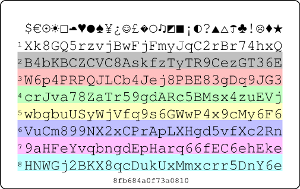
Hatırlanacağı gibi, kolay hatırlanabilir, güvenli parolalar oluşturmanın en iyi yolu olarak tarif edilen Zarola’yı konu alan “Parola değil Zarola!” adlı haberimizi birkaç gün önce yapmıştık. Kolay hatırlanabilir, güvenli parolalar oluşturma konusuna 2014 Linux Yaz Kampı’ndan tanıdığım Sevgili Çağrı Ersen de PasswordCard konusuna kendi blogu syslogs.org üzerinden değinmiş. “Bu sitede yayınlanan herşeyi, başka mecralarda istediğiniz gibi ve herhangi bir kaynak göstermeksizin kullanabilirsiniz.” diyen Sevgili Ersen’in yazısını buraya aktarmayı gerekli gördüm. Sözlerine: “PasswordCard, uzun ve karmaşık şifreler üretmeye ve bunları kolayca hatırlamaya olanak sağlayan zekice düşünülmüş ve güzel bir şifre sistemidir. Üstelik, -resimde bir örneği görüldüğü üzere- kredi kartı ebatlarında olması ve cüzdanda taşınabilmesinden ötürü şifrelerinizi güvenle yanınızda taşımaya da olanak sağlıyor.” diye başlıyor Çağrı Ersen.Ve yazı aşağıda olduğu gibi devam ediyor.

Continue Reading →


Çağrı Ersen

Üst satırında semboller ve yukarıdan aşağı sol sırasında rakamlar bulunan, farklı renk satırlara sahip PasswordCard sayesinde, üretilen şifrelerin akılda tutulmasına gerek kalmıyor. Şifrenizin sembol ile sıra numarasını/rengini bilmeniz, şifrenizi hatırlamanız için yeterli oluyor.

Bilgi güvenliğinin yumuşak karnı olan zayıf ve tahmin edilebilir şifrelerden sakınmaya olanak sağlayan bir araç olmasından ötürü, yazının devamında, PasswordCard ile ilgili biraz daha fazla detaya değinmek istiyorum;

Benzersiz (Unique) Şifre Kartları
PasswordCard, http://www.passwordcard.org/ adresinden edinebiliyor ve ilgili siteye her girişte bir yenisi üretildiği için her bir kartın eşşiz (unique) olması sağlanıyor. Bu şekilde siteden çıktısını aldığınız şifre kartınız sadece size özel oluyor. Ayrıca, kart üretilirken bir de ID no veriliyor, bu şekilde yarın öbürgün, şifrelerinizi oluşturduğunuz şifre kartınızı kaybetmeniz durumunda siteden ID numaranız ile aynı kartı yeniden üretebiliyorsunuz.

Kolaylık
PasswordCard uzun ve karmaşık şifreleri akılda tutma zorunluluğunu ortadan kaldırarak işleri son derece kolaylaştırıyor. Örnek olarak büyük küçük harf ve rakamlardan oluşan 10 karakter uzunluğunda bir şifre ürettiğiniz zaman, bu karmaşık şifre yerine aklınızda tutmanız gerekenler aşağıdaki basit bilgiler oluyor:

Sembol / Satır Numarası (ya da Satır Rengi)
Şifreyi oluşturan karakter dizesinin yönü. (Soldan sağa, Yukarıdan Aşağı, Çapraz vs. gibi)
Şifrenin kaç karakterden oluştuğu.

Bu şekilde, misal olarak yukarıdaki şifre kartı kullanılarak üretilen 10 haneli 899NX2xCPr gibi bir şifreyi hatırlamak için, “kare, 7 (pembe), soldan sağa, 10″ bilgisini akılda tutmanız yeterli oluyor. Elbette, şifrelerinizin yönünü soldan sağa yerine, sağdan sola, aşağıdan yukarı gibi alışılmadık yönlere göre seçip, tahmin edilmelerini daha da zorlaştırabiliyorsunuz .
Ekstra Özellikler
Bunun yanı sıra, siteye girdiğiniz zaman oluşturulan kart öntanımlı olarak sadece rakam ve harflerden oluşuyor fakat sayfadaki “check this to include symbols.” yazan kutucuğu işaretlerseniz, harf ve rakamların yanı sıra, karta semboller de ekleniyor. Bu şekilde daha da güçlü şifreler üretmeye olanak sağlanıyor.

Ayrıca, aynı alanda bir de “check this for an area with only digits.” yazan bir kutucuk bulunuyor. Bunu işaretlemeniz durumunda ise, kartın belli bir bölümü sadece rakamlardan oluşuyor. Böylece, banka ya da kredi kartı gibi sadece rakamdan oluşması gereken şifreler de PasswordCard ile üretilebiliyor.
Ekstra Güvenlik
Güvenlik konusunda exstra titizseniz, PasswordCard servisine https://www.passwordcard.org/ şeklinde HTTPS üzerinden de erişebiliyorsunuz,

Son olarak, ben PasswordCard fikrini çok beğendim. Belki siz de kullanmak istersiniz.

syslogs.org

0