 Dünyada, özellikle oyun kartları ile ilgili en iyi bilinen şirketin NVIDIA olduğu malum. Bazen çekirdek yükseltme ve benzeri sebeplerle GNU/Linux’ta NVIDIA kartları için üretici sürücülerini yapılandırmak gerçekten zor olabiliyor. Ubuntu, NVIDIA grafik kartlar için varsayılan olarak açık kaynak video sürücüsü Nouveau’yu kullanıyor. Bu sürücü 3D hızlandırma desteğinden yoksundur, ayrıca, NVIDIA teknolojilerine sahip en son video kartlar ile çalışmayabilir. Alternatif, NVIDIA tarafından geliştirilen kapalı kaynak kodlu NVIDIA sürücüleridir. Bu sürücüler, mükemmel 3D hızlandırma ve ekran kartı desteği sağlar. Eğer sürücüleri ve çekirdekleri derlemekten yorgun düştüyseniz, NVIDIA grafik kartı ve karttan yüksek performans almak için en son sürücüleri yüklemek üzere xorg-edgers PPA kullanın. NVIDIA, bu PPA’dan kartınızın sürücüsünü performans bakımından en iyi olanını yüklemeyi seçebilesiniz diye NVIDIA kartlarının farklı türden, eski ve en son sürücülerini sunar. Buna ilişkin, NVIDIA’a hata raporları gönderebilirsiniz. Burada verilen sürücülerin bilgisayara yüklenmesinden doğabilecek sorunlarla kesinlikle ilişkilendirilemeyeceğimizi belirtmemiz gerekir. Sorumluluk tamamen yükleyen kişiye aittir. Zira, bu PPA depo bize ait değildir ve biz oluşabilecek bir hatanın tarafı değiliz. Bu yazıda, xorg-edgers PPA’dan yönetilen NVIDIA kartlar için sürücülerin farklı versiyonlarının Ubuntu 15.04 Vivid Vervet, Ubuntu 14.10 Utopic Unicorn, Ubuntu 14.04 Trusty Tahr, Ubuntu 12.04 Precise Pangolin, Linux Mint 17.1 Rebecca, Linux Mint 17 Qiana, Linux Mint 13 Maya ve diğer Ubuntu türevlerine nasıl yükleneceğini ele alacağız. Yükleme PPA depo üzerinden yapıldığı için, kolaydır. Yapmanız gereken tek şey ilgili PPA depoyu sisteminize eklemek ve yükleme komutlarını vermektir.
Continue Reading →

O halde kuruluma geçebiliriz. Ctrl+Alt+T tuş kombinasyonuyla terminali açalım ve ilkin PPA depoyu sisteminize ekleyip, depoları güncelleyelim.
sudo add-apt-repository ppa:xorg-edgers/ppa
sudo apt-get update
Şimdi grafik kartı sürücüleri için gerekli kodlar verilebilir:
346.xx Beta sürücüyü yüklemek için:
sudo apt-get install nvidia-346 nvidia-settings
343.xx Kararlı sürücüyü yüklemek için:
sudo apt-get install nvidia-343 nvidia-settings
340.xx Kararlı sürücüyü yüklemek için:
sudo apt-get install nvidia-340 nvidia-settings
331.xx Kararlı sürücüyü yüklemek için:
sudo apt-get install nvidia-331 nvidia-settings
304.xx Kararlı sürücüyü yüklemek için:
sudo apt-get install nvidia-304 nvidia-settings
Yüklemeyi yaptınız, ancak ekranda boşluklar meydana gelmeye başladı, monitör kapanıyor ya da ilgisiz sorunlar yaşıyorsunuz. Bu durumda, CTRL+ALT+F1 tuş kombinasyonuyla konsola geçin ya da sistemi yeniden başlatıp GRUB menüsünden kurtarma modunu seçin. GRUB’u göremiyorsanız, önce “Shift” tuşuna basılı tutun ve kurtarma seçeneğini seçin. Ardından:
sudo nano /etc/X11/xorg.conf
koduyla xorg.conf dosyasını düzenleme yoluna gidin. Dosya içinde:
Section “Screen”
satırını bulun ve bu satırın altına şu satırı ekleyin:
“UseDisplayDevice” “DFP”
Dosyayı kaydedin ve ilgisayarınızı yeniden başlatmak için sudo reboot komutunu kullanın.
Daha sonra gerek duyarsanız, NVIDIA sürücülerini kaldırabilirsiniz. Bunun için aşağıdaki komutları kullanabilirsiniz:
sudo apt-get remove nvidia*
sudo add-apt-repository ppa:xorg-edgers/ppa
Şimdi xorg yapılandırmasını da kaldırabilirsiniz.
sudo rm /etc/X11/xorg.conf
Şimdi GL Mesa paketini yeniden yükleyebilirsiniz.
sudo apt-get –reinstall install libgl1-mesa-glx
Artık yeniden başlatabilirsiniz.
sudo reboot


 Amarok‘un 1.4 sürümünden 2.x serisine geçişinin ardından pek çok kullanıcıdan olumsuz yönde eleştiriler alması üzerine daha az sistem kaynağı tüketilmesi hedefiyle, Amarok müzik çalar uygulamasının 1.4 no’lu sürümü temel alınarak geliştirilmeye başlanan Clementine; sezgisel ve basit bir arayüz sunan Amarok 1.4 benzeri özgür bir çoklu ortam oynatıcısıdır. Mevcut en son sürümü GCC 4.9 ile derlenen, çeşitli hatalarının giderildiği ve birkaç iyileştirmeyle gelen 1.2.3 sürümüdür. Açık kaynak kodlu ve özgür bir müzik çalar uygulaması olan Clementine, GNU Genel Kamu Lisansı ile dağıtılıyor. Bu yazıda Ubuntu 15.04 Vivid Vervet, Ubuntu 14.10 Utopic Unicorn, Ubuntu 14.04 Trusty Tahr, Ubuntu 12.04 Precise Pangolin, Linux Mint 17.1 Rebecca, Linux Mint 17 Qiana, Linux Mint 13 Maya, Elementary OS 0.3 Freya, Elementary OS 0.2 Luna, Deepin 2014, Peppermint Five, LXLE 14.04, Linux Lite 2.0 ve diğer Ubuntu türevi sistemlere Clementine 1.2.3’ün nasıl yüklendiğini ele alacağız. Yükleme PPA depo üzerinden yapıldığı için kolaydır. Yapmanız gereken tek şey ilgili PPA depoyu sisteminize eklemek ve yükleme komutlarını vermektir.
 Tomahawk müzik çaları, Ubuntu 14.04 Trusty Tahr ve Linux Mint 17 Qiana’ya yükleme işlemi bir PPA depo üzerinden yapılır. Yapmanız gereken tek şey ilgili PPA depoyu sisteminize eklemek ve yükleme komutlarını vermektir. O halde kuruluma geçebiliriz. Sırasıyla aşağıdaki kodları veriyoruz:
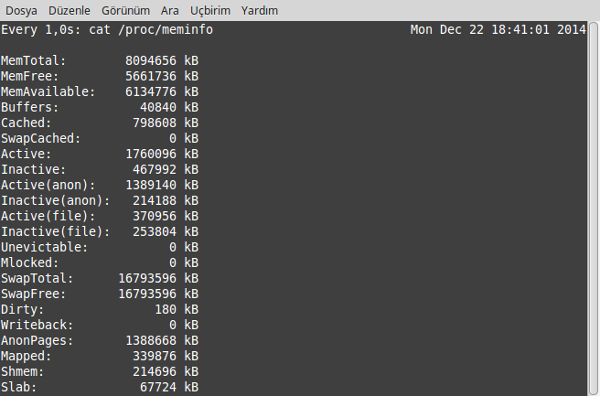
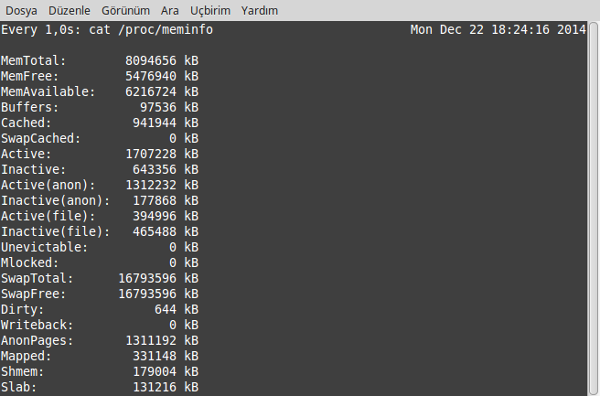
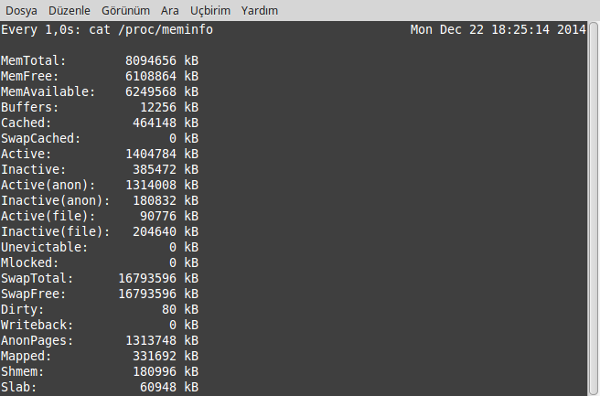
 Bu yazıda, sistem tarafından kullanıldıktan sonra düzgün biçimde serbest bırakılmayan ve kullanılmayan belleği temizlemek için terminalin nasıl kullanılacağını ele alacağız. Bunun için üçüncü parti bir yazılıma ihtiyaç yoktur, bütün işlemler, terminal üzerinden verilecek bir kaç komut ile halledilebilecektir. Öncelikle gerçek zamanlı bellek kullanımının kontrol edilmesi gerekir. Aşağıdaki komutu kullanarak mevcut bellek kullanımını kontrol edebilirsiniz: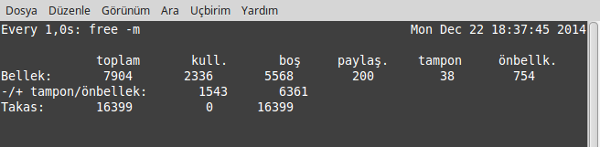
 Bilindiği gibi, RealTek RTL8192ce Wireless kart ile bazı ASUS ve Lenovo Ideapad dizüstü bilgisayarlar için iyileştirmeler içeren 3.18.1 Linux çekirdeği,
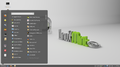 Gelişmiş yenilikçi özellikler sunan, buna karşın, geleneksel kullanıcı deneyimini de bir biçimde sürdüren