Tag Archives | PPA depo

Wine 1.7.53 Nasıl Yüklenir?

Windows altında çalıştırılmak üzere yazılmış çeşitli uygulamaları GNU/Linux altında çalıştıran bir yazılım olan Wine; Half-Life 2′den Counter-Strike ve WoW’a pek çok ilgi çekici oyunun GNU/Linux sistemde oynanabilmesini olanaklı kılar. En son geliştirme sürümü 16 Ekim 2015‘te duyurulan 1.7.53 sürümüdür. Xaudio sürümleri için destek sağlanan yeni sürümde, Direct3D içinde çeşitli kod temizlikleri yapılmış olarak gelen yazılım; çeşitli hata düzeltmeleriyle içeriyor ve geliştirilmiş OLE nesnesi gömme özelliği sunuyor. Bu yazıda, Wine 1.7.53 geliştirme sürümünün Ubuntu 15.04 Vivid Vervet, Ubuntu 14.10 Utopic Unicorn, Ubuntu 14.04 Trusty Tahr, Linux Mint 17.2 Rafaela, Linux Mint 17.1 Rebecca, Linux Mint 17 Qiana, Elementary OS 0.3 Freya, LXLE 14.04, Pinguy OS 14.04, Peppermint Five, Linux Lite 2.0, Deepin 2014 ve diğer Ubuntu türevlerine nasıl yüklendiğini ele alacağız. Yükleme için bir PPA depodan yararlanıyoruz, bu nedenle yükleme kolaydır. Yapmanız gereken tek şey ilgili PPA depoyu sisteminize eklemek ve yükleme komutlarını vermektir.

Continue Reading →

Öncelikle sırasıyla şu komutları vermeniz gerekiyor:

sudo add-apt-repository ppa:ubuntu-wine/ppa

sudo apt-get update

sudo apt-get install wine1.7 winetricks

Daha sonra gerek duyarsanız Wine ve winetricks’i aşağıdaki komutla kaldırabilirsiniz.

sudo apt-get remove wine1.7 winetricks
0

SMPlayer 15.9.0 Nasıl Yüklenir?

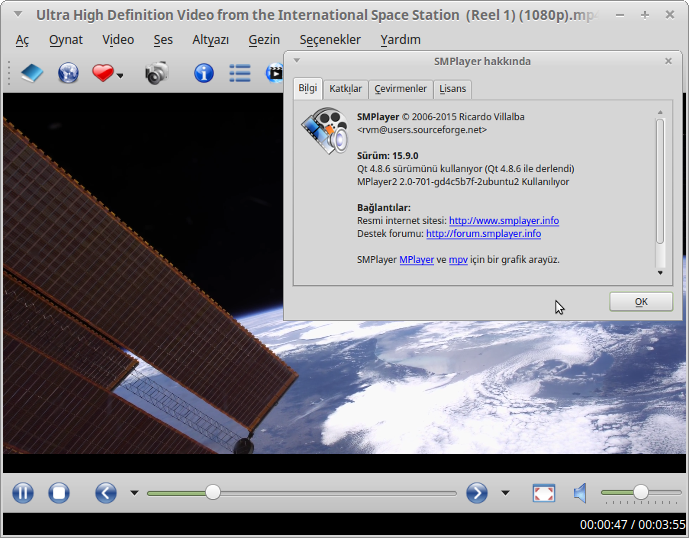
Kurulu codecleriyle tüm ses ve video türlerini oynatabilen özgür bir medya oynatıcısı olan SMPlayer‘in kullandığı ödül almış MPlayer motoru, dünyadaki en iyi oynatıcılardan biri olma özelliği taşıyor. Ekstra hiçbir codec ihtiyacı olmayan SMPlayer’ı kurarak herhangi bir medya dosyasını başka bir codec paketi aramaya gerek duymaksızın oynatabilirsiniz. SMPlayer, oynattığı tüm dosyalardaki ayarları hatırlayabilmektedir. Sözgelimi herhangi bir videoyu izlemeyi yarıda bıraktınız, endişelenmeyin, videoyu tekrar açtığınız zaman kaldığınız yerden izlemeye devam edebilirsiniz. Ayarlarınız da (ses parçası, altyazı, ses vb.) yerli yerinde durur. SMPlayer’ın birçok ses ve video türünü başarıyla oynatabilecek kapasiteye sahip, ödül kazanmış bir kullanıcı arayüzü (GUI) vardır: MPlayer. Bunun dışında, SMPlayer’a Youtube videolarını oynatma ve altyazı indirme gibi pek çok ilginç özellik de eklenmiştir. SMPlayer‘in en son sürümü 15.9.0’dır. 3D stereo filtre desteği ile gelen sürüme mpv desteği de eklenmiş bulunuyor. Artık YouTube dışında DailyMotion, Vimeo, Vevo ve daha pek çok sitenin videolarını oynatmanın mümkün olduğu söylenirken, MPlayer olmaksızın derlenme olanağı sağlanan yazılıma MPRIS2 desteğinin eklendiği ifade ediliyor. SMPlayer 15.9.0’ı yükleme işlemini bir PPA depodan yapacağımız için işimiz kolaydır. Yapılması gereken, ilgili PPA deponun sisteme eklenmesi ve yükleme komutunun verilmesidir.

Continue Reading →

O halde yükleme işlemine başlayabiliriz. Ancak yükleme işlemi için Ubuntu 15.10 Wily Werewolf, Ubuntu 15.04 Vivid Vervet, Ubuntu 14.04 Trusty Tahr ile diğer Ubuntu tabanlı dağıtımlar Linux Mint 17.2 Rafaela, Linux Mint 17.1 Rebecca, Linux Mint 17 Qiana, Pinguy OS 14.04, Elementary OS 0.3 Freya, Peppermint 6, Peppermint 5, LXLE 14.04 ve Linux Lite’ın esas alındığı unutulmamalıdır. Öncelikle PPA depoyu ekliyoruz:

sudo add-apt-repository ppa:rvm/smplayer

Depoları güncelliyoruz:

sudo apt-get update

Yükleme işlemini gerçekleştiriyoruz:

sudo apt-get install smplayer

Daha sonra gerek duyarsanız, SMPlayer’i aşağıdaki komutla kaldırabilirsiniz.

sudo apt-get remove smplayer

0

Laptop Mode Tools 1.68.1 Nasıl Yüklenir?

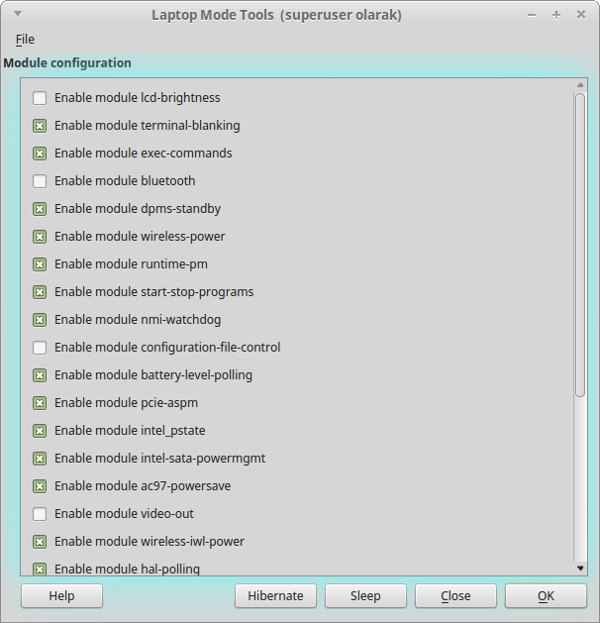
Bilindiği gibi, Laptop Mode Tools, kullanıcılara bir demet diğer özellikle birlikte pil ömrünü uzatma imkanı sunuyor. Laptop Mode Tools’un mevcut en son sürümü 1.68.1’dir. Daha tanımlayıcı log hatası yazımı, temizlik konusunda yardımcı olma, stdout descriptor probleminin çözülmesi, RPM için _sbindir kullanımı gibi özelliklerle gelen sürüm, yeni zamanlayıcı ve anket hizmeti yüklemesi gerektiriyor. Bu yazıda, Laptop Mode Tools 1.68.1’in Ubuntu 15.04 Vivid Vervet, Ubuntu 14.04 Trusty Tahr ve türevi sistemler; Linux Mint 17.2 Rafaela, Linux Mint 17.1 Rebecca, Linux Mint 17 Qiana, Pinguy OS 14.04, Elementary OS 0.3 Freya, Deepin 2014, Peppermint 6, Peppermint 5, LXLE 14.04 ile Linux Lite 2 gibi diğer Ubuntu türevlerine nasıl yüklendiğini ele alacağız. Yükleme için bir PPA depodan yararlanıyoruz, bu nedenle yükleme kolaydır. Yapmanız gereken tek şey ilgili PPA depoyu sisteminize eklemek ve yükleme komutlarını vermektir.

Continue Reading →

laptop.mode.tools

O halde kuruluma geçebiliriz. PPA depoyu sisteminize eklemek ve yükleme komutlarını vermek için aşağıdaki sırayı takip etmeniz yeterlidir.

sudo add-apt-repository ppa:ubuntuhandbook1/apps

sudo apt-get update

sudo apt-get install laptop-mode-tools

Ardından, yapılandırma dosyasına ulaşmak için şu komutu verebilirsiniz.

sudo lmt-config-gui

Daha sonra gerek duyarsanız Laptop Mode Tools’u kaldırmak için aşağıdaki komutu verebilirsiniz:

sudo apt-get remove laptop-mode-tools

0

Qmmp 0.9.1 Nasıl Yüklenir?

Açık kaynak kodlu Winamp benzeri popüler bir multimedya oynatıcı olan Qmmp; Qt ile yazılmıştır ve son sürümü 0.9.1’dir. Yeni sürümde, 16-bit dönüştürücü problemi giderilen ve Rusça çevirisi güncellenen yazılım; MPEG1 layer 2/3, Ogg Vorbis, Ogg Opus, Native FLAC/Ogg FLAC, Musepack, WavePack, WMA, Midi gibi pek çok multimedya dosya formatı için destek sunuyor. XMMS ve Winamp 2.x temaları ve 10-bant ekolayzır desteğiyle gelen Qmmp; Mplayer üzerinden video oynatma olanağı sağlıyor. FLAC ve WavPack için gömülü CUE desteği sunan yazılım; m3u, pls, XSPF formatları için çoklu çalma imkanı sunuyor. Qmmp 0.9.1 hakkında ayrıntılı bilgi edinmek için değişiklikler sayfasını inceleyebilirsiniz. Qmmp 0.9.1 yükleme işlemini bir PPA depodan yapacağımız için işimiz kolaydır. Yapılması gereken, ilgili PPA deponun sisteme eklenmesi ve yükleme komutunun verilmesidir.

Continue Reading →

qmmp0

O halde yükleme işlemine başlayabiliriz. Ancak yükleme işlemi için Ubuntu 15.04 Vivid Vervet, Ubuntu 14.10 Utopic Unicorn, Ubuntu 14.04 Trusty Tahr, Ubuntu 12.04 Precise Pangolin, Linux Mint 17.2 Rafaela, Linux Mint 17.1 Rebecca, Linux Mint 17 Qiana, Pinguy OS 14.04, Elementary OS 0.3 Freya, Deepin 2014, Peppermint 6, Peppermint 5, LXLE 14.04 ve Linux Lite 2 gibi dağıtımların esas alındığı unutulmamalıdır. Öncelikle PPA depoyu ekliyoruz:

sudo add-apt-repository ppa:forkotov02/ppa

Depoları güncelliyoruz:

sudo apt-get update

Yükleme işlemini gerçekleştiriyoruz:

sudo apt-get install qmmp qmmp-plugin-pack

Dilenirse, qmmp and qmmp-plugin paketini kaldırmak için şu kodu verebilirsiniz:

sudo apt-get remove qmmp qmmp-plugin-pack

qmmp1

0

NVIDIA 352.41 Nasıl Yüklenir?

GeForce GTX 950, Quadro M4000 ve Quadro M5000 GPU‘ları için destek eklenen NVIDIA’nın yeni sürücüsü 352.41; H.265/HEVC video akışı kodlanmış olarak geliyor. X sunucusunun çökmesine neden olan bir hatanın düzeltildiği sürücüde şifrelemeyi çözme ve görüntüleme konusunda VDPAU’uya ilişkin bir hata da giderilmiş bulunuyor. GNU/Linux, FreeBSD ve Solaris için kullanıma sunulan yeni sürücü hakkında NVIDIA’nın ilgili sayfasından bilgi edinebilirsiniz. Bu yazıda, NVIDIA 352.41’in nasıl yüklendiğini ele alacağız. NVIDIA paketleri, bazı üçüncü parti PPA’lar yoluyla kullanıma sokulmaktadır. Yükleme işlemini bir PPA depodan yapacağımız için işimiz kolaydır. Yapılması gereken, ilgili PPA deponun sisteme eklenmesi ve yükleme komutunun verilmesidir. Ancak yükleme için Ubuntu 15.10 Wily Werewolf, Ubuntu 15.04 Vivid Vervet, Ubuntu 14.04 Trusty Tahr ile Linux Mint 17.2 Rafaela, Linux Mint 17.1 Rebecca, Linux Mint 17 Qiana, Pinguy OS 14.04, Elementary OS 0.3 Freya, Deepin 2014, Peppermint 6, Peppermint 5, LXLE 14.04 ve Linux Lite 2 gibi diğer Ubuntu türevlerini hesaba kattığımızı hatırlatalım.

Continue Reading →

O halde kuruluma geçebiliriz. PPA depoyu sisteme eklemek ve NVIDIA 352.41’i yüklemek için aşağıdaki komutları verebilirsiniz.

sudo add-apt-repository ppa:graphics-drivers/ppa

sudo apt-get update

sudo apt-get install nvidia-352 nvidia-settings

Eğer gerek duyarsanız daha sonra sürücüyü kaldırmak için aşağıdaki komutu verebilirsiniz:

sudo apt-get remove nvidia-352 nvidia-settings

0

Krita Testing Nasıl Yüklenir?

Bir grafik düzenleme yazılımı ve dijital sanatçılara yönelik çizim uygulaması olan Krita; bilindiği gibi, aslında Calligra Suite’in bir bileşenidir. Genel Kamu Lisansı ile dağıtılan yazılımın ismi, İsveççe iki sözcüğün birleşiminden (crayon ve rita) oluşmuştur. Crayon Türkçe’de renkli kalem, rita ise çizmek anlamına gelir. KOffice ofis yazılım takımının 1.4.0 sürümünün bir bileşeni olarak, ilk kez 21 Haziran 2005’te yayınlanan Krita; 2006 aKademy en iyi program ödülünü kazanmıştır. Krita’ya Mayıs 2014’te, DistroWatch.com tarfından 240.00 € bağış yapılmıştı. Krita hakkında daha ayrıntılı bilgi edinmek için projenin SSS sayfası ziyaret edilebilir. Krita; kullanıcıya sıfırdan resim oluşturma ya da varolan resimleri düzenleme olanağı sağlayan açık kaynak kodlu bir resim işleme yazılımıdır. Krita; kararlı ve test versiyonları olmak üzere iki seride geliştiriliyor. Bu yazıda, Ubuntu 15.10 Wily Werewolf, Ubuntu 15.04 Vivid Vervet, Ubuntu 14.10 Utopic Unicorn, Ubuntu 14.04 Trusty Tahr, Ubuntu 12.04 Precise Pangolin, Linux Mint 17.2 Rafaela, Linux Mint 17.1 Rebecca, Linux Mint 13 Maya, Pinguy OS 14.04, Elementary OS 0.3 Freya, Elementary OS 0.2 Luna, Deepin 2014, Peppermint 6, Peppermint 5, LXLE 14.04 ve Linux Lite 2 üzerinde Krita Testing sürümünün nasıl yüklendiğini ele alacağız. Yükleme PPA depo üzerinden yapıldığı için kolaydır. Yapmanız gereken tek şey ilgili PPA depoyu sisteminize eklemek ve yükleme komutlarını vermektir.

Continue Reading →

krita

O halde kuruluma geçebiliriz. PPA depoyu sisteminize eklemek ve Krita Testing’i sisteminize yüklemek için aşağıdaki komutları vermelisiniz:

sudo add-apt-repository ppa:dimula73/krita

sudo apt-get update

sudo apt-get install krita-testing

Gerek duyarsanız, daha sonra Krita’yı kaldırmak için aşağıdaki komutu verebilirsiniz.

sudo apt-get remove krita-testing

0

Uget 2.0 (İndirme Yöneticisi) Nasıl Yüklenir?

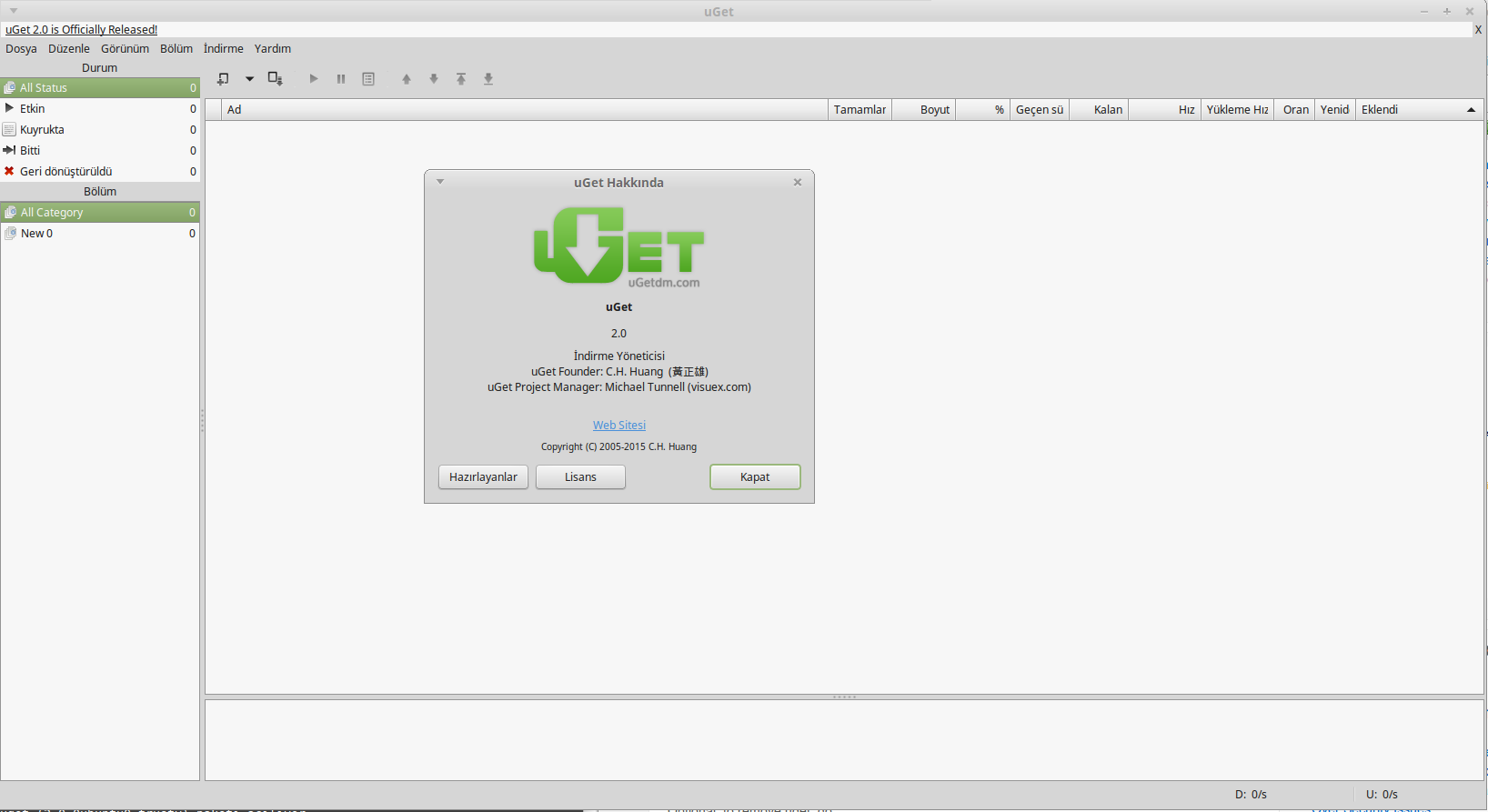
Bilindiği gibi, uGet, Mozilla Firefox ile iyi entegrasyona sahip, GNU/Linux üzerinde çalışan, açık kaynak kodlu, GTK tabanlı, hafif bir indirme yöneticisidir. Türkçe dahil 20’den fazla dil desteğine de sahip olan yazılım, sade bir arayüzle geliyor; ayrıca, çoklu indirme ve indirmeye kaldığı yerden devam etme özelliklerine de sahip. HTTP, HTTPS, FTP, BitTorrent* & Metalink* dosyalarına destek sunan Uget; FTP sunucularından şifreli olarak dosya indirebilmeye de olanak tanıyor. Gelişmiş indirme kategorileriyle gelen yazılım, indirmeler tamamlandıktan sonra bilgisayarın kapatılması için ayarlanabiliyor. Uget’in mevcut son sürümü çeşitli değişikliklerle gelen 2.0 sürümüdür. Bu yazıda, Ubuntu 14.10 Utopic Unicorn, Ubuntu 14.04 Trusty Tahr, Ubuntu 12.04 Precise Pangolin, Linux Mint 17.2 Rafaela, Linux Mint 17.1 Rebecca, Linux Mint 17 Qiana, Linux Mint 13 Maya, Pinguy OS 14.04, Pinguy OS 12.04, LXLE 14.04, Elementary OS 0.3 Freya, Elementary OS 0.2 Luna, LXLE 14.04, Linux Lite 2, Deepin 2014, Peppermint 6, Peppermint 5 ve diğer Ubuntu türevi dağıtımlara Uget 2.0’ın nasıl yüklendiğini ele alacağız. Yükleme PPA depo üzerinden yapıldığı için kolaydır. Yapmanız gereken tek şey ilgili PPA depoyu sisteminize eklemek ve yükleme komutlarını vermektir.

Continue Reading →

uget-k

uget-logo


O halde kuruluma geçebiliriz. PPA depoyu sisteminize eklemek ve Uget 2.0’ı Ubuntu 14.10 Utopic Unicorn, Ubuntu 14.04 Trusty Tahr ve diğer Ubuntu türevi sistemler üzerine yüklemek için aşağıdaki komutları vermelisiniz:

sudo add-apt-repository ppa:plushuang-tw/uget-stable

sudo apt-get update

sudo apt-get install uget

Gerek duyarsanız, daha sonra Uget’i kaldırmak için aşağıdaki kodu verebilirsiniz.

sudo apt-get remove uget

0