

 Popüler bir multimedya kapsamı olan FFmpeg; kolaylıkla mux, demux, stream, filtre, ses ve video içeriğini oynatmanıza, kodlamanıza olanak sağlar. FFmpeg, multimedya dosyalarını dönüştürmek için araçlar sunar. FFmpeg kütüphaneleri çeşitli işlevselliklerle galirler: Ses ve video codecleri için kodlayıcılar ve kod çözücüleri içeren bir kütüphane olan libavcodec, multimedya konteyner formatları için demuxer ve muxer içeren kütüphane libavformat, medya filtreleri içeren bir kütüphane olan libavfilter, görüntü ölçeklemesi yapan bir kütüphane libswscale, optimize edilmiş ses örnekleme, rematrixing ve örnek format dönüştürme işlemleri gerçekleştiren bir kütüphane libswresample bunlardan bazılarıdır. Hatırlanacağı gibi, yine PPA üzerinden “FFmpeg 2.4.2 Nasıl Yüklenir?” adlı konuyu işlemiştik. Ubuntu 14.10 Utopic Unicorn, Ubuntu 14.04 Trusty Tahr, Linux Mint 17.1 Rebecca, Linux Mint 17 Qiana için kullanılabilir gayri resmi iki PPA vardır. Bunlardan Kyrill, Ubuntu 14.10 Utopic Unicorn, Ubuntu 14.04 Trusty Tahr, Linux Mint 17.1 Rebecca, Linux Mint 17 Qiana için söz konusu paketleri sunuyor. Yükleme PPA depo üzerinden yapıldığı için kolaydır. Yapmanız gereken tek şey ilgili PPA depoyu sisteminize eklemek ve yükleme komutlarını vermektir.

O halde kuruluma geçebiliriz. Ubuntu 14.10 Utopic Unicorn, Ubuntu 14.04 Trusty Tahr, Linux Mint 17.1 Rebecca, Linux Mint 17 Qiana için sırasıyla aşağıdaki kodları veriyoruz:
sudo add-apt-repository ppa:kirillshkrogalev/ffmpeg-next
sudo apt-get update
sudo apt-get install ffmpeg
Bir diğer PPA depo Ubuntu 14.04 Trusty Tahr, Ubuntu 12.04 Precise Pangolin, Linux Mint 17.1 Rebecca, Linux Mint 17 Qiana, Linux Mint 13 Maya için gerekli paketleri sunmaktadır. Bu depodan yükleme yapmak istiyorsak, Ubuntu 14.04 Trusty Tahr, Ubuntu 12.04 Precise Pangolin, Linux Mint 17.1 Rebecca, Linux Mint 17 Qiana, Linux Mint 13 Maya için sırasıyla aşağıdaki kodları veriyoruz:
sudo add-apt-repository ppa:jon-severinsson/ffmpeg
sudo apt-get update
sudo apt-get install ffmpeg
Bu kadar.

 Tomahawk müzik çaları, Ubuntu 14.04 Trusty Tahr ve Linux Mint 17 Qiana’ya yükleme işlemi bir PPA depo üzerinden yapılır. Yapmanız gereken tek şey ilgili PPA depoyu sisteminize eklemek ve yükleme komutlarını vermektir. O halde kuruluma geçebiliriz. Sırasıyla aşağıdaki kodları veriyoruz:
 Hatırlanacağı gibi, 2 Aralık 2014 tarihinde “


 SparkyLinux; önceden hiçbir multimedya codec paketi yüklenmemiş olarak yüklenir. SparkyLinux geliştiricileri tarafından, topluluk üyesi biri olarak kullanıcıya, tek bir tıklama ile tüm multimedya codeclerini ve web tarayıcı eklentilerini yüklemeyi sağlayan küçük bir araç sunuluyor. Aracı sisteminize terminalden vereceğiniz komutlarla kurabiliyorsunuz. Dahası, eğer tam sistem yükseltme yaparsanız, paket “Sparky-codec”, “sparky-aptus-0.2.3′” için bir bağımlılık olarak otomatikman kurulacaktır. Bu durumda, kurulum için Sparky APTus’tan İnstall seçiliyor ve Install Multimedia Codecs adlı dosya çalıştırılıyor.
 Bu yazıda, sistem tarafından kullanıldıktan sonra düzgün biçimde serbest bırakılmayan ve kullanılmayan belleği temizlemek için terminalin nasıl kullanılacağını ele alacağız. Bunun için üçüncü parti bir yazılıma ihtiyaç yoktur, bütün işlemler, terminal üzerinden verilecek bir kaç komut ile halledilebilecektir. Öncelikle gerçek zamanlı bellek kullanımının kontrol edilmesi gerekir. Aşağıdaki komutu kullanarak mevcut bellek kullanımını kontrol edebilirsiniz: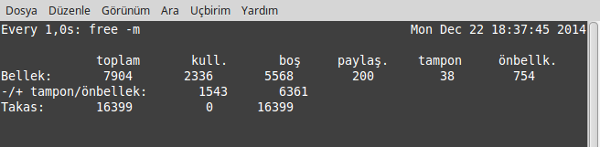
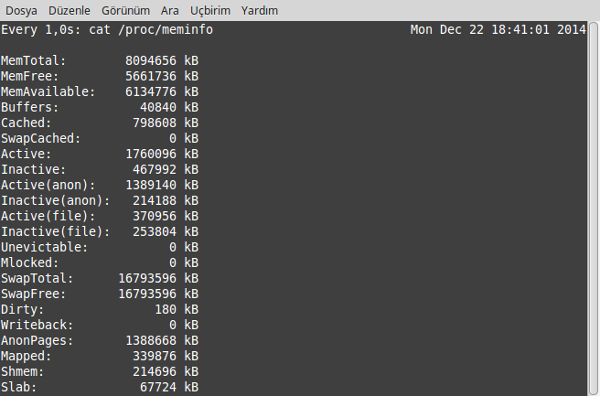
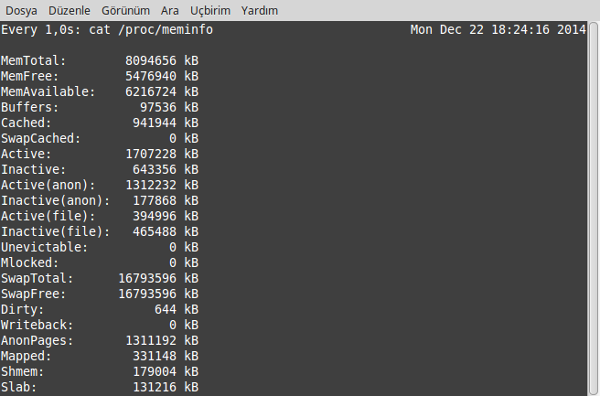
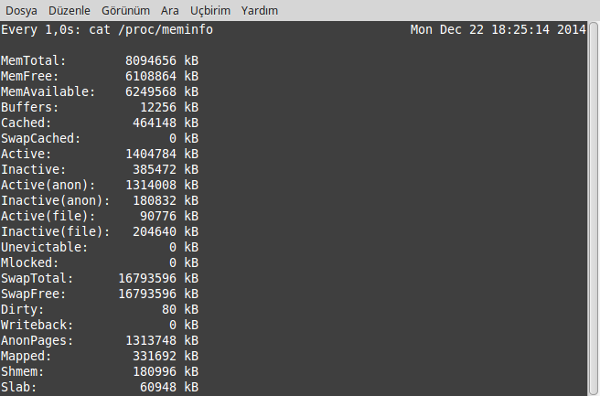
 Bilindiği gibi, gelişkin bir fotoğraf yönetim ve görüntüleme aracı olan digiKam’ın en son 4.6.0 sürümü